
Для участия в онлайн-экзамене с AI-прокторингом устройство и интернет-соединение должны соответствовать указанным требованиям. Внимательно ознакомьтесь с ними до начала экзамена.
1. Требования к устройству
Для экзамена с AI-прокторингом используйте ноутбук или настольный компьютер.
Поддерживаемые операционные системы:
Windows (версии 7, 8, 8.1, 10, 11).
macOS (компьютеры с процессорами Intel и Apple M).
Необходимое оборудование:
Исправная веб-камера — встроенная или внешняя.
Исправный микрофон — встроенный или внешний.
Устройство должно работать исправно и позволять браузеру доступ к камере и микрофону.
2. Требования к интернету и браузеру
Интернет-соединение:
Стабильное соединение с исходящей скоростью не менее 1 Мбит/с. Рекомендуется проводное подключение или качественный Wi-Fi.
Поддерживаемые браузеры:
Google Chrome
Safari
Mozilla Firefox
Edge
Opera
Baidu
Yandex
Обновите браузер до последней версии. Рекомендуется Google Chrome.
3. Важные ограничения
Обратите внимание на следующие правила.
Для прохождения теста не допускаются:
Планшеты.
Мобильные телефоны.
Другие портативные или гибридные устройства.
Мобильные браузеры.
Допускаются:
Только ноутбуки и настольные компьютеры.
На запрещённых устройствах начать или продолжить экзамен не получится.
4. AI-прокторинг и академическая честность
Во время экзамена используется автоматизированный мониторинг, а в некоторых случаях — проверка проктором. Несанкционированная помощь, подозрительная активность и попытки обхода контроля рассматриваются в соответствии с правилами экзамена.
Нарушения могут привести к следующим последствиям:
Немедленное прекращение экзамена.
Аннулирование результатов.
Уведомление вашей организации об инциденте.
Проходите экзамен честно и самостоятельно.
5. Проверка разрешений
Убедитесь, что операционная система разрешает вашему браузеру:
Доступ к веб-камере.
Доступ к микрофону.
Запись экрана компьютера.
Если вы уже участвовали в видеозвонках через браузер, необходимые разрешения, скорее всего, уже предоставлены.
6. Подготовка к экзамену
До начала экзамена убедитесь в следующем:
Интернет-соединение стабильно.
Браузер обновлён до последней версии; рекомендуется Chrome.
Камера и микрофон подключены, доступ к ним разрешён.
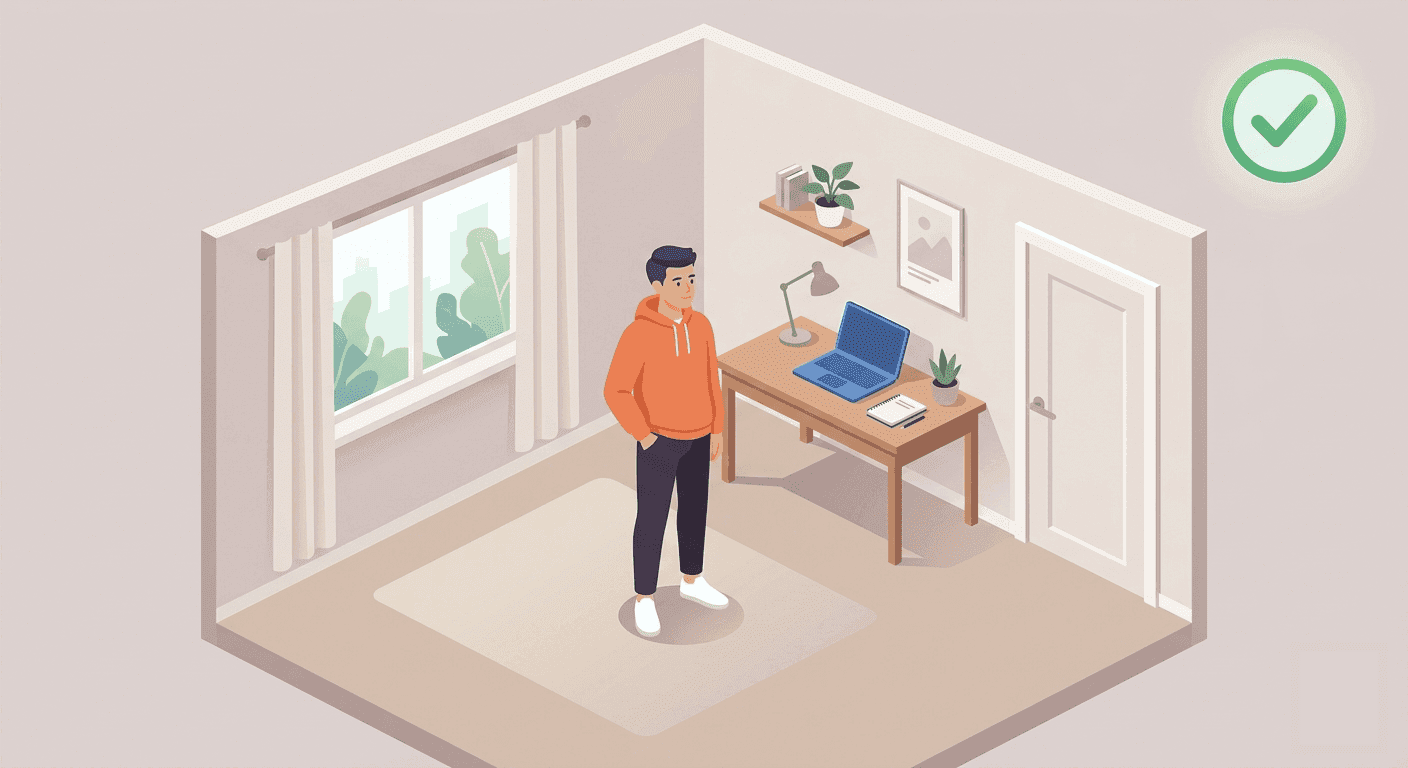
Вы находитесь в тихой, хорошо освещённой комнате без посторонних.
7. Начало экзамена
Выбор экзамена
На странице «Курсы» (Courses):
Выберите свой экзамен.
Внимательно прочитайте инструкции.
После принятия пользовательского соглашения начнётся инициализация прокторинга в браузере.
Идентификация
Для экзамена требуются две фотографии:
Фотография с веб-камеры.
Фотография документа, удостоверяющего личность. В этой конфигурации фотография документа анализируется на вашем устройстве, не отправляется на сервер и не сохраняется там.
Следуйте подсказкам на экране, чтобы пройти идентификацию.
Настройка перед тестом
После принятия соглашения начинается инициализация системы. Она включает следующие этапы:
Автоматическая проверка оборудования: система проверяет соответствие устройства техническим требованиям.
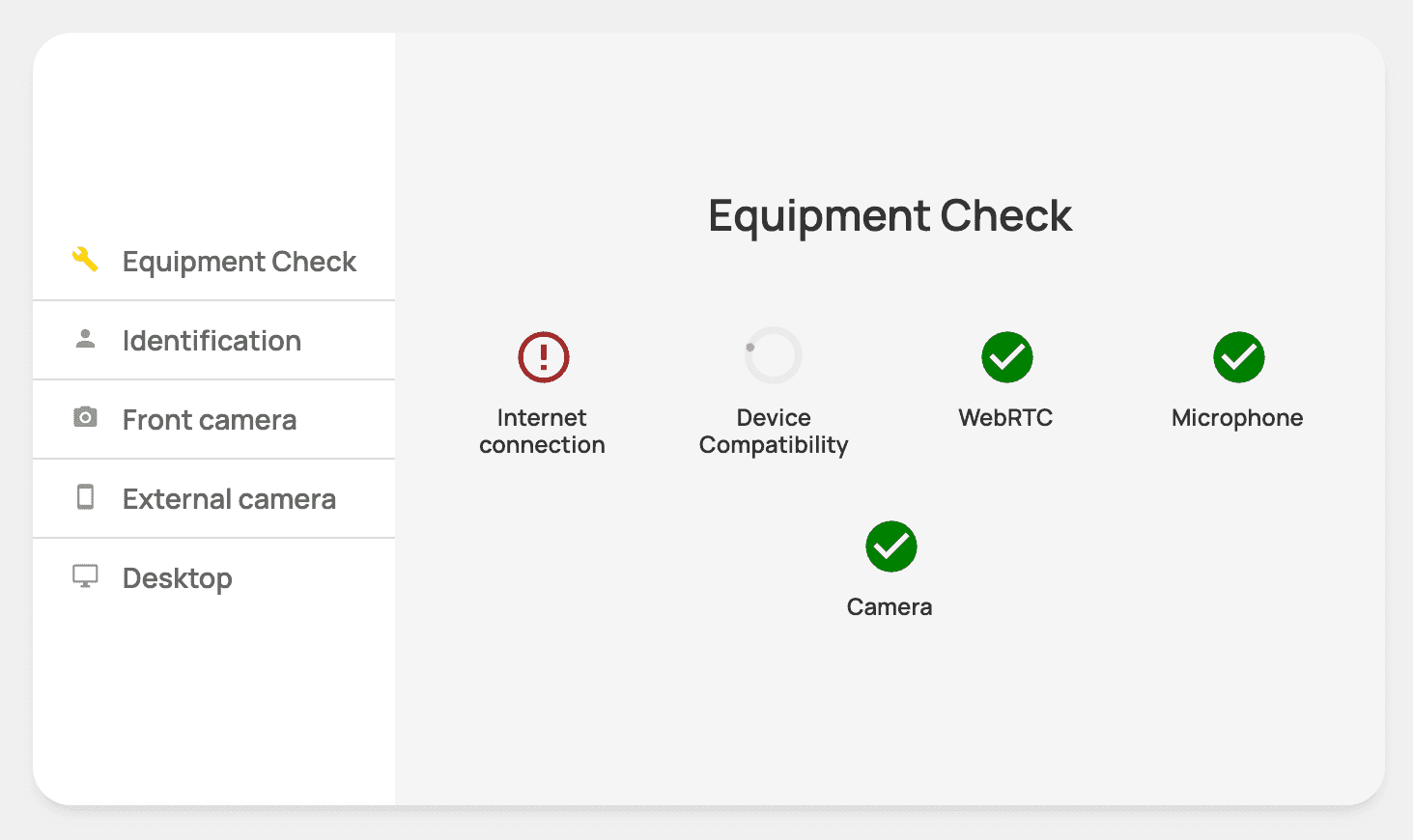
Разрешения: браузер запросит доступ к камере, микрофону и экрану.
Идентификация пользователя: при медленном соединении обработка может занять больше времени. Дождитесь завершения запроса.
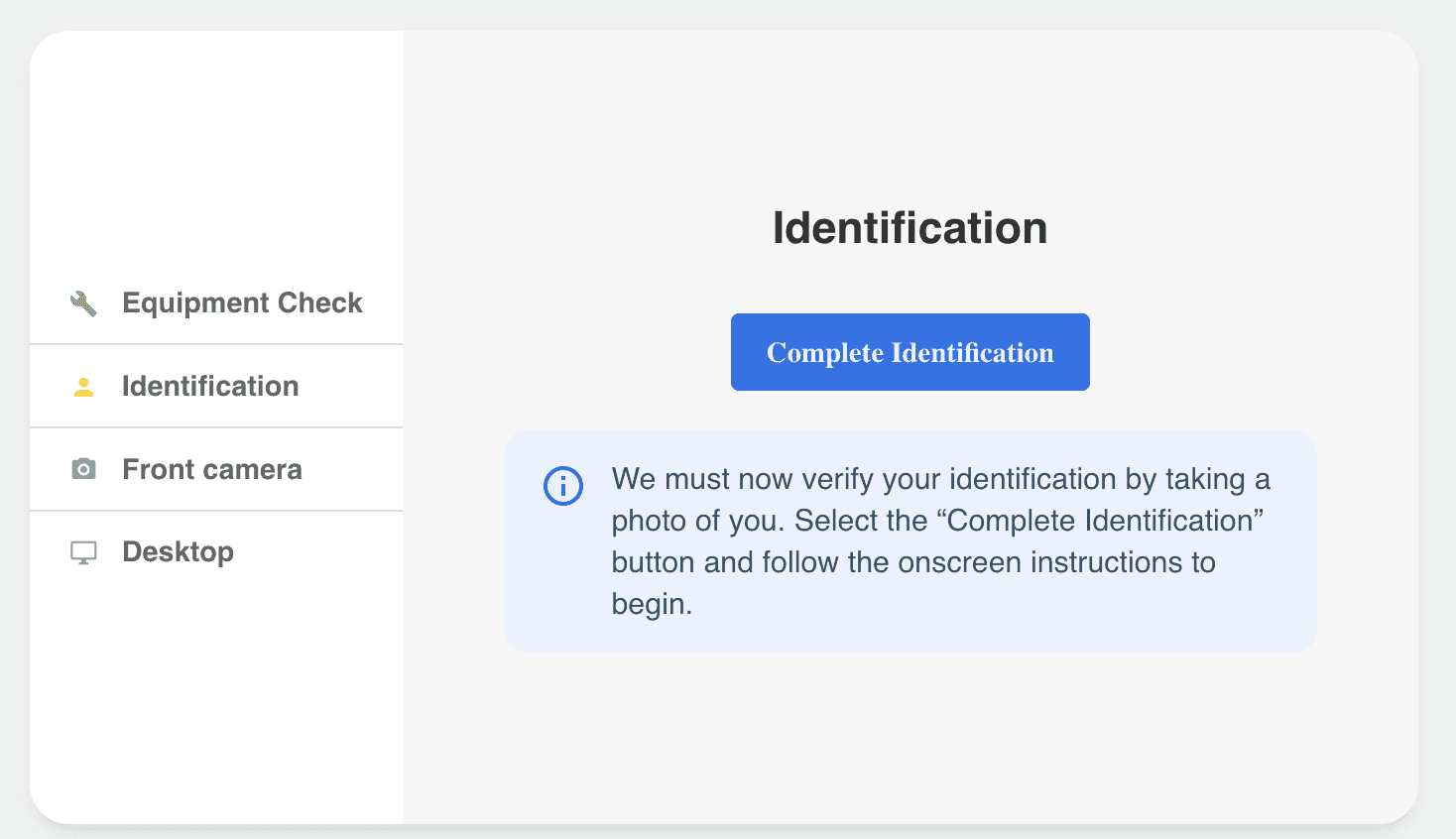
Затем система подготовится к биометрической проверке.
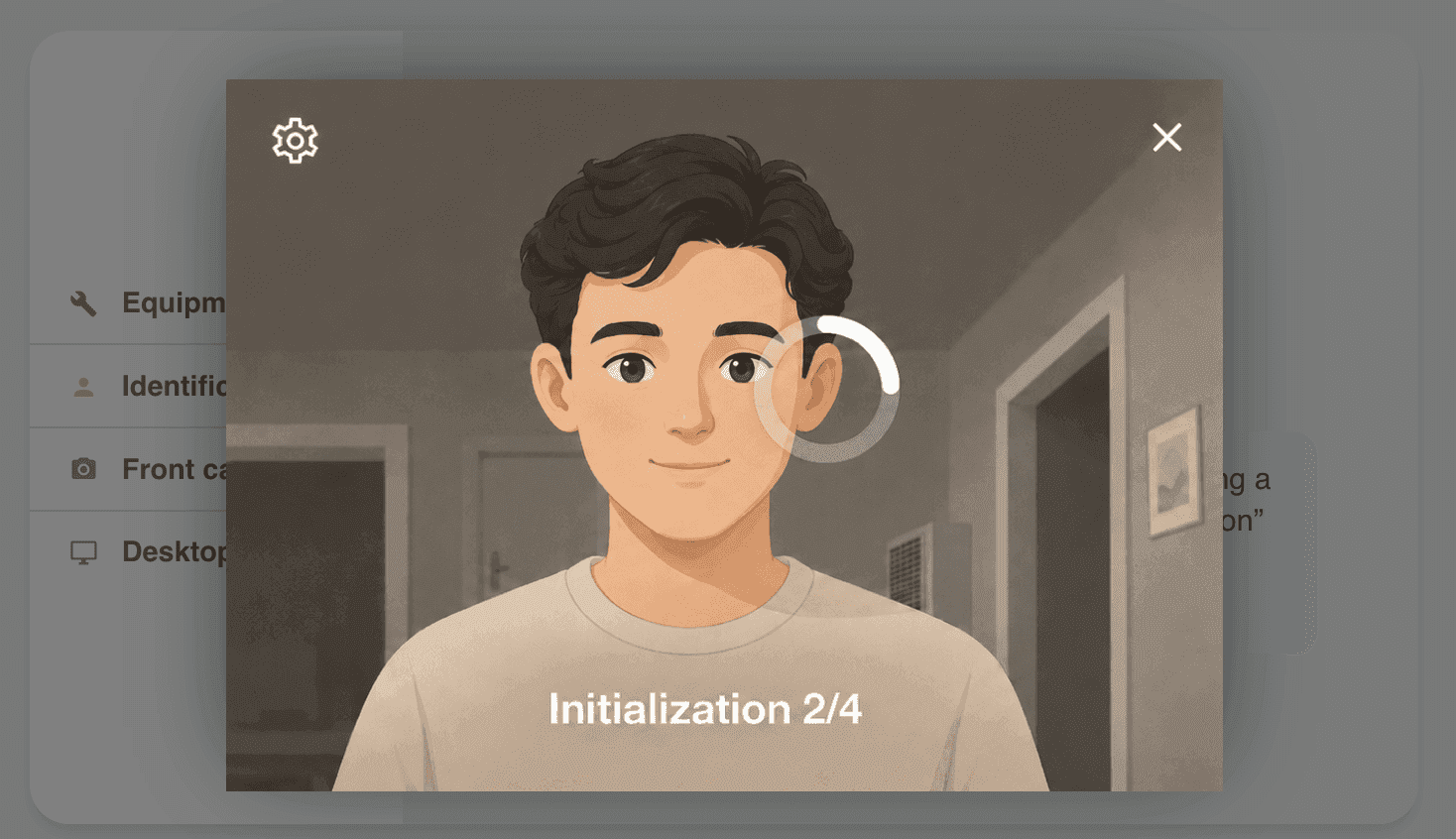
Сначала проверяется освещение: лицо должно быть освещено равномерно, без теней.
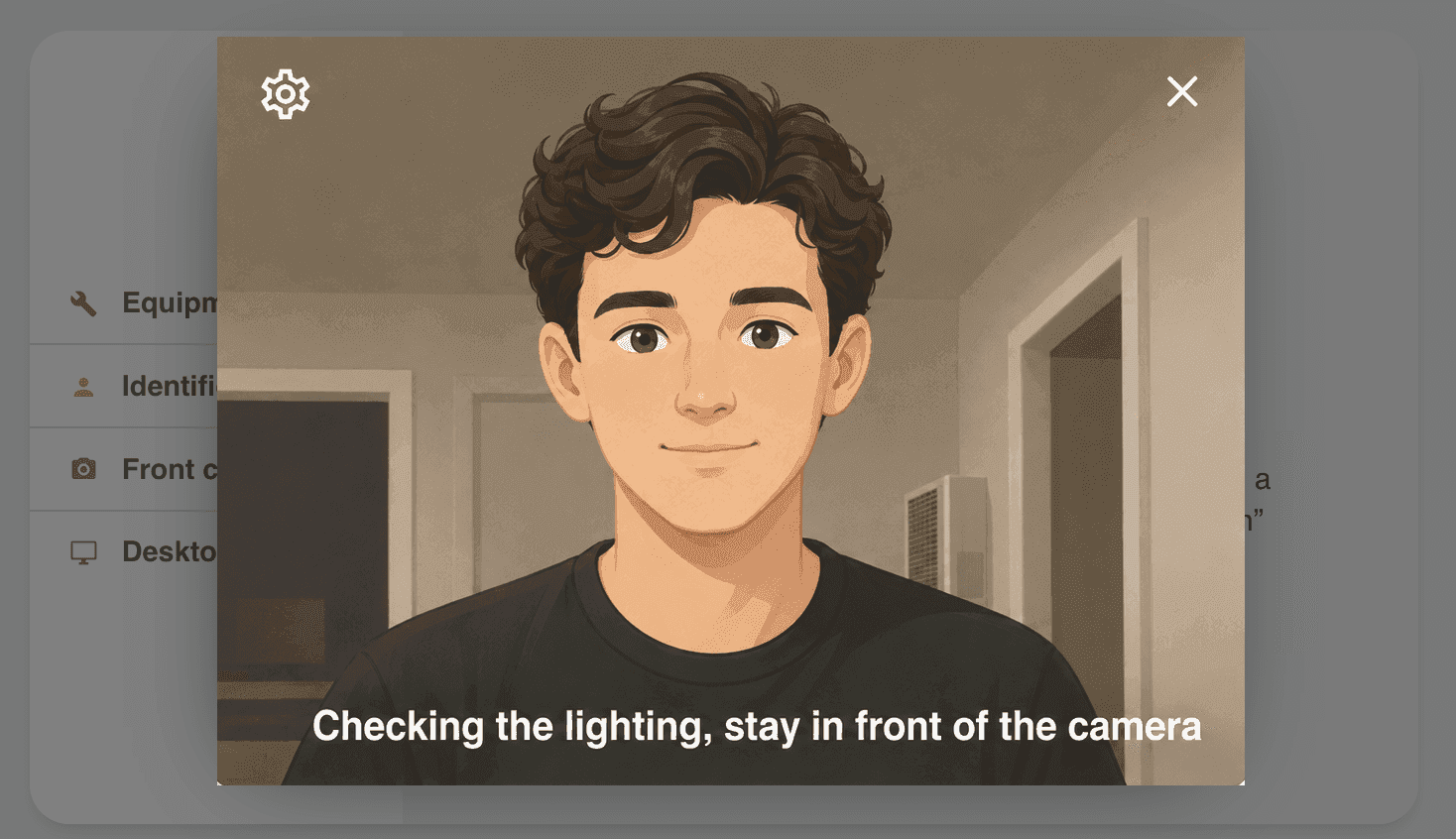
Система начнёт калибровку для отслеживания направления взгляда во время экзамена.
Следуйте подсказкам калибровки: сядьте прямо, расположите лицо по центру кадра и сохраняйте неподвижность.
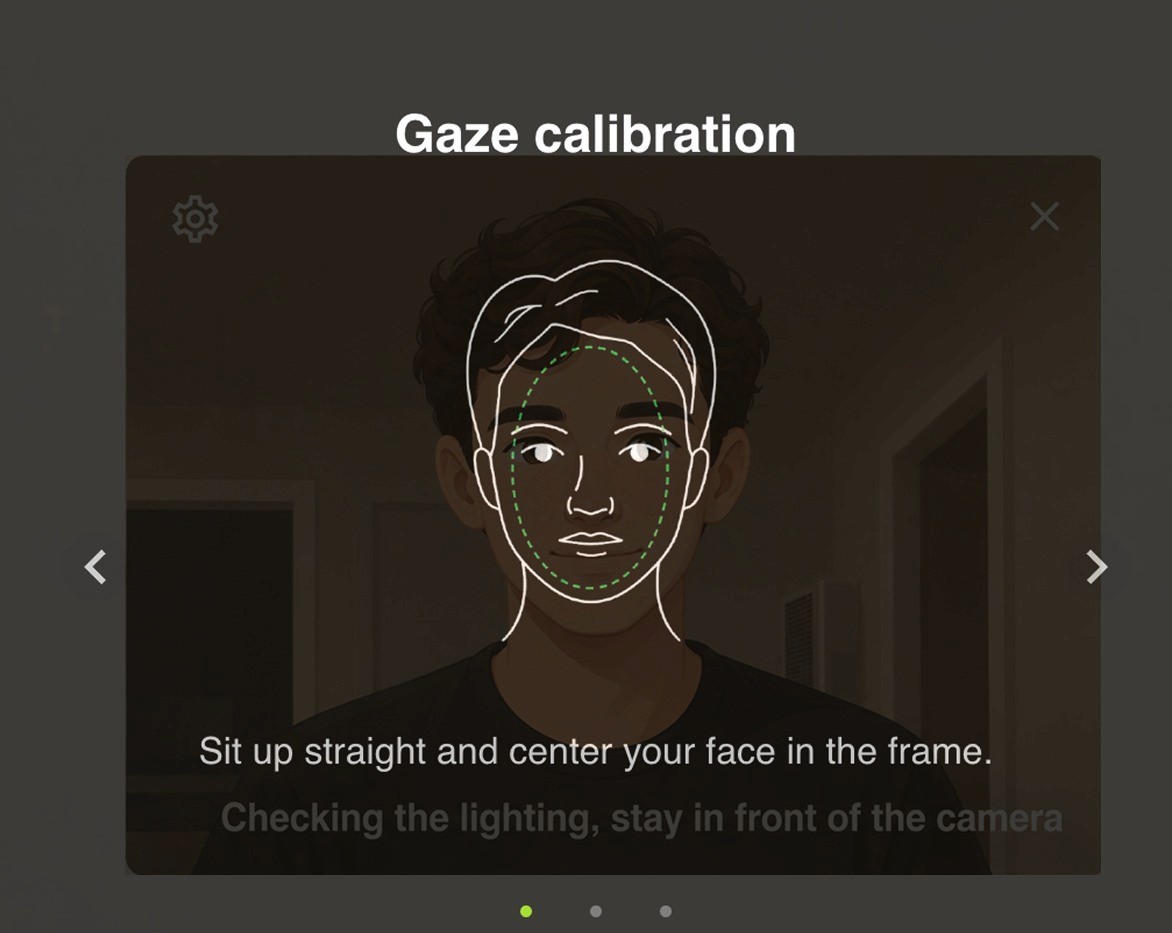
Когда система обнаружит голову и лицо, на экране появятся четыре точки — по одной в каждом углу.
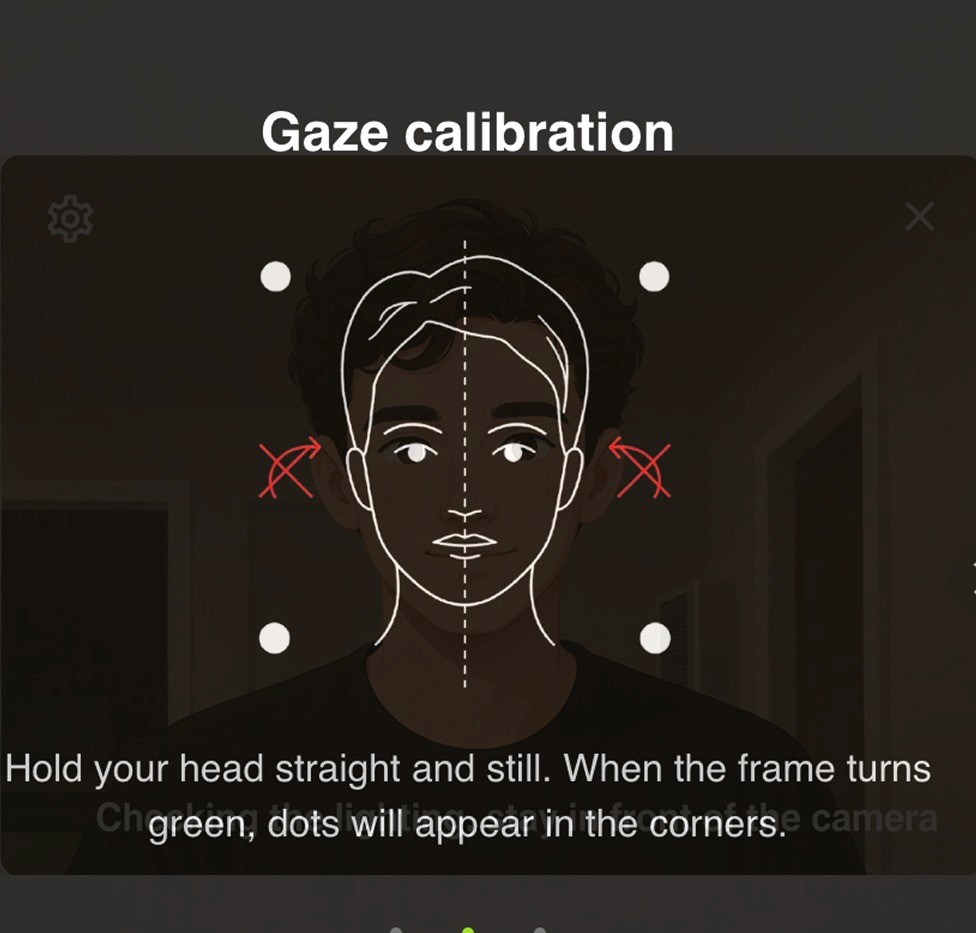
Нажимая каждую точку, смотрите прямо на неё. Если смотреть в другую сторону, калибровка будет неверной и отслеживание взгляда не сможет работать корректно.
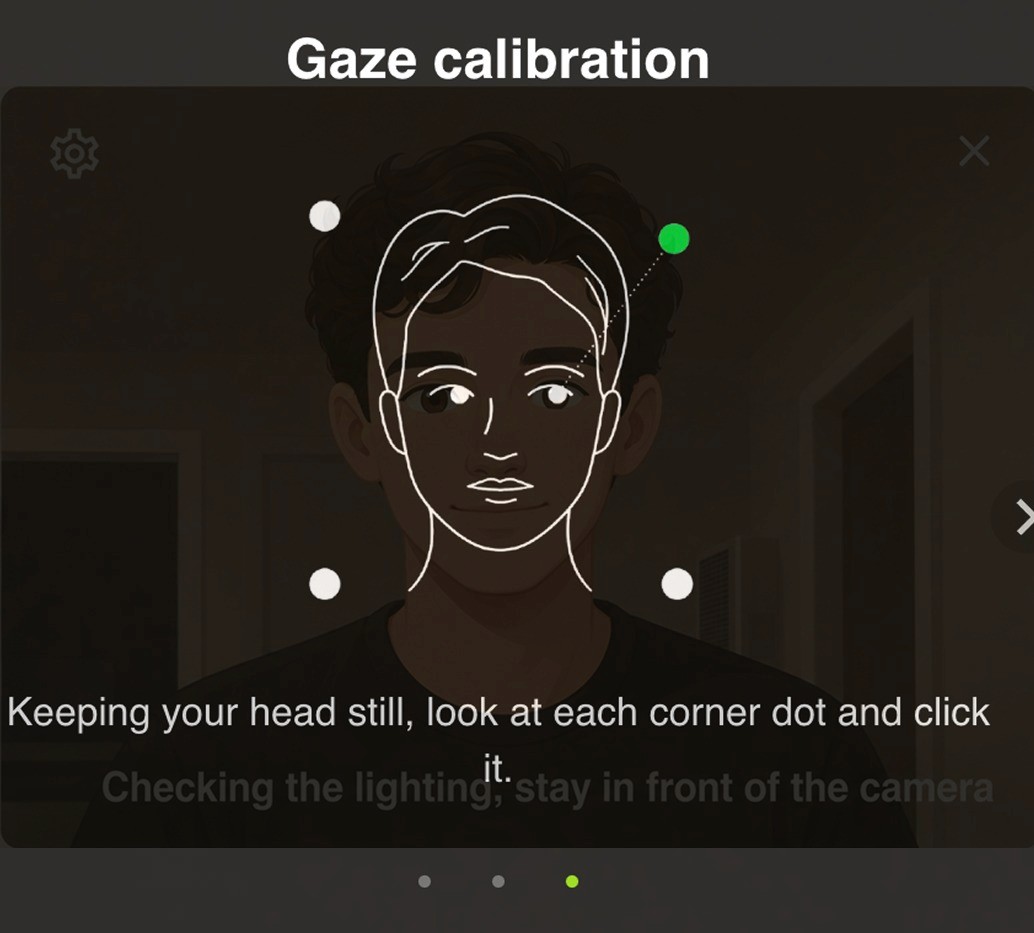
После калибровки взгляда начнётся биометрическая проверка фотографии документа.
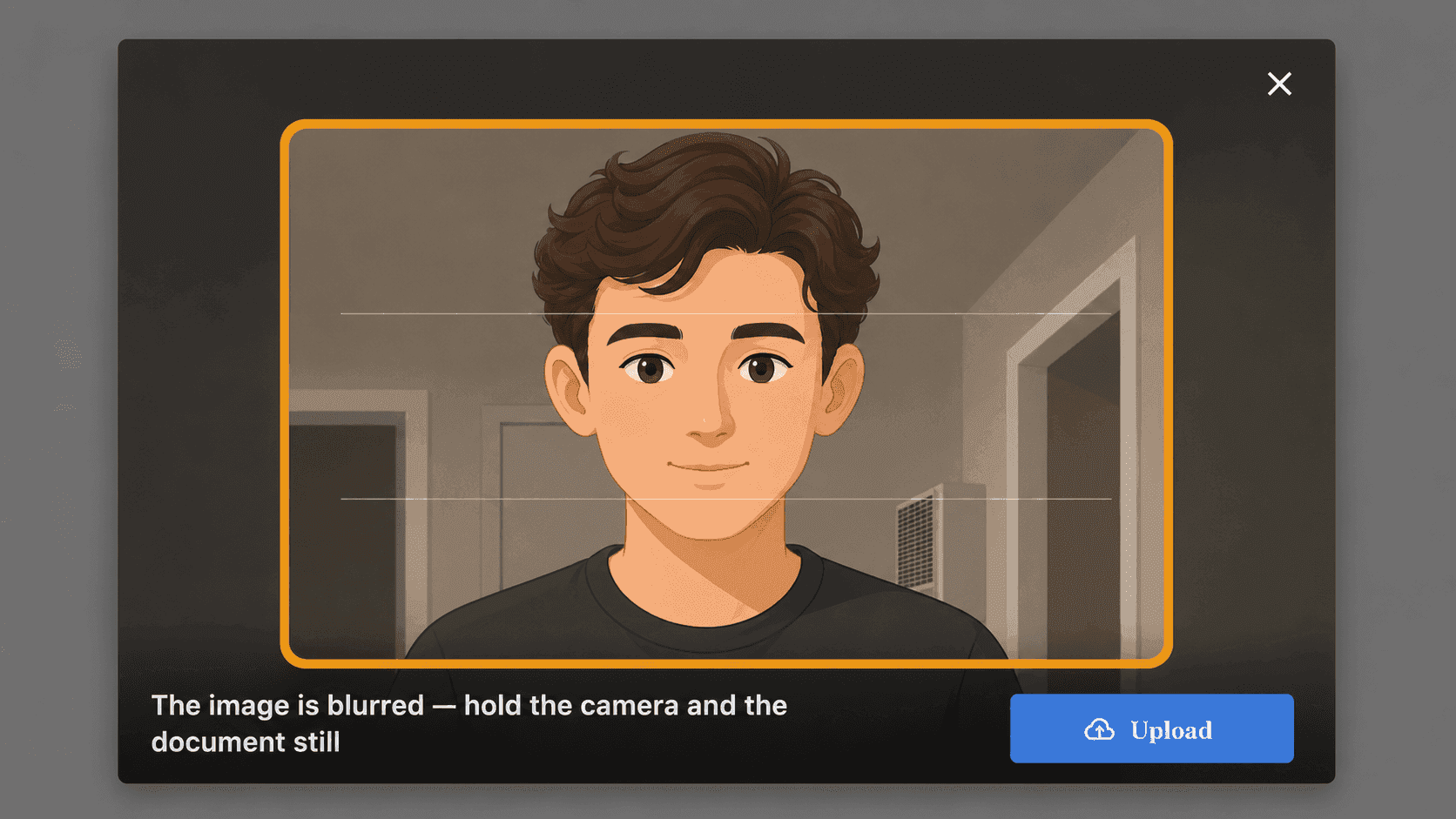
Сфотографируйте документ с помощью веб-камеры. Держите его неподвижно, при хорошем освещении и без бликов. Когда документ окажется внутри рамки, система сделает снимок автоматически — нажимать кнопку не нужно.
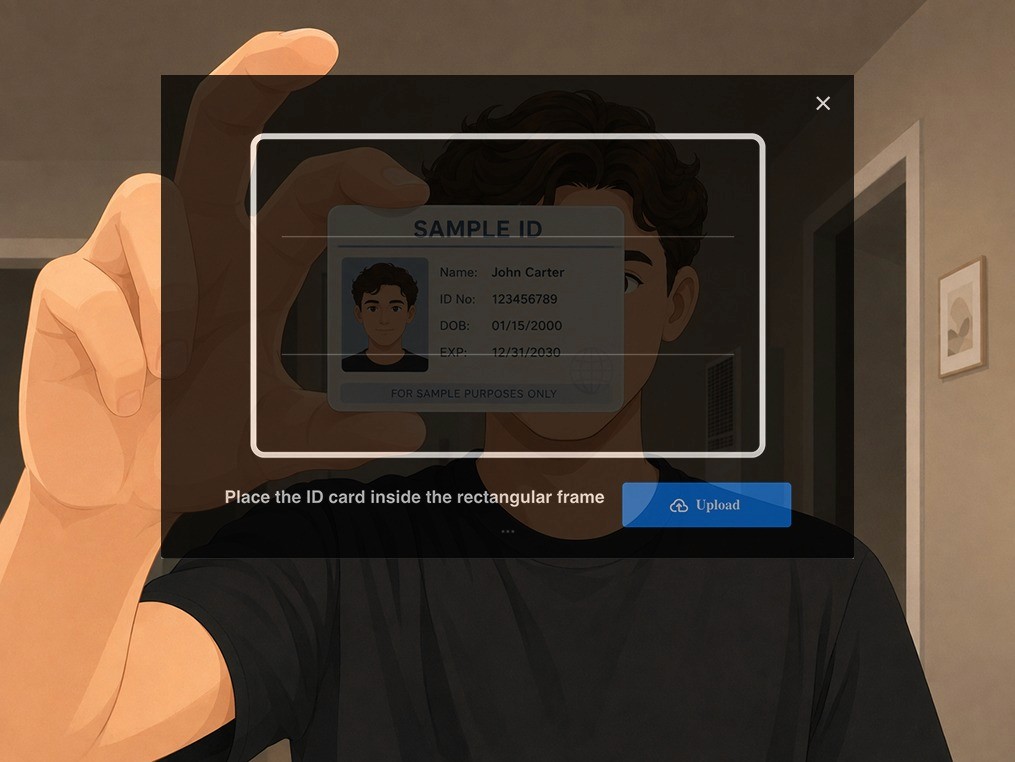
Если возникает ошибка, например из-за качества документа, загрузите более качественное изображение с помощью кнопки Upload («Загрузить»).
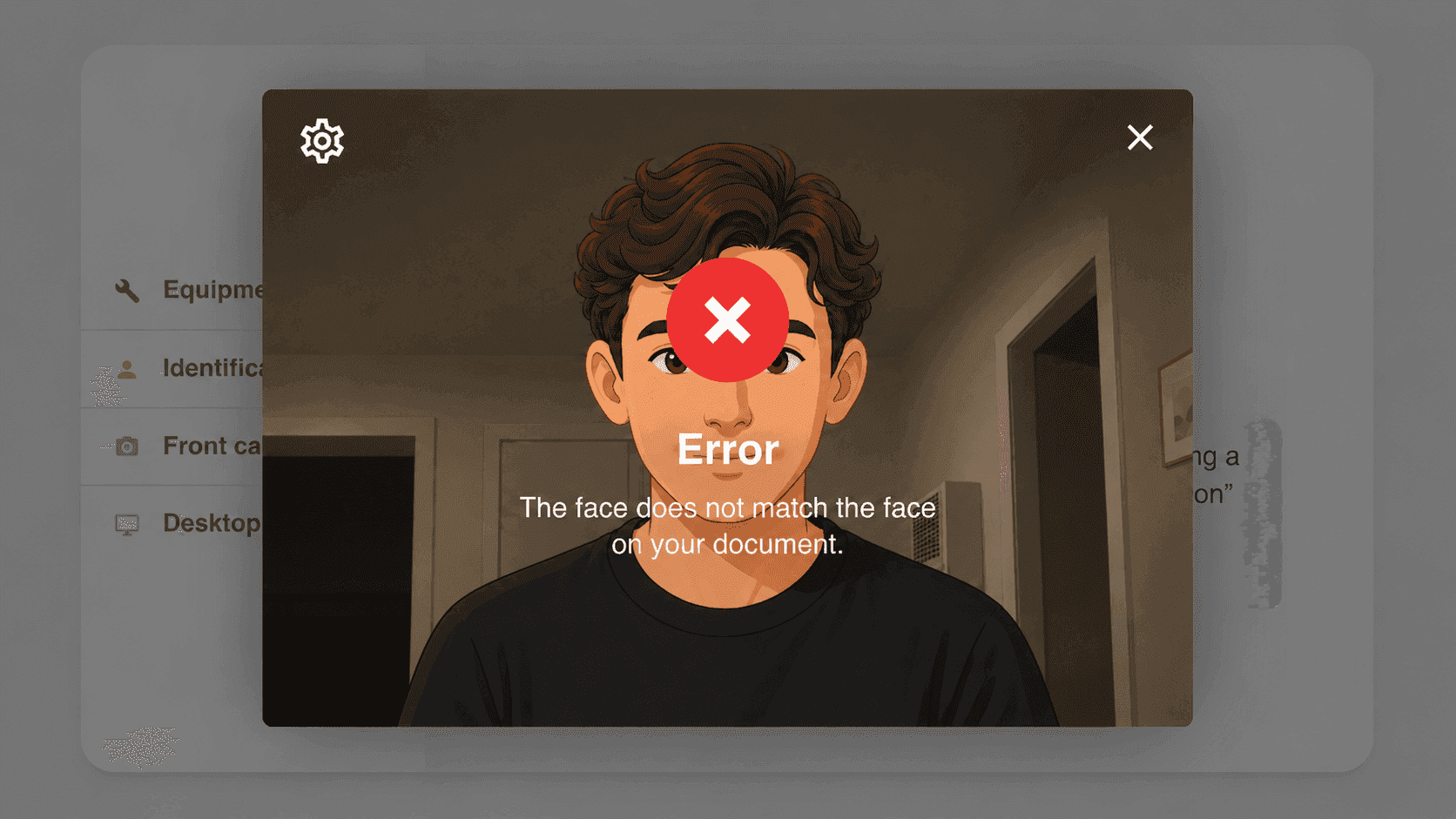
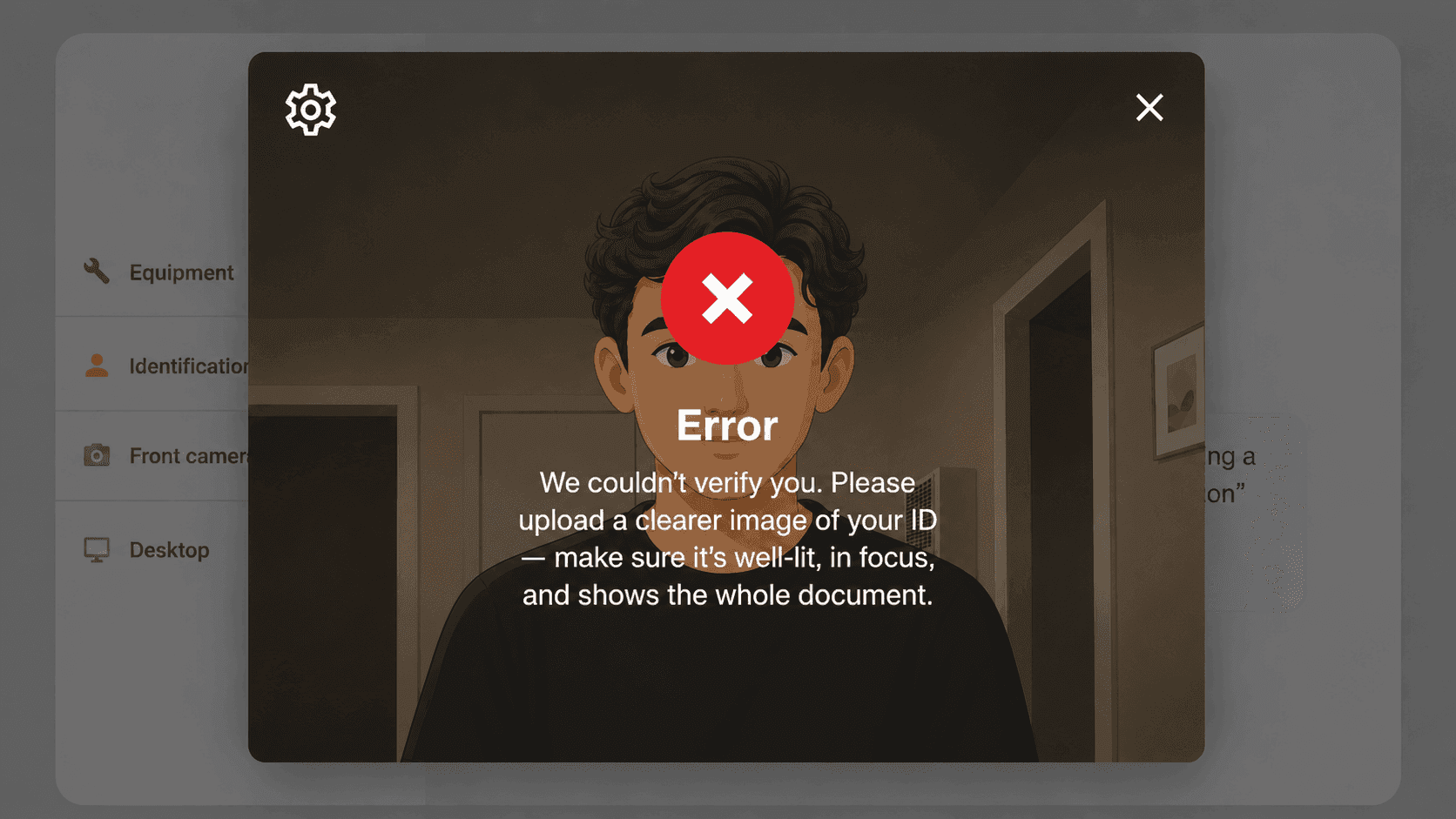
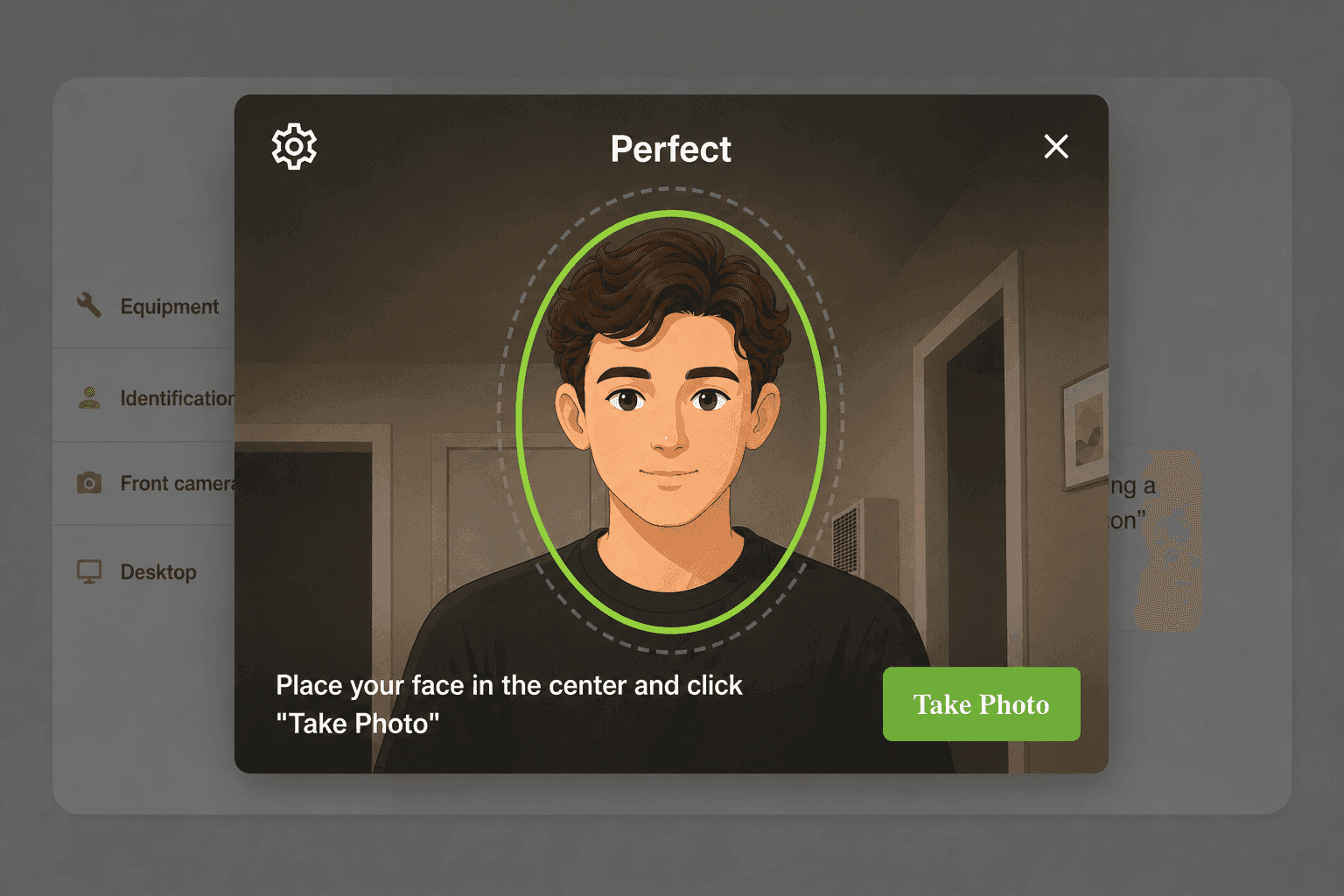
Затем сфотографируйте себя, чтобы система могла сопоставить снимок с фотографией в документе.
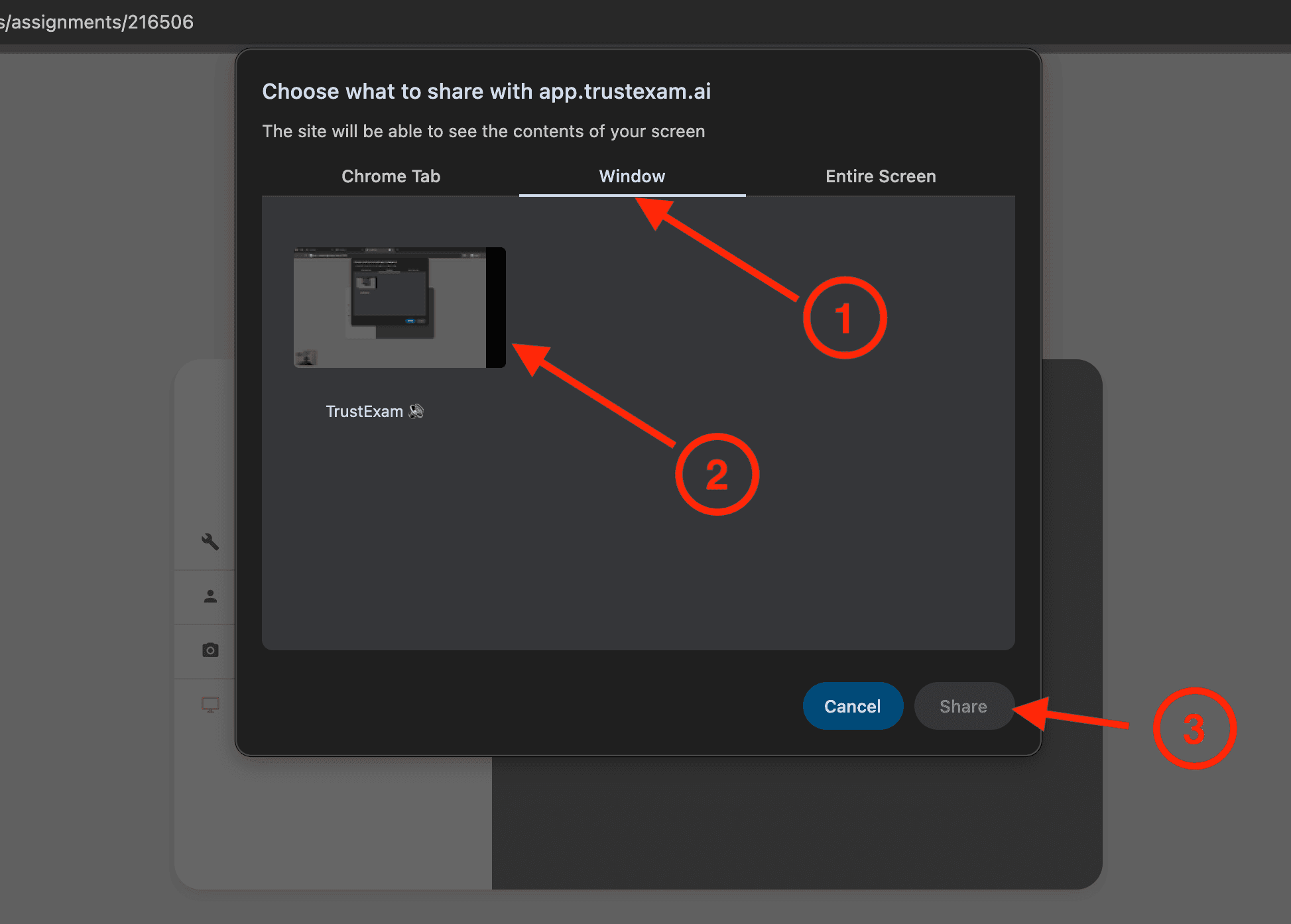
Доступ к экрану компьютера
macOS:
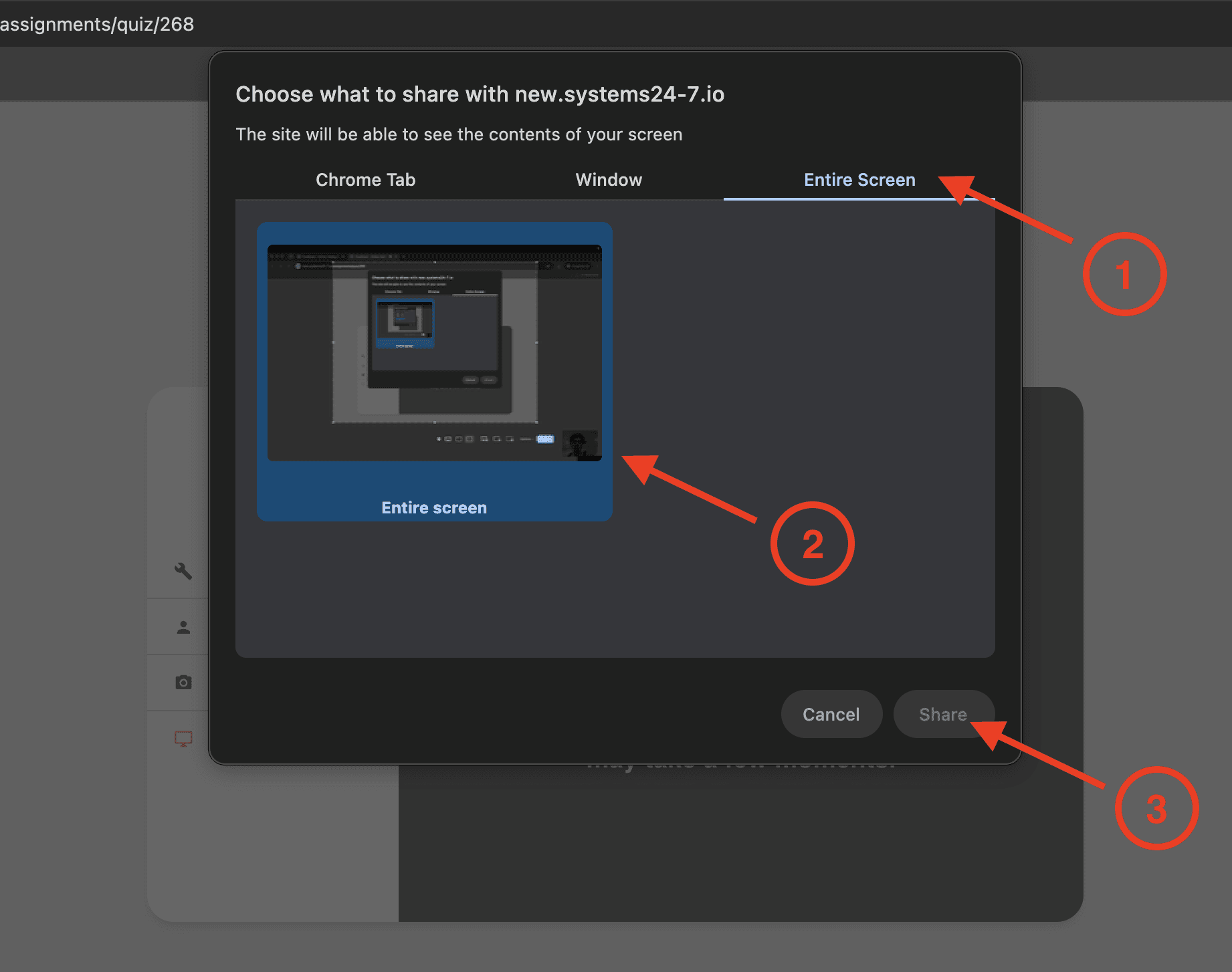
Предоставьте браузеру доступ к экрану, следуя подсказкам:
Windows:
Поддержка
При технических трудностях до, во время или после экзамена напишите в поддержку: info@trustexam.ai.