
Начало создания теста
Войдите в систему, используя учетную запись менеджера или администратора.
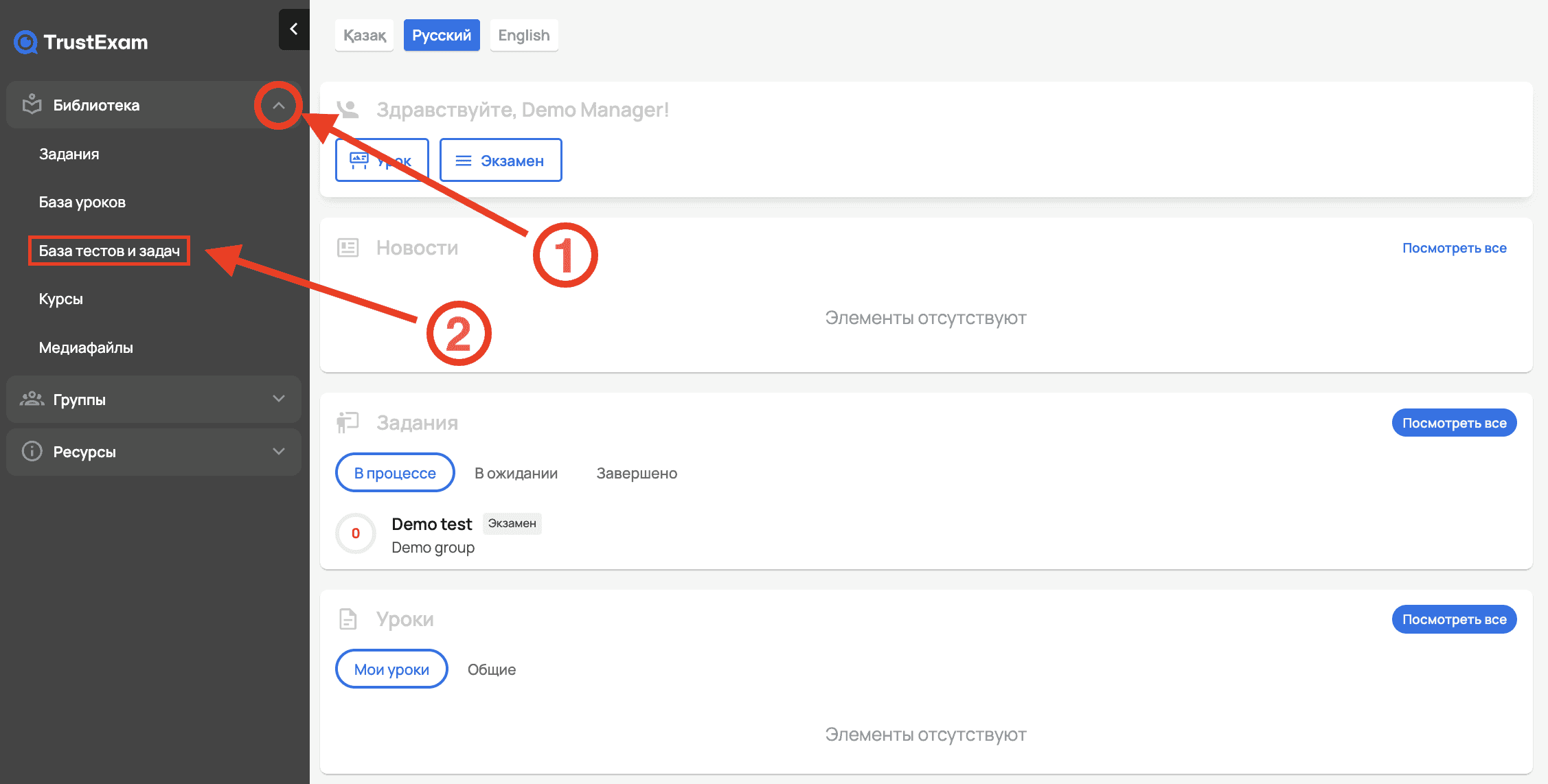
В левой боковой панели откройте раздел «Библиотека».
Перейдите на страницу «База тестов и задач».
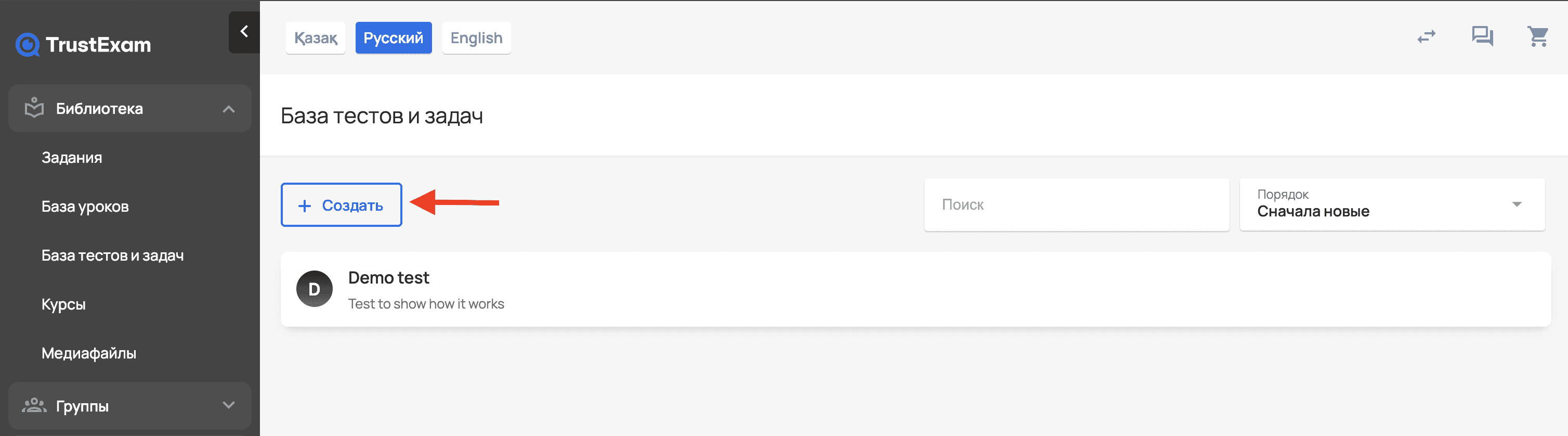
Нажмите кнопку «Создать» в верхней части страницы.
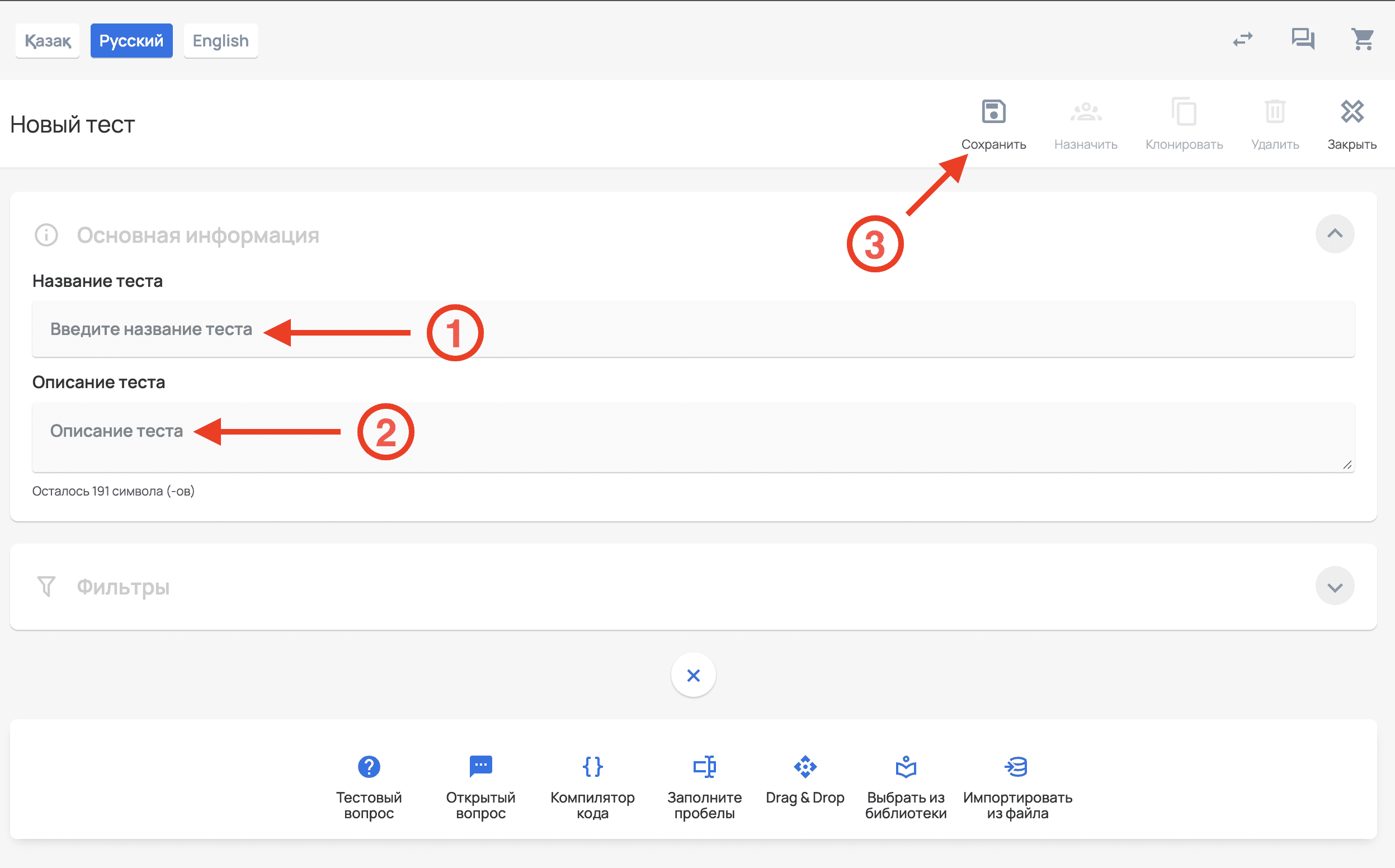
После этого откроется интерфейс создания теста. Перед добавлением вопросов укажите название теста или экзамена, добавьте краткое описание и нажмите кнопку «Сохранить».
Добавление вопросов
После создания основы теста вы можете приступить к добавлению вопросов. Система поддерживает пять типов вопросов, что позволяет использовать разные форматы оценивания:
Тестовый вопрос
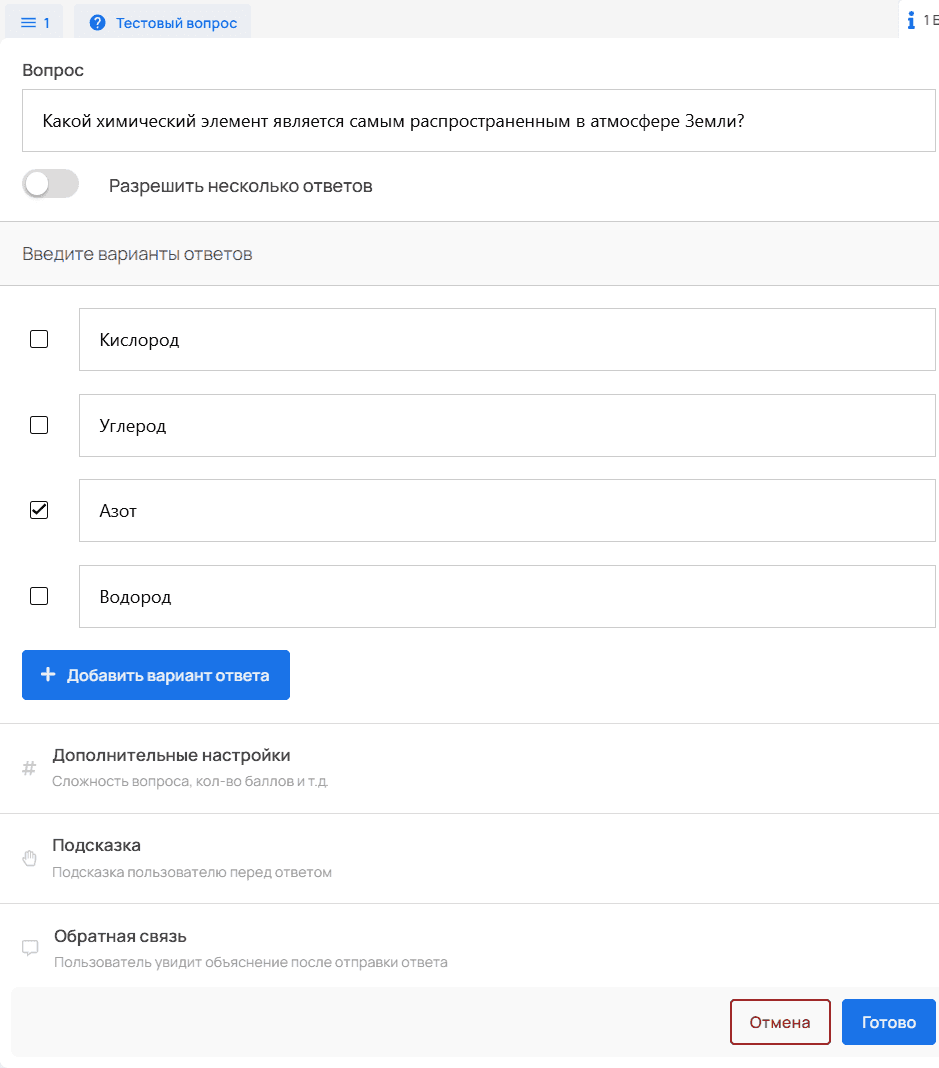
Тестовый вопрос предназначен для заданий с выбором одного или нескольких вариантов ответа из списка.В этом типе вопроса необходимо:
указать текст вопроса;
добавить варианты ответов;
отметить правильные варианты.
При необходимости можно разрешить выбор нескольких ответов.
Открытый вопрос
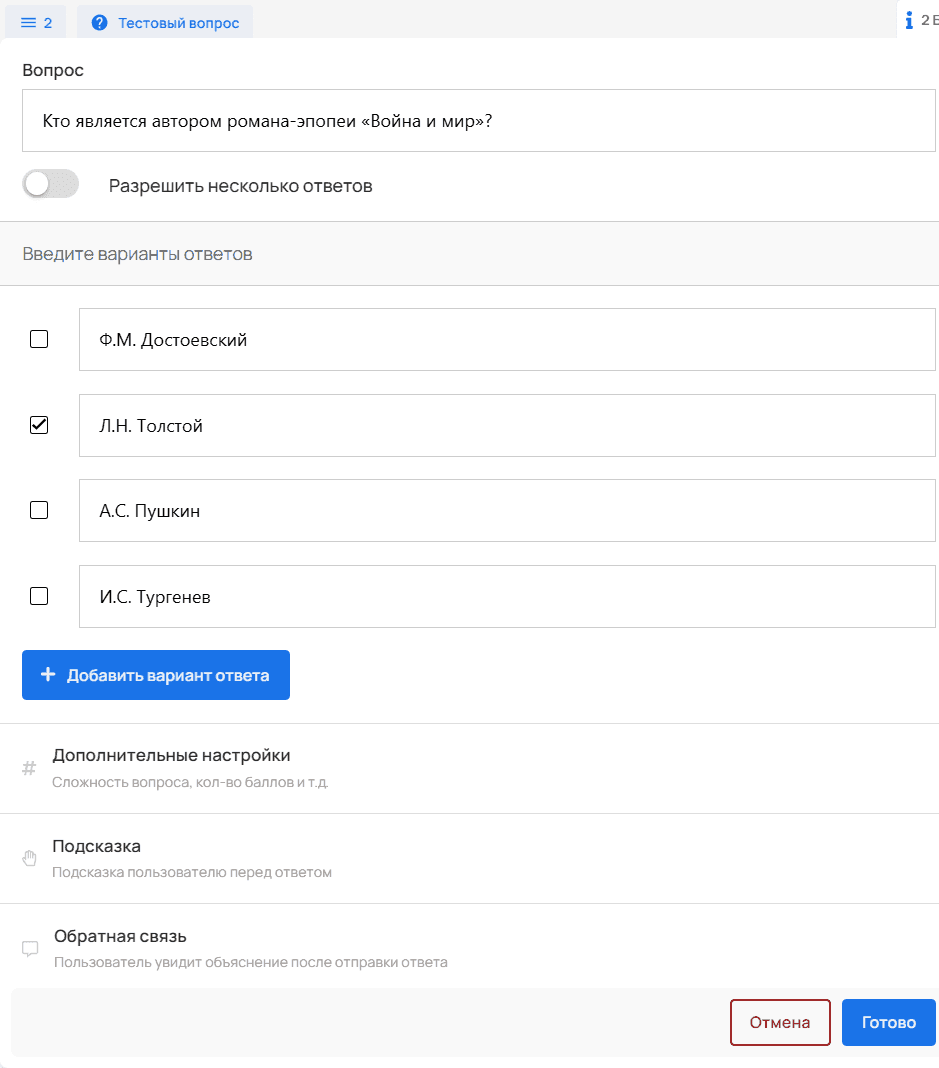
Открытый вопрос предназначен для заданий, в которых студент вводит развёрнутый текстовый ответ в свободной форме. Ответ студента не проверяется автоматически и предназначен для последующей проверки преподавателем/менеджером.Дополнительные возможности
Для открытого вопроса доступны следующие параметры:
разрешение прикрепления файлов (студент может загрузить файлы из с устройства, на котором проходит тестирование либо с другого устройства посредством сканирования QR-кода);
проверка на уникальность текста (антиплагиат).
Вопрос с компилятором кода
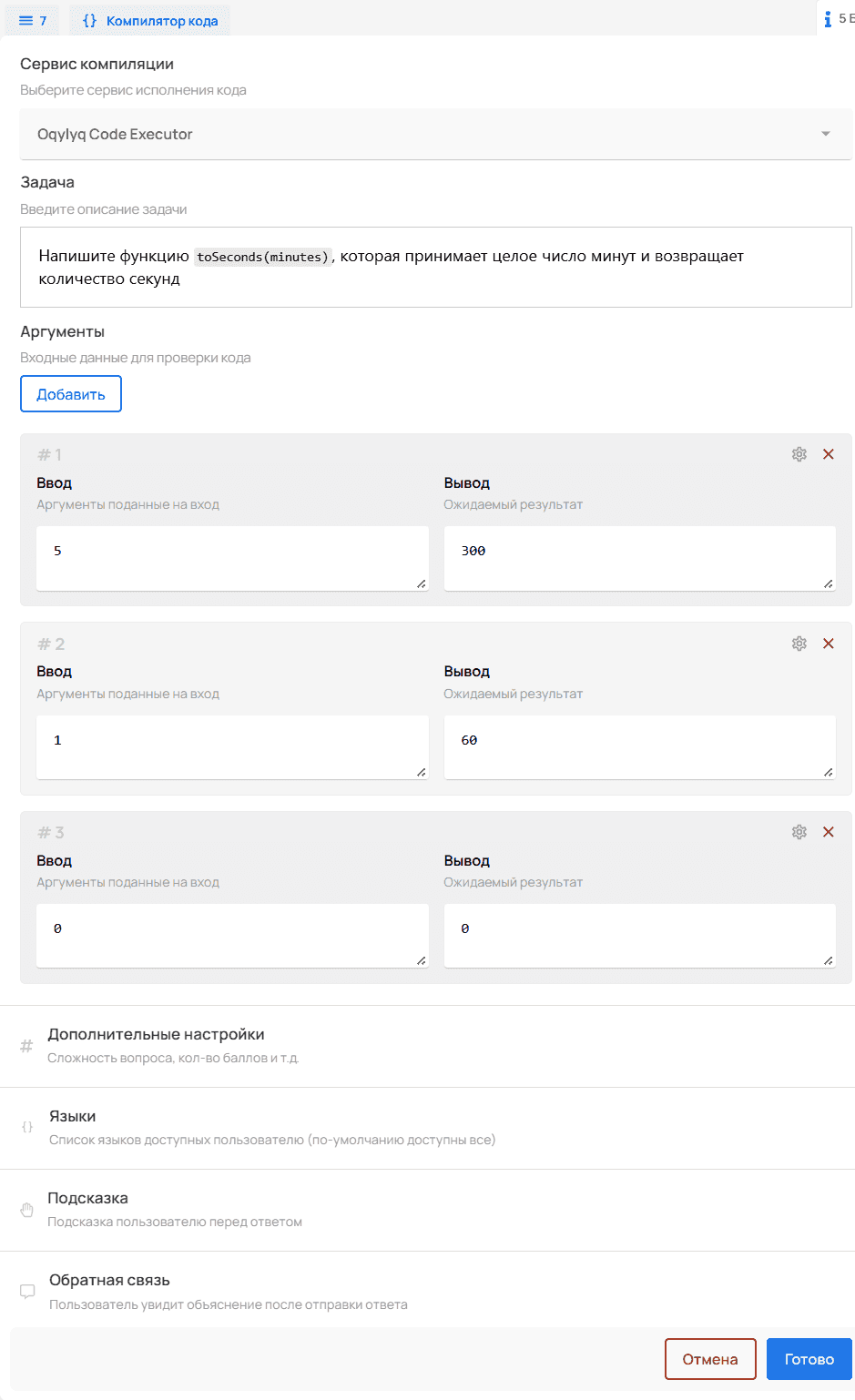
Тип вопроса «Компилятор кода» предназначен для проверки навыков программирования. Студент должен написать код, который корректно решает поставленную задачу и проходит заданные тестовые случаи.
В этом типе вопроса необходимо:выбрать сервис компиляции и исполнения кода;
указать описание задачи, которое будет показано студенту;
задать входные данные и ожидаемый результат для автоматической проверки.
Сервис компиляцииВ поле «Сервис компиляции» выбирается среда, в которой будет выполняться код студента .
Сервис отвечает за запуск, проверку и возврат результата выполнения программы.
Аргументы (тестовые случаи)Раздел «Аргументы» используется для задания тестовых кейсов, по которым будет проверяться корректность решения.
Для каждого тестового случая указывается:
ввод — аргументы или входные данные, передаваемые в программу;
вывод — ожидаемый результат выполнения.
Можно добавить несколько тестовых случаев. Код считается корректным, если результат выполнения совпадает с ожидаемым выводом для всех тестов.
Языки программирования
В разделе «Языки» можно ограничить список языков программирования, доступных студенту при выполнении задания.Заполните пропуски
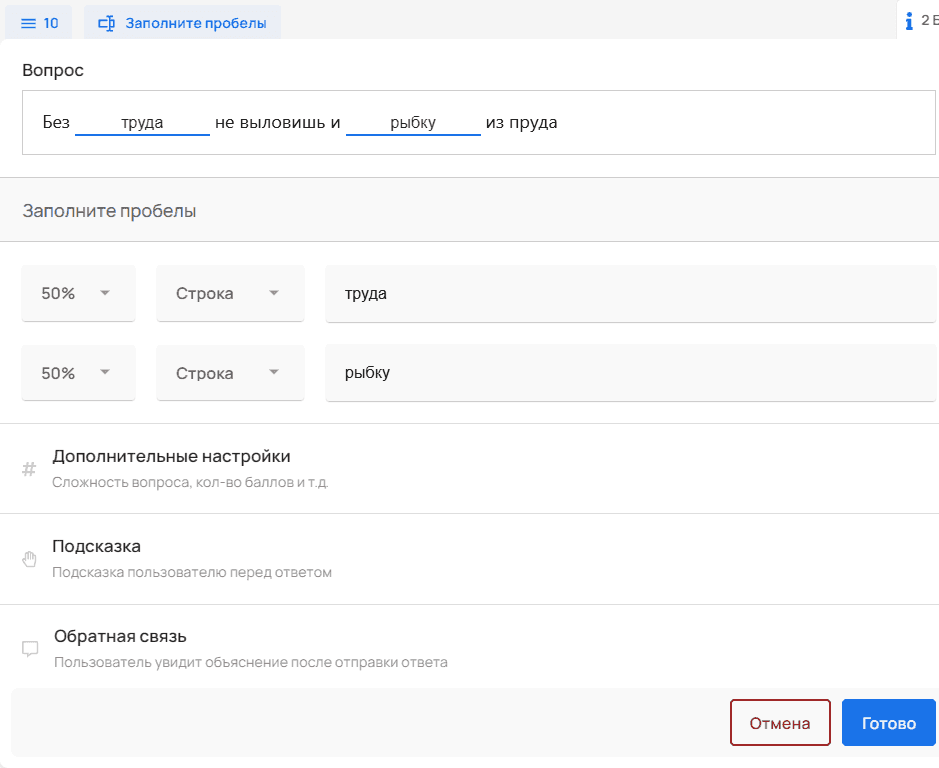
Тип вопроса «Заполните пробелы» используется для заданий, в которых студенту необходимо вставить правильные значения в пропущенные места внутри текста. В тексте вопроса преподаватель указывает пропуски, которые студент должен заполнить во время прохождения теста.

Для добавления "пробела" установите курсор в нужное место и нажмите на кнопку "+" в поле ввода вопроса.
Настройка пробелов
Для каждого пробела задаются параметры правильного ответа:
значение — правильный ответ для данного пробела;
тип пробела, определяющий формат вводимых данных:
строка — текстовое значение;
число — числовое значение;
любое — принимается любое значение;
маска — значение должно соответствовать заданному шаблону;
Каждый пробел проверяется отдельно в соответствии с заданными параметрами.
Проверка ответа
Ответ студента считается корректным, если значения, введённые в пробелы, соответствуют заданным правилам и форматам.
Дополнительные способы добавления вопросов

Вы также можете:
Добавлять существующие вопросы из библиотеки вопросов
Импортировать вопросы из файлов формата XLS или CSV
Это позволяет значительно ускорить процесс создания тестов, особенно при работе с большими или повторяющимися заданиями.
Настройка параметров вопросов
Для каждого вопроса необходимо настроить следующие параметры:
Подсказка (опционально)
Текст, отображаемый тестируемому в качестве подсказки при ответе на вопрос.Обратная связь (опционально)
Сообщение, которое отображается после отправки ответа.Уровень сложности и группа сложности
Выберите один из доступных уровней:Лёгкий
Средний
Сложный
Баллы за правильный ответ
Количество баллов, начисляемых за правильный ответ.Штрафные баллы за неправильный ответ
Количество баллов, снимаемых за неверный ответ (если параметр включён).Вариант вопроса
Используется для создания различных версий одного и того же вопроса.
Корректная настройка параметров обеспечивает объективную систему оценивания и единый подход к проверке знаний.
Завершение создания теста
После настройки всех вопросов тест автоматически сохраняется и отображается на странице «Библиотека тестов и заданий».
Далее данный тест можно использовать при создании заданий, экзаменов или интервью.
Редактирование содержимого существующего теста
Вы можете редактировать вопросы теста и их параметры. Обратите внимание, что изменения не применяются к уже созданным заданиям и будут использоваться только в новых заданиях. Для сохранения изменений нажмите кнопку «Сохранить».