
Для успешного прохождения онлайн-экзамена, пожалуйста, следуйте шагам и рекомендациям, приведённым в данной инструкции.
1. Начало работы
Вход в систему
Чтобы получить доступ к тестам и экзаменам:
Перейдите на страницу входа:
https://app.trustexam.ai/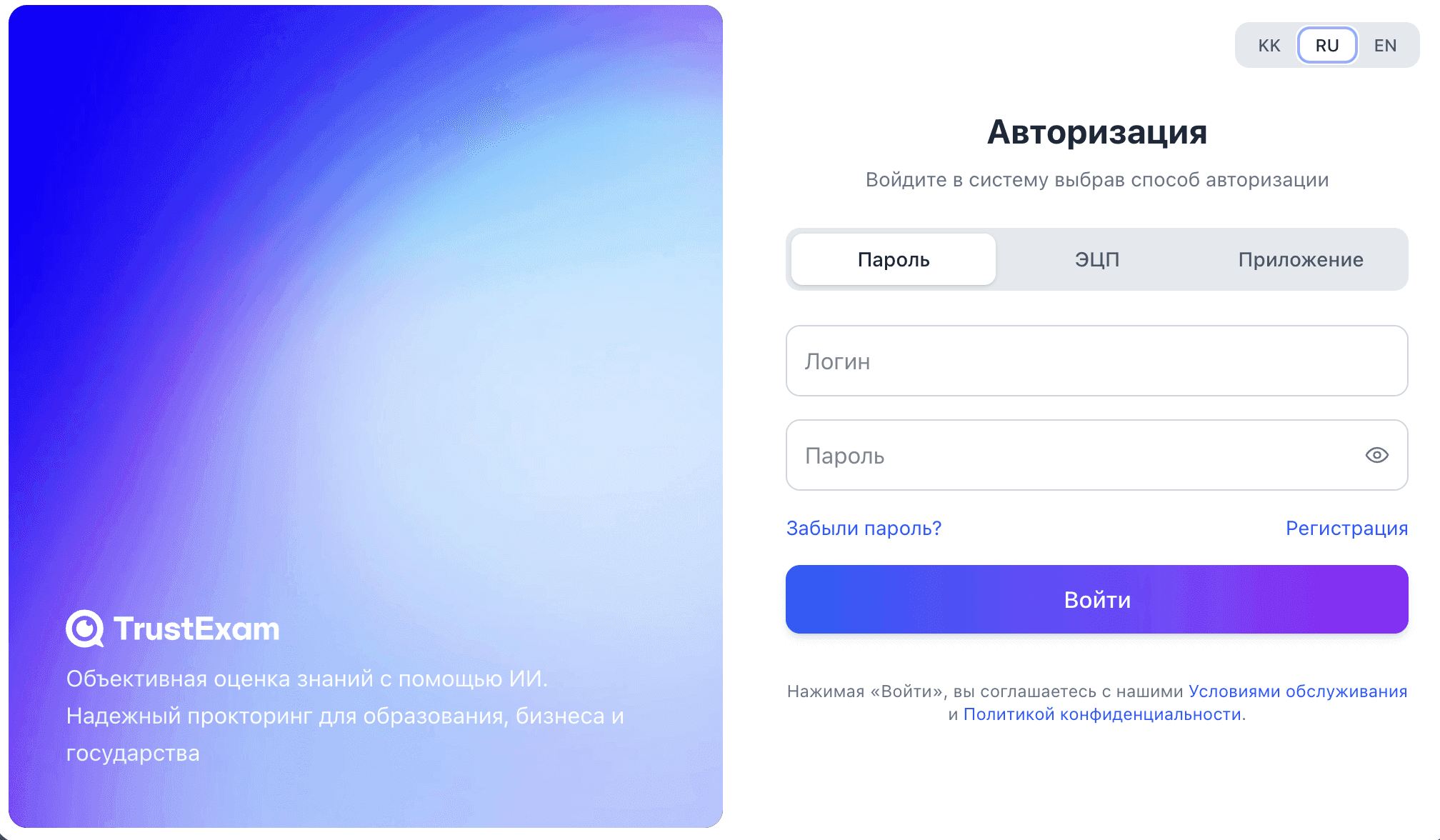
Введите логин и пароль, предоставленные вашим преподавателем или организатором экзамена.
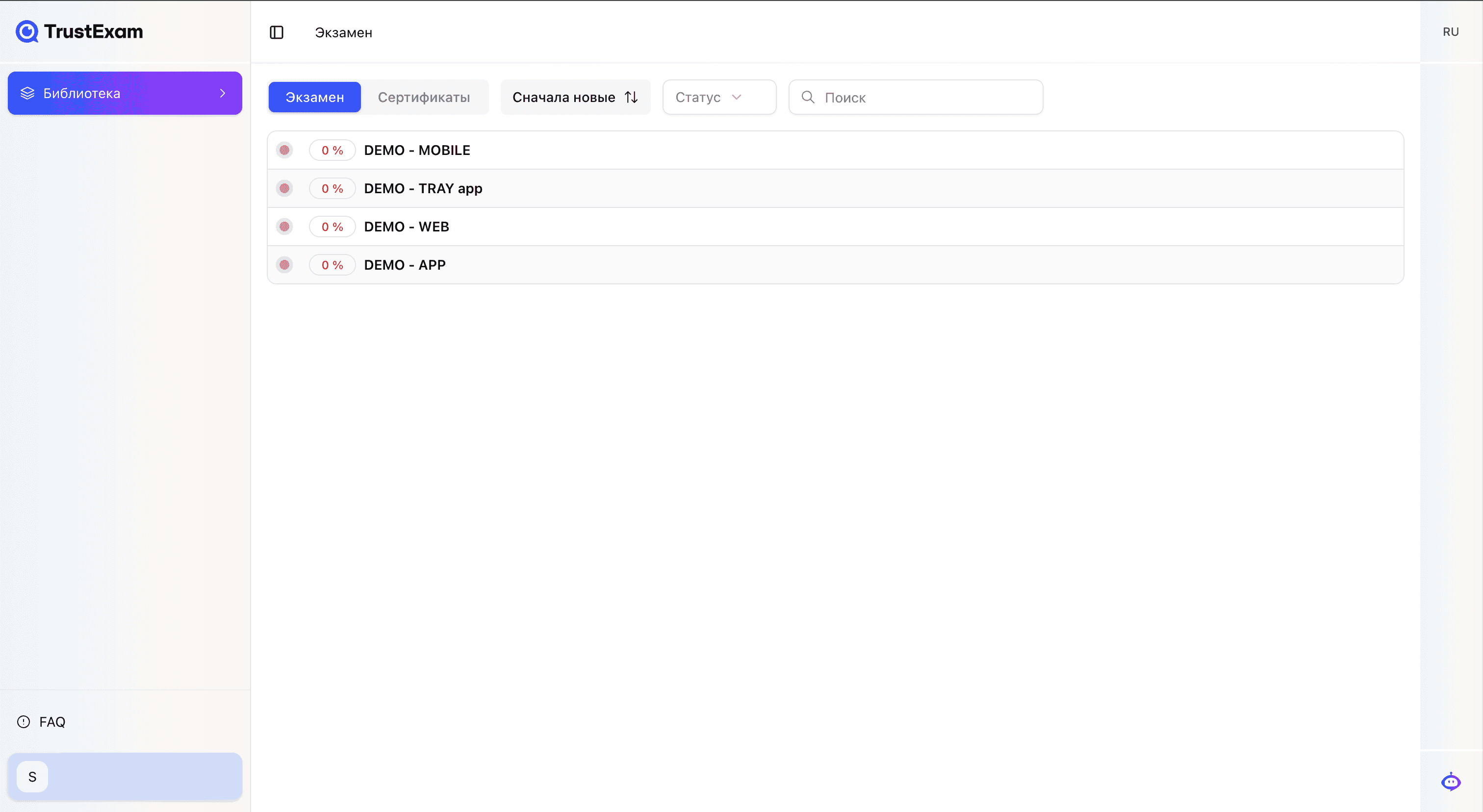
После входа вы будете перенаправлены на страницу «Экзамены».
2. Подготовка к экзамену
Перед началом экзамена убедитесь, что:
Ваше интернет-соединение стабильное
Ваш браузер обновлён до последней версии (рекомендуется Chrome)
Веб-камера и микрофон подключены и разрешены для использования
Вы находитесь в тихом, хорошо освещённом помещении без посторонних людей
Это обеспечит корректную работу AI-прокторинга и стабильное прохождение экзамена.
3. Начало экзамена
Выбор экзамена
На странице «Экзамены»:
Выберите доступный для вас экзамен
Внимательно прочитайте инструкции экзамена
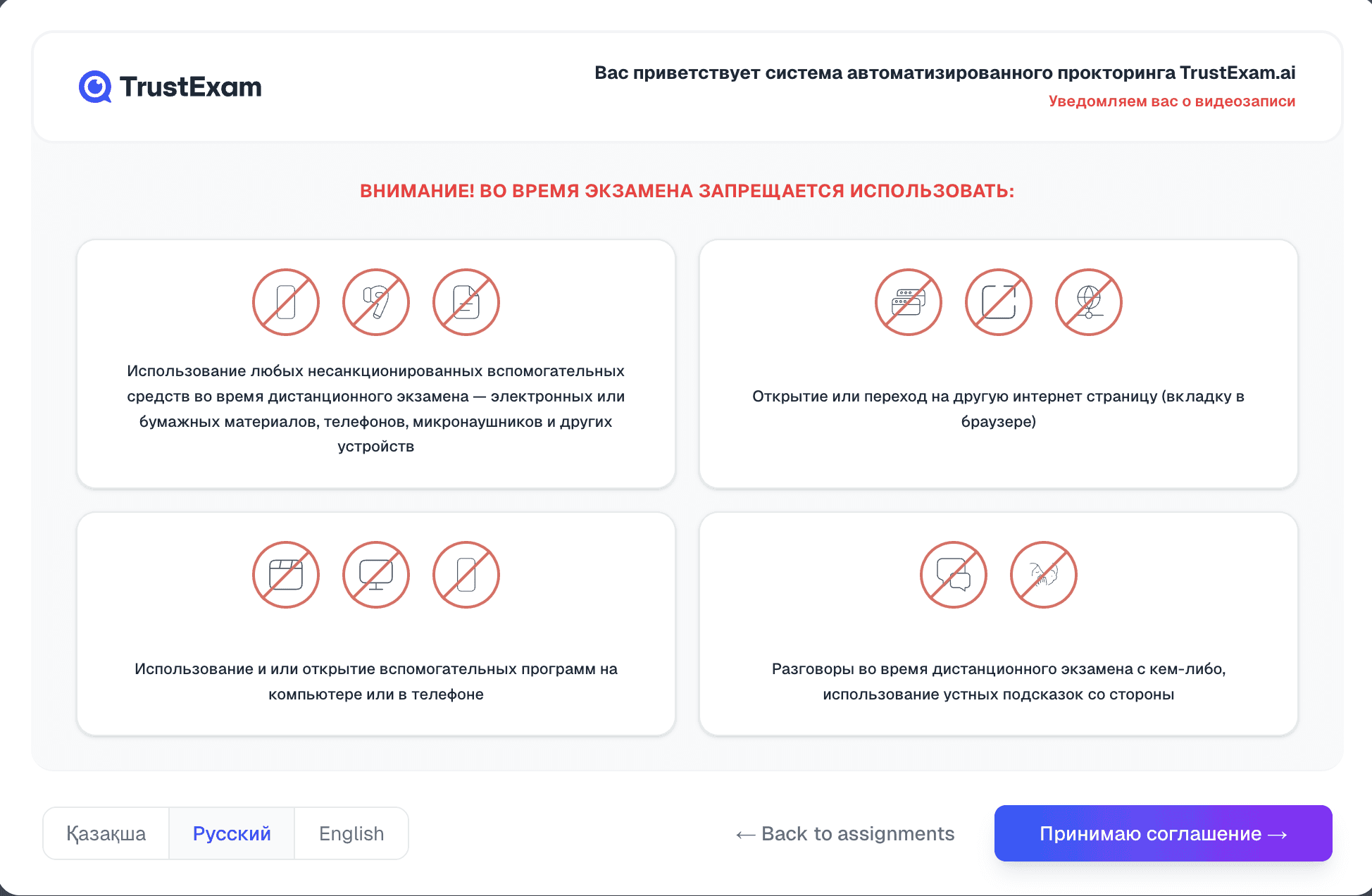
После принятия пользовательского соглашения начнется инициализация системы прокторинга в браузере, Tray приложении, либо система предложит перейти в Desktop-приложение, если экзамен доступен только через клиентское приложение.
Подробные инструкции для каждого способа прохождения:
Тестирование в Desktop-приложении
Тестирование в Tray приложении
Идентификация
В зависимости от настроек организатора система может запросить:
Фотографию с веб-камеры
Фотографию удостоверения личности
Биометрическую верификацию
Следуйте подсказкам на экране для завершения идентификации.
4. Прохождение экзамена
Во время экзамена:
На экране будет отображаться таймер оставшегося времени
Вы можете пропускать вопросы и возвращаться к ним позже
(если это разрешено настройками)Перед отправкой проверьте все ответы
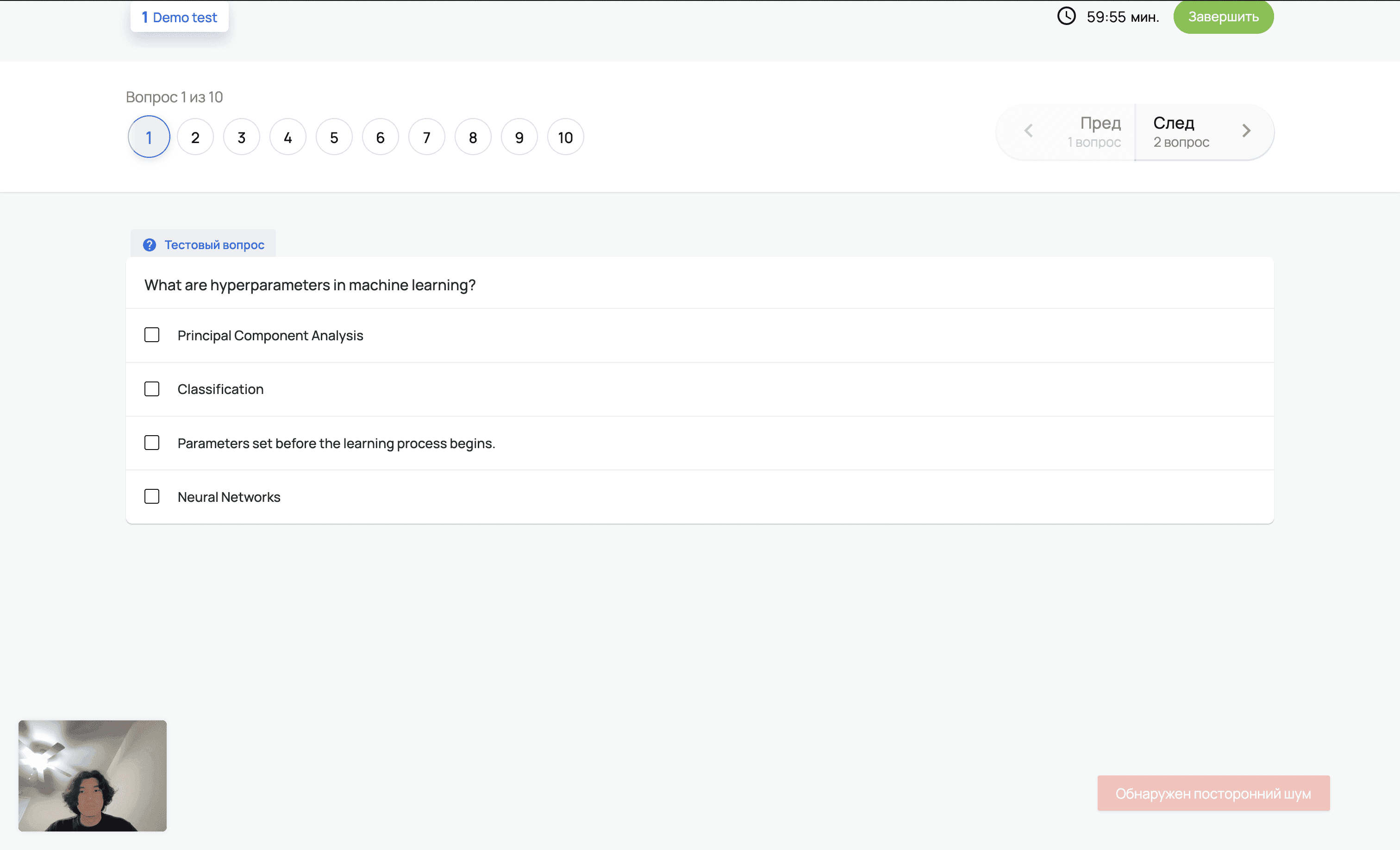
Убедитесь, что ваша веб-камера активна и ваше лицо видно на протяжении всего теста
5. Типы вопросов, которые могут встретиться
Система поддерживает различные форматы заданий, включая:
1. Тестовый вопрос (Множественный выбор)
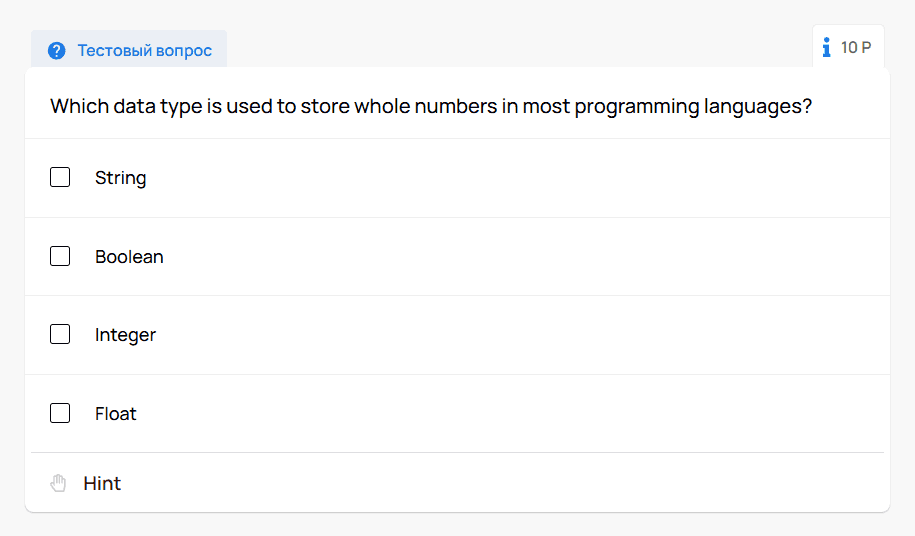
Выберите один правильный вариант из нескольких.
2. Открытые вопросы
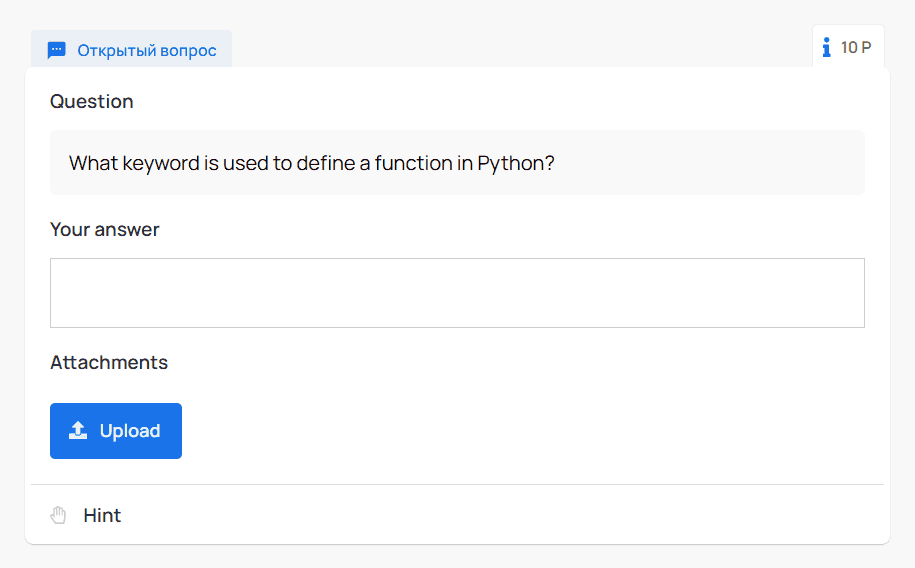
Напишите ответ в свободной форме.
Некоторые задания могут требовать загрузки файла.
3. Задачи по кодингу
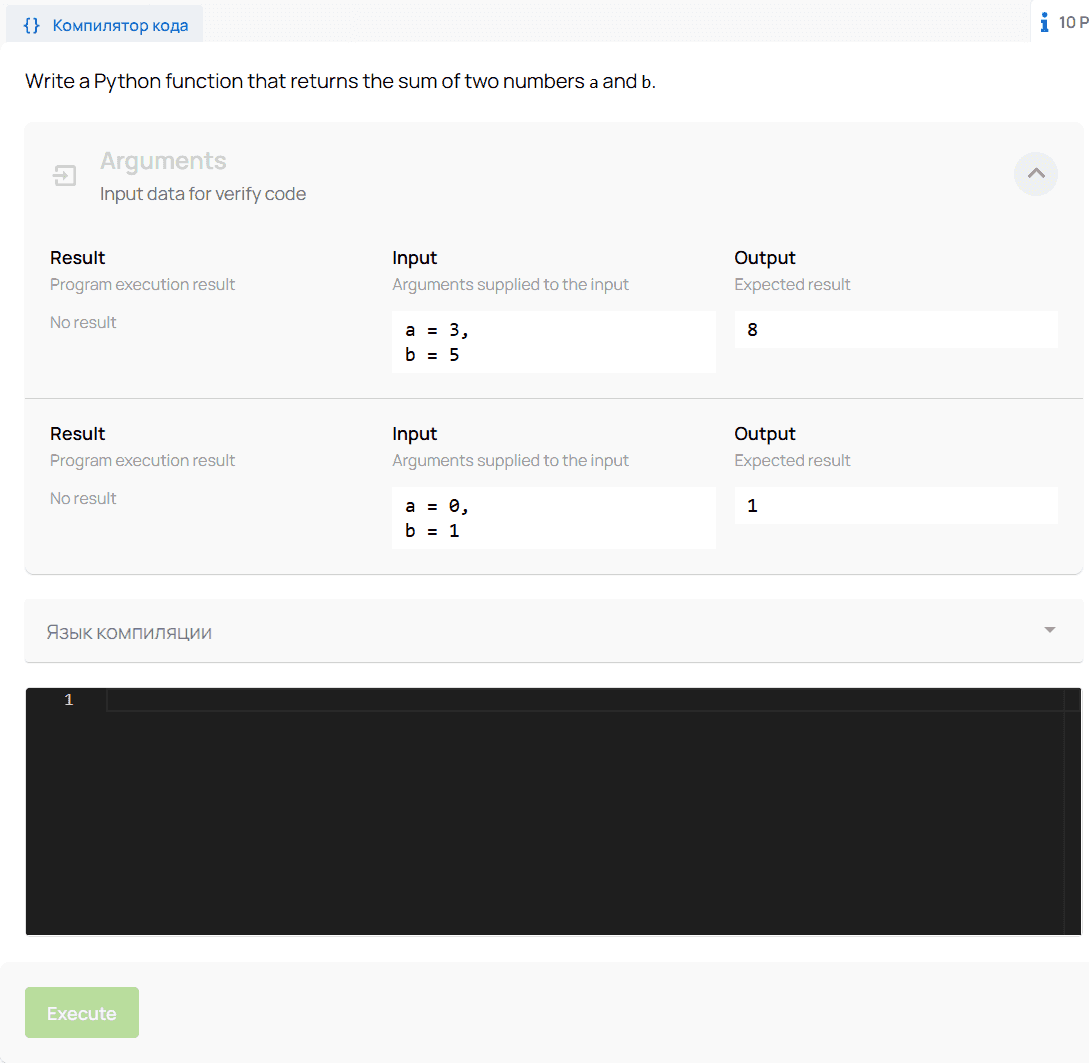
Компилятор кода - напишите программный код для решения задания. Перед выполнением выберите язык компиляции из списка доступных. После ввода нажмите кнопку «Выполнить» - код будет автоматически скомпилирован и запущен. Проверка корректности решения выполняется с использованием тестовых входных данных (Input); результат выполнения сравнивается с ожидаемым выводом (Output). Ответ считается правильным при полном совпадении результата.
4. Заполните пробелы
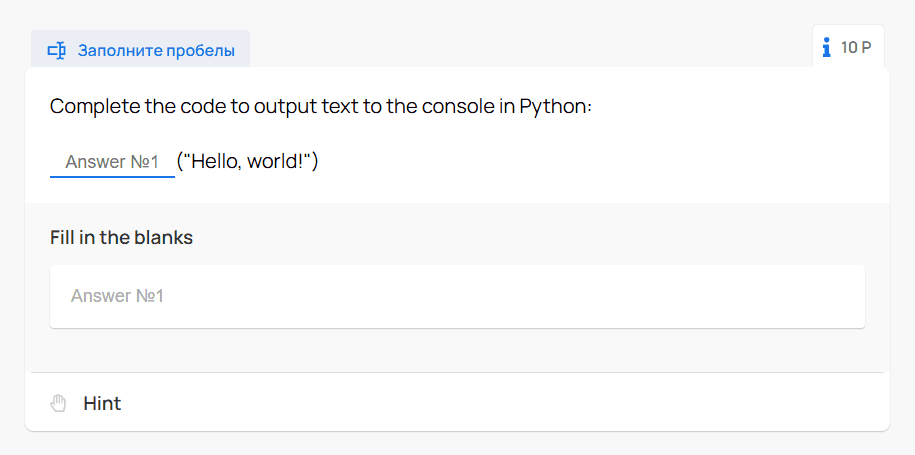
Вставьте пропущенные слова или фразы в текст.
5. Drag & Drop
Перетащите элементы в правильные области.
Инструкции для каждого типа вопроса отображаются непосредственно в интерфейсе теста.