
Проблема 1: У пользователей MacOS не работает приложение NCALayer
Ключевые слова: Не работает NCALayer, не могу зайти через NCALayer, Не удается подключиться к NCALayer.
Фото проблемы:
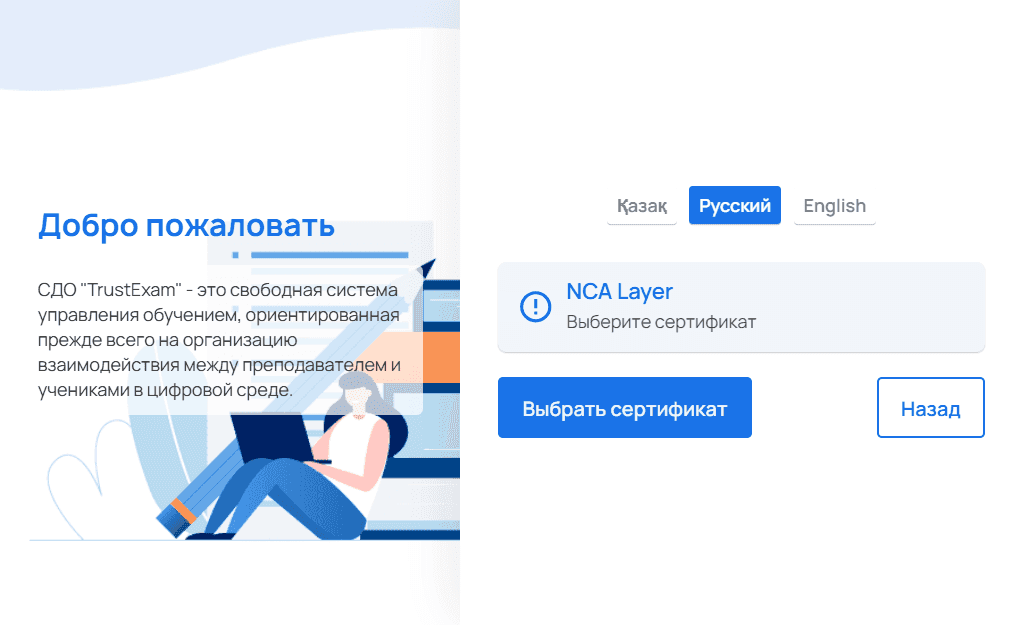
Если у пользователя не получается запустить приложение NCALayer и авторизоваться на платформе TrustExam.ai, необходимо проверить наличие сертификатов NCALayer на Mac-устройстве. Для этого нужно открыть приложение "KeyChain Access" (Связка ключей) и перейти в раздел "Certificates" (Сертификаты). В этом разделе следует найти сертификаты NCALayer с названиями:
"НЕГІЗГІ КУӘЛАНДЫРУШЫ ОРТАЛЫҚ (RSA)"
"ҰЛТТЫҚ КУӘЛАНДЫРУШЫ ОРТАЛЫҚ (RSA)"
Видеоинструкция:
Если указанные сертификаты отсутствуют, их необходимо скачать по следующей ссылке. После установки необходимо настроить сертификаты, предоставив им права доверия. Для этого кликните на сертификат и установите для него режим "Always Trust" (Доверять всегда).
Видеоинструкция:
Проблема 2: Пользователь не может авторизоваться на платформе - выходит ошибка user not exists/Пользователь не существует
Ключевые слова: user not exists, Пользователь не существует, не могу зайти на платформу
Аккаунты пользователей становятся активными в день начала тестирования. Если вы пытаетесь авторизоваться на платформе до своей даты тестирования, возможно, вы столкнетесь с соответствующей ошибкой.
Если пользователь не может войти на платформу в период тестирования, это может быть связано с тем, что его/ее ИИН был передан школой или образовательным учреждением с ошибкой. В этом случае мы просим пользователя предоставить следующие данные:
Полное ФИО
ИИН
Контактные данные
Эта информация необходима для того, чтобы наш оператор смог подтвердить ИИН пользователя в базе данных приложения.
Проблема 3: Ошибка доступа, Пользователь не предоставил доступа к камере
Ключевые слова: Вы не предоставили доступ к камере, не работает камера, черный экран вместо изображения
Фото проблемы:
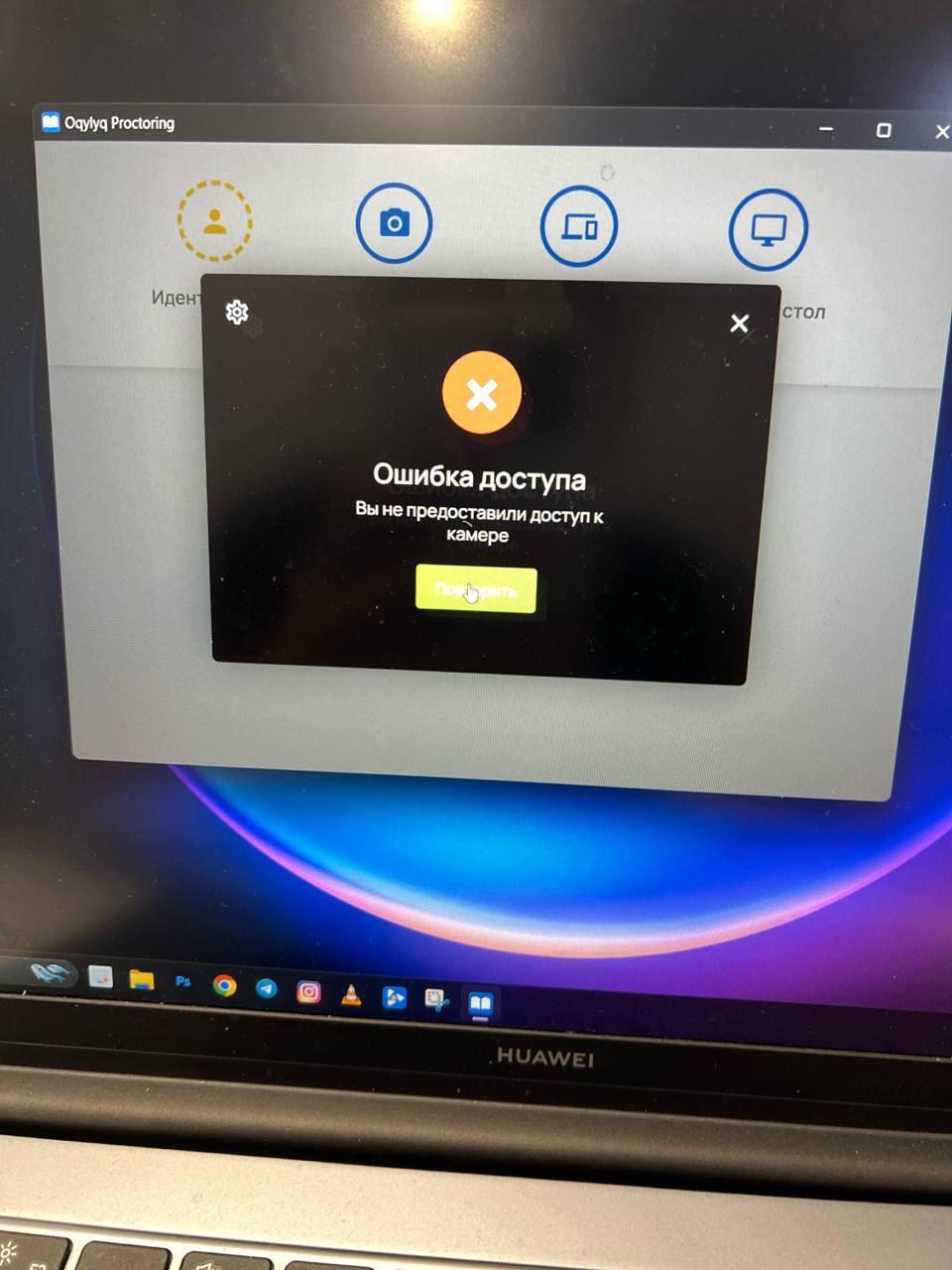
Для устранения данной ошибки на устройствах Windows необходимо проверить наличие разрешений на доступ к камере и микрофону для приложения.
Чтобы использовать камеру в приложении TrustExam под управлением Windows 10, нужно включить определенные разрешения в параметрах камеры. Затем нужно проверить разрешения приложений. Для этого выполните следующие действия.
Выберите Пуск > Параметры > Конфиденциальность > Камера. В области Разрешить доступ к камере на этом устройстве выберите Изменить и убедитесь, что параметр Доступ к камере для этого устройства включен. Этот параметр позволяет любому пользователю устройства выбрать, следует ли предоставлять приложениям доступ к камере.
Примечание: Если вы не можете изменить параметр Доступ к камере и у вас корпоративное устройство, попросите администратора устройства включить его.
Найдите параметр Разрешить приложениям доступ к камере и убедитесь, что он включен. Этот параметр позволяет указать, имеют ли ваши приложения доступ к камере. При этом не указывается, какие именно приложения имеют доступ.
Чтобы использовать микрофон с приложениями в Windows, необходимо включить некоторые разрешения в параметрах конфиденциальности & безопасности. Вот как это сделать.
Выберите Пуск > Параметры > Конфиденциальность & безопасность. Затем найдите Микрофон в разделе Разрешения приложения и убедитесь, что доступ к микрофону включен.
Затем разрешите приложениям доступ к микрофону. В разделе Параметры микрофона выберите Разрешить приложениям доступ к микрофону и убедитесь, что он включен.
Если приложениям разрешен доступ к микрофону, можно изменить эти параметры для каждого приложения. В разделе Параметры микрофона перейдите в раздел Выбор приложений, которые могут получить доступ к микрофону, и включите приложение TrustExam.
Чтобы использовать камеру в приложениях для Windows 11, нужно включить определенные разрешения в параметрах камеры. Затем нужно проверить разрешения приложений, если нужно использовать камеру в приложениях. Для этого выполните следующие действия.
Выберите Пуск > Параметры > Конфиденциальность и безопасность > Камера и убедитесь, что параметр Доступ к камере включен. Этот параметр позволяет любому пользователю устройства выбрать, следует ли предоставлять приложениям доступ к камере.
Примечание: Если вы не можете изменить параметр Доступ к камере и у вас корпоративное устройство, попросите администратора устройства включить его.
Убедитесь, что параметр Разрешить приложениям доступ к камере включен. Этот параметр позволяет указать, имеют ли ваши приложения доступ к камере. При этом не указывается, какие именно приложения имеют доступ.
Разрешив приложениям доступ к камере, вы можете изменить этот параметр для каждого отдельного приложения. Найдите приложение TrustExam и включите для него доступ к камере.
Чтобы использовать микрофон с приложениями в Windows, необходимо включить некоторые разрешения в параметрах конфиденциальности & безопасности. Вот как это сделать.
Выберите Пуск > Параметры > Конфиденциальность & безопасность. Затем найдите Микрофон в разделе Разрешения приложения и убедитесь, что доступ к микрофону включен.
Затем разрешите приложениям доступ к микрофону. В разделе Параметры микрофона выберите Разрешить приложениям доступ к микрофону и убедитесь, что он включен.
Если приложениям разрешен доступ к микрофону, можно изменить эти параметры для каждого приложения. В разделе Параметры микрофона перейдите в раздел Выбор приложений, которые могут получить доступ к микрофону, и включите приложение TrustExam.
Проблема 4: Ошибка подключения внешней камеры (телефона) при прохождении теста на платформе TrustExam.ai
Ключевые слова: черный экран на телефоне, камера на телефоне не работает, не могу подключить внешнюю камеру
Фото проблемы:

Для устранения данной ошибки в браузерах на мобильных устройствах необходимо проверить наличие разрешений на доступ к камере и микрофону для браузера. В первую очередь пользователю необходимо убедиться, имеет ли ваш браузер доступ к камере и микрофону в настройках. Также если у вас возникает черный экран страницы с постоянным крутящимся колесом загрузки, в зависимости от модели вашего телефона и браузера необходимо сделать следующие действия:
Chrome (Android)
Справа от адресной строки нажмите на три точки (меню).
Выберите Настройки.
Перейдите в Настройки сайтов > Камера.
Включите камеру. Если сайт заблокирован, выберите сайт и измените настройку на Разрешить.
Для микрофона:
Перейдите в Настройки сайтов > Микрофон.
Включите микрофон или измените настройку на Разрешить.
Если это не помогает:
Откройте Настройки устройства.
Найдите Приложения > Chrome > Разрешения.
Убедитесь, что разрешения на использование камеры и микрофона включены.
Chrome (iOS)
Вернитесь на предыдущую страницу или перезагрузите страницу. Вы должны увидеть запрос на разрешение доступа к камере и микрофону.
Если это не помогает:
Откройте Настройки на устройстве.
Найдите Chrome.
Убедитесь, что параметры Камера и Микрофон включены или установлены в режим Разрешить.
Safari (iOS)
Нажмите на значок "AA" рядом с веб-адресом.
Выберите Настройки сайта.
Установите параметры Камера и Микрофон на Разрешить.
Если это не помогает:
Откройте Настройки устройства.
Найдите Safari.
Убедитесь, что доступ к камере и микрофону установлен на Разрешить.
Firefox (Android)
Нажмите на три точки (меню) рядом с адресной строкой.
Выберите Настройки > Разрешения сайта > Камера.
Измените настройку на Разрешить.
Для микрофона:
Перейдите в Разрешения сайта > Микрофон.
Измените настройку на Разрешить.
Если это не помогает:
Перейдите в Настройки устройства.
Найдите Приложения > Firefox > Разрешения.
Включите разрешения на использование камеры и микрофона.
Проблема 5: Есть ли приложения на Linux
Ключевые слова: Linux, OC Linux
На данный момент у нас нет приложения для OC Linux.
Проблема 6: Обнаружено запрещенное программное обеспечение
Ключевые слова: Приложение TrustExam не дает начать тестирование, просит завершить все процессы.
Фото проблемы:
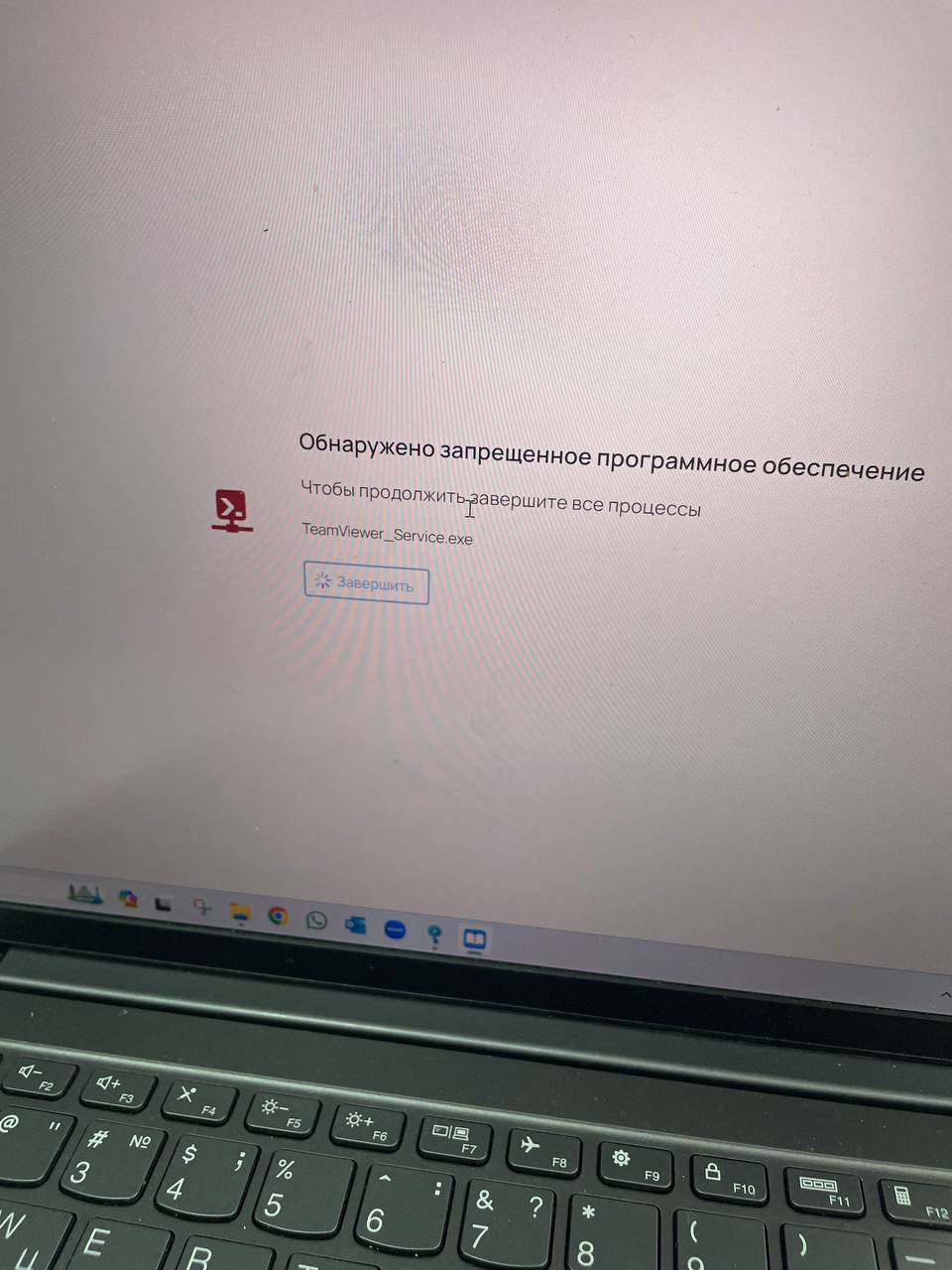
Если приложение TrustExam.ai не может закрыть запрещенное приложение, работающее в фоновом режиме, выполните следующие действия:
Завершите все процессы, связанные с этим приложением:
Windows 10 и 11:
Нажмите Ctrl + Shift + Esc для открытия Диспетчера задач.
Перейдите на вкладку Процессы.
Найдите приложение, выберите его, затем нажмите Завершить задачу.
Если это не помогло, рекомендуется полностью удалить приложение с устройства:
Windows 10: Выберите Пуск и найдите приложение или программу в списке.
Нажмите и удерживайте (или щелкните правой кнопкой мыши) приложение, затем выберите пункт Удалить.
Windows 11: Нажмите кнопку Пуск > Все приложения и найдите приложение в списке.
Нажмите и удерживайте (или щелкните правой кнопкой мыши) приложение, затем выберите пункт Удалить.
После выполнения указанных шагов перезапустите приложение TrustExam.ai и проверьте его работу.
Проблема 7: У пользователей MacOS возникает ошибка: Экзаменационное приложение невозможно открыть, так как Apple не может проверить его на наличие вредоносного ПО.
Ключевые слова: не могу открыть приложение на MacOS.
Фото проблемы:
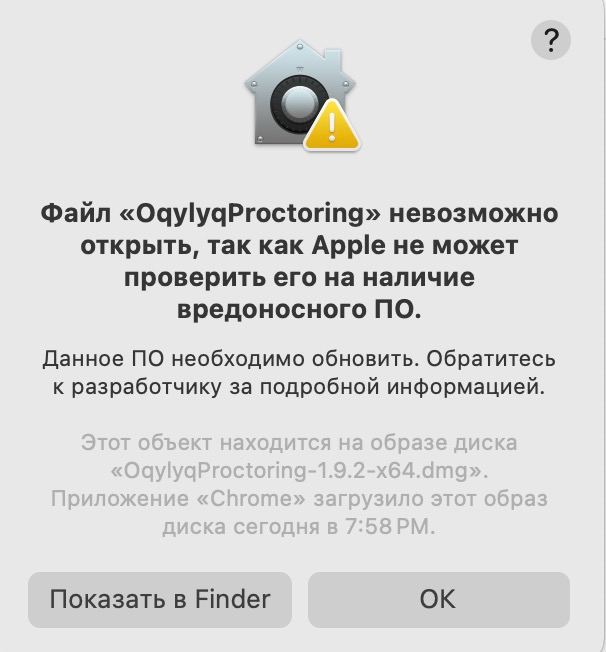
Не стоит пугаться, это стандартная ошибка при запуске приложения на MacOS. Ее решение описано ниже:
На вашем Mac выберите меню Apple > Системные настройки.
В боковом меню перейдите в раздел Конфиденциальность и безопасность (возможно, потребуется прокрутить вниз).
В разделе Безопасность найдите уведомление об установленном приложении и нажмите Открыть.
Появится кнопка Все равно открыть – нажмите на нее. (Обратите внимание: эта кнопка доступна в течение примерно часа после первой попытки открыть приложение.)
Введите пароль вашей учетной записи и нажмите ОК.
После выполнения данных шагов приложение должно успешно запуститься.
Проблема 8: У пользователей Windows возникает ошибка: "Фильтр SmartScreen в Microsoft Defender предотвратил запуск неопознанного приложения, которое может подвергнуть компьютер риску.".
Ключевые слова: не могу открыть приложение на Windows, SmartScreen.
Фото проблемы:
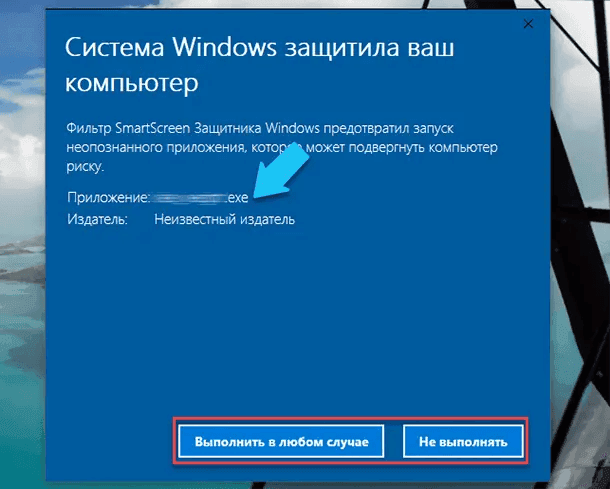
Не стоит пугаться, это стандартная ошибка при запуске приложения на Windows. Ее решение описано ниже:
Нажмите "Подробнее"
Нажмите "Выполнить в любом случае"
После выполнения данных шагов приложение должно успешно запуститься.
Проблема 9: Сервер не отвечает. Не удается установить соединение с сервером. Повторите попытку через некоторое время.
Ключевые слова: Сервер не отвечает.
Данная проблема возникает, когда устройство пользователя подключено к частной сети, мы рекомендуем вам переключиться на публичную сеть с быстрым соединением.
Проблема 10: Есть ли приложение для Windows 32-bit
Ключевые слова: Windows 32-bit
На данный момент у нас нет приложения для Windows 32-bit.
Проблема 11: После нажатия "Открыть в приложении", приложение не запустилось, открылось просто белое окно в браузере
Ключевые слова: ничего не происходит, пустое окно в браузере, не запускается приложение
Фото проблемы:
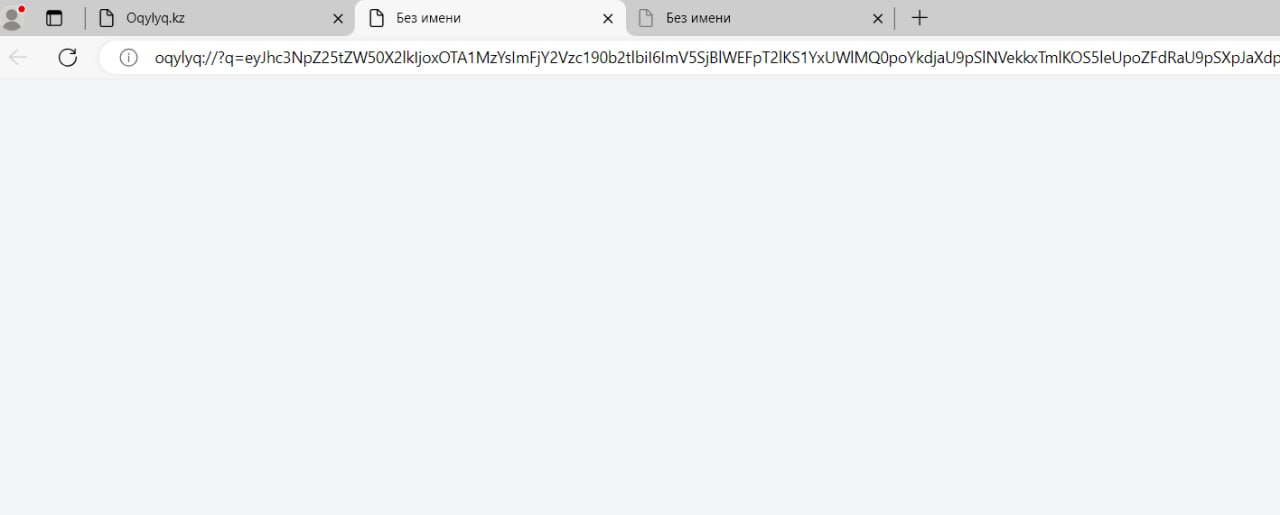
При возникновении данной проблемы, необходимо скопировать сгенерированную ссылку в пустой вкладке в буфер обмена и открыть приложение TrustExam.ai, экзамен запустится.
Устройства Lenovo: настройки конфиденциальности камеры блокируют экзамен
Ключевые слова: проблема с камерой Lenovo, режим конфиденциальности, камера не обнаружена, черный экран, Lenovo Vantage
Если вы используете компьютер Lenovo, проблема с определением камеры может быть вызвана фирменными программами конфиденциальности Lenovo. Чтобы устранить эту проблему, выполните следующие шаги в зависимости от установленной на вашем устройстве утилиты.
1. Lenovo Vantage
Откройте Пуск.
Введите Lenovo Vantage и запустите приложение.
Перейдите в Параметры устройства > Аудио/Видео.
Прокрутите вниз до Camera Privacy Mode (Режим конфиденциальности камеры).
Отключите этот режим.
2. Lenovo Settings
Откройте Пуск и введите Lenovo Settings.
Перейдите в раздел Камера.
Установите режим Обычный вместо Приватный/Конфиденциальный.
3. Lenovo ThinkVantage Tools
Откройте Пуск и введите Lenovo ThinkVantage Tools.
Выберите пункт Веб-конференции.
Откроется окно Communications Utility.
Нажмите Show my video image и убедитесь, что серый/черный экран исчез.
Если после отключения функций конфиденциальности Lenovo камера по-прежнему не работает, перезагрузите устройство и попробуйте снова.
Отключён JavaScript: веб-страницы или элементы экзамена отображаются некорректно
Ключевые слова: JavaScript отключён, страница не загружается, бесконечная загрузка, экзамен не начинается, настройки браузера
Для корректной работы платформы TrustExam в вашем браузере должен быть включён JavaScript.
Если JavaScript отключён, отдельные элементы интерфейса могут не отображаться, а экзамен может зависать в состоянии «подготовки» бесконечно долго.
Ниже приведены инструкции по включению JavaScript в разных браузерах.
Google Chrome
Введите в адресную строку:
chrome://settings/content/javascriptНажмите Enter.
Выберите параметр «Сайтам разрешено использовать JavaScript».
Обновите страницу, на которой возникала проблема.
Mozilla Firefox
Откройте Firefox.
Введите в адресную строку about:config и нажмите Enter.
Подтвердите предупреждение.
В поиске введите javascript.enabled.
Убедитесь, что значение установлено на true (если нет — переключите).
Обновите страницу экзамена.
Microsoft Edge
Введите в адресную строку:
edge://settings/content/javascriptНажмите Enter.
Включите параметр «Разрешено (рекомендуется)».
Перезагрузите страницу.
Safari (macOS)
Откройте Safari.
Перейдите в Safari > Настройки.
Откройте вкладку Безопасность.
Отметьте пункт «Включить JavaScript».
Обновите страницу.
Важно
Если JavaScript выключен, экзамен может не запускаться и отображать бесконечную подготовку или загрузку. Перед началом тестирования убедитесь, что JavaScript включён.
У меня нет веб-камеры или микрофона: что делать?
Ключевые слова: нет веб-камеры, нет микрофона, не могу начать экзамен, отсутствует оборудование, требования к устройству
К сожалению, пройти экзамен с AI-прокторингом без рабочей веб-камеры и микрофона невозможно. Система должна иметь возможность отслеживать ваше лицо и рабочую область для обеспечения безопасности тестирования.
Что вы можете сделать:
Рекомендуем приобрести веб-камеру или временно взять её у знакомых, коллег или членов семьи на период тестирования.
Если такой возможности нет, обратитесь к вашему организатору экзамена и уточните, возможен ли альтернативный формат прохождения, например, экзамен без прокторинга или очная сдача.
Наличие корректно работающих устройств является обязательным требованием для успешного прохождения экзамена и соблюдения правил безопасности.
Можно ли использовать смартфон вместо веб-камеры при сдаче экзамена?
Ключевые слова: использовать телефон как веб-камеру, нет веб-камеры, внешняя камера, камера смартфона, альтернатива веб-камере
Использование смартфона в качестве веб-камеры не поддерживается и не рекомендуется платформой TrustExam. Несмотря на то что технически это возможно с помощью сторонних программ, такой способ имеет серьёзные ограничения и риски.
Обратите внимание на следующее:
Мы не предоставляем поддержку по настройке или устранению ошибок при использовании смартфона как веб-камеры, поскольку этот способ не является официальным.
Наличие смартфона во время экзамена может быть расценено организатором как попытка нарушить правила, что может привести к дисквалификации результата.
При использовании смартфона возможны ошибки проверки оборудования — отсутствие изображения, некорректное определение устройства и др.
Для стабильного и безопасного прохождения экзамена мы настоятельно рекомендуем использовать:
встроенную веб-камеру ноутбука, или
стандартную внешнюю веб-камеру.
Это единственные полностью поддерживаемые и надёжные варианты для экзаменов с AI-прокторингом.
Проблемы с интернет-соединением: статус «Нет подключения» или «Плохое соединение»
Ключевые слова: интернет не одобрен, низкая скорость, ошибка соединения, медленный интернет, проблема с сетью, нет интернета, плохое соединение, ошибка подключения, проверка интернета, нестабильная сеть, низкая скорость
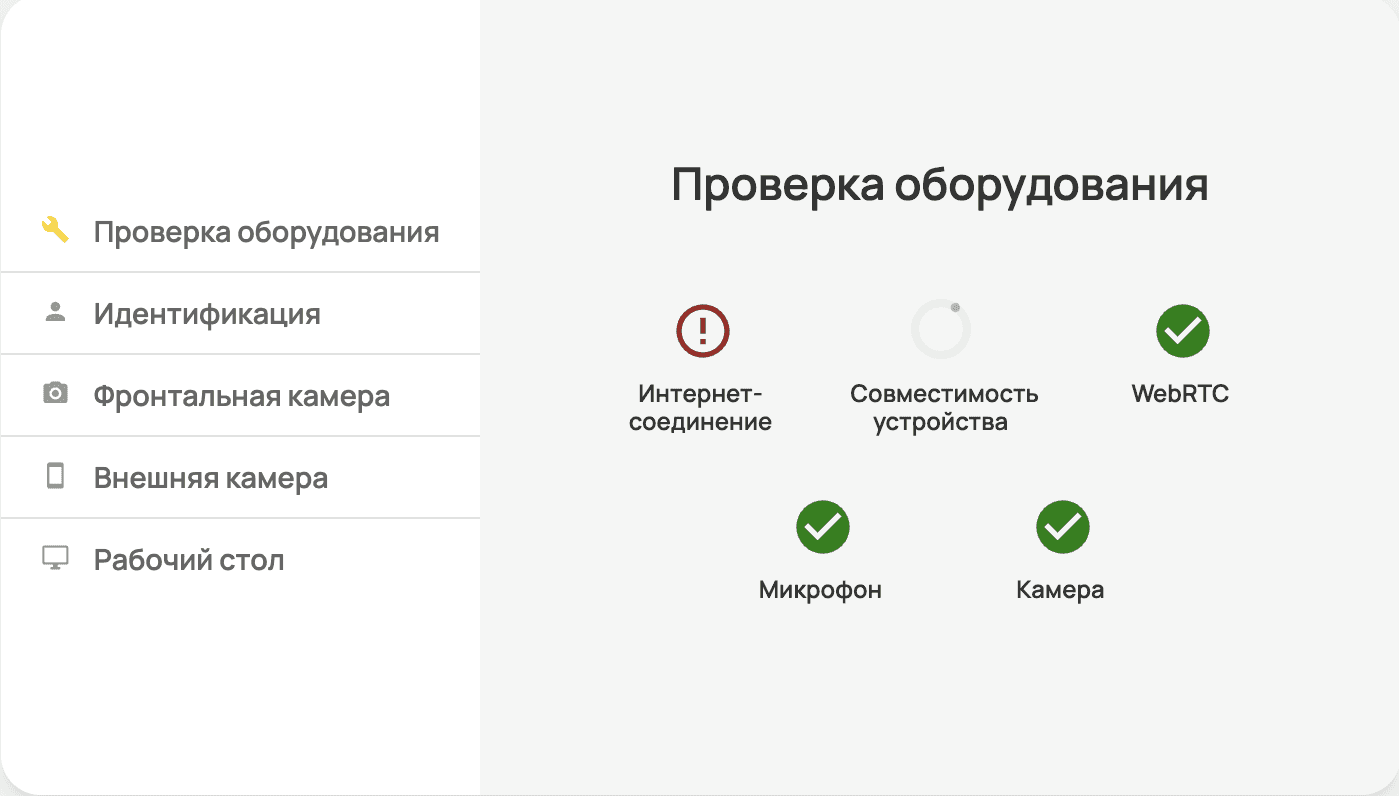
Для корректной работы платформы TrustExam требуется стабильное и качественное соединение не ниже 1 Мбит/с. Если система обнаружит, что интернет отключен или не соответствует минимальным требованиям, вы не сможете продолжить тестирование.
Базовые действия по устранению неполадок
Если вы видите сообщение об ошибке соединения, выполните следующие шаги:
Нажмите на уведомление об ошибке: это заставит систему повторно проверить состояние вашего соединения.
Дождитесь обновления: если соединение стабилизируется и будет соответствовать требованиям, статус обновится автоматически.
Обновите страницу: если сообщение не исчезает, обновите страницу браузера и повторите проверку.
Смените сеть: по возможности переключитесь на более стабильный источник интернета.
Если проблема не решена
Платформа крайне чувствительна к стабильности сети. Если базовые шаги не помогли, попробуйте следующее:
Используйте мобильную точку доступа: раздайте интернет с вашего телефона и подключите к нему компьютер. После смены сети снова нажмите кнопку проверки.
Отключите другие устройства: убедитесь, что другие устройства (телефоны, телевизоры, планшеты) не используют ту же сеть Wi-Fi.
Закройте фоновые приложения: закройте все лишние вкладки браузера и фоновые программы, которые могут потреблять трафик.
Отключите VPN: выключите все активные VPN-сервисы, так как они могут существенно мешать проверке соединения.
Избегайте корпоративных сетей: если вы находитесь в офисной сети или используете рабочее устройство, настройки брандмауэра могут блокировать платформу. Попробуйте использовать частную домашнюю сеть.
Использование режима инкогнито
Если интернет работает, но система все равно не проходит проверку, работе могут мешать расширения браузера или кэш.
Откройте режим инкогнито: нажмите Ctrl + Shift + N (Windows) или Cmd + Shift + N (macOS).
Войдите повторно: перейдите на сайт https://app.trustexam.ai и авторизуйтесь.
Повторите проверку оборудования: попробуйте пройти проверку интернета еще раз. Этот режим отключает расширения, которые могут блокировать соединение.
Не удается подключиться?
Если ни одно из вышеперечисленных решений не помогло, нашей службе поддержки потребуется изучить вашу техническую среду. Пожалуйста, предоставьте следующую информацию:
Операционная система (например, Windows 10, macOS Sonoma)
Браузер и его версия (например, Chrome версия 121)
Текст ошибки (или скриншот экрана проверки оборудования)
Примечание: Наличие исправного оборудования и стабильной сети является обязательным требованием для соблюдения политики безопасности экзамена. Если у вас нет возможности подключиться к другой сети, пожалуйста, свяжитесь с организатором экзамена, чтобы обсудить альтернативные варианты тестирования.
Ошибка проверки совместимости устройства
Ключевые слова: проблема с совместимостью, ошибка проверки устройства, проверка совместимости, зависла загрузка, инициализация прокторинга
Параметр «Совместимость устройства» проверяет соответствие вашей операционной системы и аппаратного обеспечения техническим требованиям платформы TrustExam. Если загрузка этого параметра занимает много времени или зависает, выполните указанные ниже действия. Чаще всего основной причиной этой ошибки является демонстрация экрана в другом приложении (например, Zoom или Google Meet). Закройте все подобные процессы, и проблема должна быть решена.
Базовые действия по устранению неполадок
Если проверка совместимости длится более 30 секунд, попробуйте эти быстрые решения:
Используйте Google Chrome: для стабильной работы мы строго рекомендуем использовать последнюю версию браузера Google Chrome.
Принудительное обновление: обновите страницу с помощью комбинации Ctrl + F5 (Windows) или Cmd + Shift + R (macOS).
Закройте фоновые процессы: закройте все лишние вкладки браузера и ресурсоемкие программы на вашем компьютере.
Отключите VPN: если VPN включен, выключите его, так как он может мешать работе скриптов обнаружения оборудования.
Проверьте стабильность сети: убедитесь, что ваше соединение стабильно, и повторите попытку.
Если статус не обновляется
Платформа крайне чувствительна к стабильности соединения во время процесса верификации. Если значок загрузки отображается более 2–3 минут:
Используйте мобильную точку доступа: раздайте интернет с телефона и подключите к нему компьютер. После смены сети обновите страницу и запустите проверку заново.
Снизьте нагрузку на сеть: отключите другие устройства от Wi-Fi и остановите активные загрузки или просмотр видео.
Обновите страницу: после выполнения этих действий обновите браузер и дождитесь автоматического обновления статуса.
Использование режима инкогнито
Если стандартные шаги не помогли, расширения браузера (например, блокировщики рекламы или инструменты конфиденциальности) могут блокировать скрипт совместимости.
Откройте режим инкогнито: нажмите Ctrl + Shift + N (Windows) или Cmd + Shift + N (macOS).
Авторизуйтесь: перейдите на сайт https://app.trustexam.ai и войдите в систему.
Повторите проверку: выполните проверку оборудования еще раз. Это обеспечит «чистую» среду без вмешательства дополнений браузера.
Запрос в техническую поддержку
Если проверка «Совместимость устройства» по-прежнему не проходит, обратитесь в нашу службу поддержки, указав следующие данные:
Ваша операционная система (например, Windows 11, macOS)
Название браузера (например, Chrome, Edge)
Описание проблемы (например, «зависает на иконке загрузки более 5 минут»)
Вопросы не отображаются или черный экран
Ключевые слова: не видны вопросы, черный экран, нет контента, пустой тест, ошибка загрузки экзамена
Если вы не видите вопросы экзамена или область тестирования отображается в виде черного экрана, выполните следующие действия для восстановления корректного отображения.
Базовые действия по устранению неполадок
Используйте Google Chrome: для обеспечения совместимости мы строго рекомендуем использовать последнюю версию браузера Google Chrome.
Принудительное обновление: выполните полную перезагрузку страницы, нажав Ctrl + F5 (Windows) или Cmd + Shift + R (macOS).
Переключение полноэкранного режима: нажмите клавишу ESC, чтобы выйти из полноэкранного режима, а затем снова войдите в тест. Это часто заставляет браузер заново отрисовать содержимое страницы.
Перезапустите браузер: полностью закройте браузер, откройте его снова и перейдите на https://app.trustexam.ai.
Дополнительные технические решения
Если экран остается черным или вопросы по-прежнему не загружаются, внешние факторы, такие как VPN или нестабильное соединение, могут мешать доставке контента.
Отключите VPN и расширения: выключите активные VPN-сервисы и расширения браузера (например, блокировщики рекламы), так как они могут блокировать соединение с базой данных вопросов.
Стабилизируйте соединение: * Переключитесь на более стабильную сеть (например, мобильную точку доступа).
Отключите другие устройства от вашей сети Wi-Fi.
Закройте все лишние фоновые программы и вкладки браузера.
Используйте режим инкогнито: нажмите Ctrl + Shift + N (Windows) или Cmd + Shift + N (macOS). Войдите в систему и попробуйте снова. Это исключит влияние кэшированных данных или плагинов на отображение страницы.
Сообщение о проблеме
Если проблема сохраняется после выполнения всех вышеперечисленных шагов, пожалуйста, свяжитесь с нашей службой поддержки и укажите следующие данные:
Операционная система (например, Windows 10, macOS)
Браузер и его версия
Этап возникновения ошибки: в какой именно момент экран стал черным? (например, «сразу после проверки оборудования» или «после 5-го вопроса»).
Ошибка «Буфер обмена»: ограничение копирования и вставки
Ключевые слова: ошибка буфера обмена, копирование и вставка, доступ к буферу, ограничения прокторинга, Ctrl+C Ctrl+V
Ошибка «Буфер обмена» возникает, когда система фиксирует попытку использования функций копирования и вставки или когда расширения браузера вмешиваются в рабочую среду теста. Для обеспечения честности экзамена платформа TrustExam может ограничивать или контролировать использование буфера обмена.
Что такое буфер обмена?
Буфер обмена — это функция системы, которая позволяет копировать и вставлять текст (с помощью клавиш Ctrl+C и Ctrl+V). Во время теста платформа может ограничивать эту функцию в соответствии с правилами безопасности. Система не отслеживает ваши нажатия клавиш — она лишь контролирует использование функций копирования и вставки в рамках приложения.
Устранение ошибки буфера обмена
Если вы столкнулись с постоянным уведомлением об ошибке буфера обмена, выполните следующие действия:
Используйте Google Chrome: для корректной работы мы строго рекомендуем использовать последнюю версию браузера Google Chrome.
Отключите расширения браузера: выключите все дополнения, особенно связанные с переводом, выделением текста или менеджерами буфера обмена.
Закрытие фоновых программ: убедитесь, что в фоновом режиме не запущены сторонние менеджеры буфера обмена или инструменты для совместного использования экрана.
Принудительное обновление: перезагрузите страницу, нажав Ctrl + F5 (Windows) или Cmd + Shift + R (macOS).
Избегайте запрещенных сочетаний клавиш: не пытайтесь копировать вопросы или вставлять текст из внешних источников, так как система может расценить это как нарушение правил.
Сообщение о проблеме
Если ошибка буфера обмена мешает вам продолжить тест даже после выполнения всех шагов, обратитесь в службу поддержки и укажите:
Операционную систему (например, Windows 11, macOS)
Браузер и его версию
Подробное описание: возникает ли ошибка при попытке ввода текста в поле ответа?
Тест не продолжается / Система зависла
Ключевые слова: тест не продолжается, экран завис, система не реагирует, экзамен не загружается, страница не отвечает
Если ваш экзамен перестал реагировать на действия или кнопка «Далее» не переключает на следующий вопрос, обычно это связано с временной потерей синхронизации с сервером или локальным зависанием браузера.
Базовые действия по восстановлению
Не переживайте, ваш прогресс сохраняется. Пожалуйста, выполните следующие шаги для восстановления сессии:
Выйдите из полноэкранного режима: Нажмите клавишу ESC, чтобы выйти из заблокированного вида браузера.
Принудительное обновление: Выполните полную перезагрузку страницы, нажав Ctrl + F5 (Windows) или Cmd + Shift + R (macOS).
Повторно войдите в тест: Снова перейдите на https://app.trustexam.ai и авторизуйтесь. Вы сможете продолжить с того места, где остановились.
Если проблема сохраняется
Зависание теста часто вызвано микросбоями в вашем интернет-соединении. Чтобы система могла связаться с сервером прокторинга:
Смените сеть: Подключитесь к более стабильному источнику, например, к мобильной точке доступа. После смены сети обновите страницу.
Отключите другие устройства: Убедитесь, что другие устройства в вашей сети Wi-Fi не используют потоковое вещание или загрузку файлов.
Закройте фоновые приложения: Закройте все остальные программы и вкладки браузера, чтобы освободить системные ресурсы.
Проверьте статус: Как только соединение стабилизируется, статус прокторинга обновится автоматически, что позволит продолжить экзамен.
Использование режима инкогнито
Если система по-прежнему висит, возможно, расширение браузера мешает работе скрипта экзамена.
Откройте режим инкогнито: Нажмите Ctrl + Shift + N (Windows) или Cmd + Shift + N (macOS).
Авторизуйтесь: Перейдите на https://app.trustexam.ai и войдите в систему.
Возобновите тест: Повторно пройдите проверку оборудования и войдите в экзамен. Режим инкогнито гарантирует, что никакие сторонние плагины не вызывают зависание.
Важное примечание
Если вы не можете возобновить тест после выполнения этих шагов, немедленно обратитесь в нашу службу поддержки. Укажите ваше ФИО, название экзамена и приложите скриншот застывшего экрана, чтобы мы могли проверить логи сервера.
Ошибка идентификации по фото: «Не удалось подтвердить личность»
Ключевые слова: ошибка идентификации, не проходит фото, проблема с камерой, зависло на фото, верификация не пройдена
Этап фотоидентификации необходим для подтверждения личности участника экзамена. Если система не может обработать ваше фото или идентификация не проходит, пожалуйста, следуйте инструкциям ниже.
Требования к качеству фото
Прежде чем переходить к техническим настройкам, убедитесь, что соблюдены следующие условия:
Лицо в центре кадра: Ваше лицо должно располагаться строго по центру рамки.
Освещение: Обеспечьте хорошее фронтальное освещение. Избегайте теней, яркого света позади вас (например, из окна) и бликов.
Уберите аксессуары: Снимите очки и головные уборы.
Уровень глаз: Камера должна находиться на уровне глаз, смотрите прямо в объектив.
Повторная попытка: Нажмите кнопку «Сделать фото» еще раз после выполнения этих рекомендаций.
Базовые технические решения
Если условия съемки соблюдены, но идентификация все равно не проходит:
Используйте Google Chrome: Мы строго рекомендуем использовать последнюю версию Chrome.
Проверьте разрешения: Нажмите на значок Замка (🔒) в адресной строке и убедитесь, что доступ к «Камере» установлен в положение Разрешить.
Принудительное обновление: Нажмите ESC, чтобы выйти из полноэкранного режима, затем нажмите Ctrl + F5 (Windows) или Cmd + Shift + R (macOS).
Закройте фоновые программы: Убедитесь, что камера не используется другими приложениями (Zoom, Teams и т.д.).
Дополнительные шаги
Если проблема сохраняется, это может быть связано с вмешательством расширений браузера или нестабильным соединением.
Используйте режим инкогнито: Нажмите Ctrl + Shift + N (Windows) или Cmd + Shift + N (macOS). Войдите в систему и попробуйте пройти идентификацию снова. Это отключит расширения, которые могут мешать передаче видеопотока.
Стабилизируйте соединение: Для верификации требуется стабильная передача данных на сервер.
Переключитесь на более стабильную сеть (например, мобильную точку доступа).
Отключите другие устройства от вашего Wi-Fi.
После стабилизации сети система должна обновить статус автоматически.
Сообщение о проблеме
Если вы по-прежнему не можете завершить идентификацию, обратитесь в службу поддержки и укажите:
Точный этап: На каком моменте возникает ошибка (при попытке сделать фото или при проверке фронтальной камеры)?
Операционную систему: (например, Windows 10, macOS)
Браузер: (например, Chrome версия 121)
Долгая загрузка: Инициализация фронтальной камеры
Ключевые слова: фронтальная камера долго грузится, зависла камера, проблема с разрешениями браузера, инициализация камеры, крутится загрузка
Если этап «Front camera» (Фронтальная камера) загружается слишком долго, чаще всего это связано с настройками разрешений в браузере или отсутствием стабильного соединения для передачи видеопотока.
Настройка разрешений браузера
Используйте Google Chrome: Для наилучшей совместимости с оборудованием мы строго рекомендуем использовать последнюю версию браузера Google Chrome.
Нажмите на значок замка: Нажмите на иконку Замка (🔒), которая находится слева от адреса сайта в адресной строке.
Проверьте доступ: Убедитесь, что для параметров Камера и Микрофон установлено значение Разрешить.
Принудительное обновление: После изменения разрешений обновите страницу, нажав Ctrl + F5 (Windows) или Cmd + Shift + R (macOS).
Перезапустите браузер: Если загрузка не прекращается, полностью закройте браузер и заново войдите в систему.
Если загрузка продолжается
Для инициализации видеопотока с сервером прокторинга требуется стабильная скорость исходящего соединения. При нестабильном интернете камера может не загрузиться.
Смените сеть: Подключитесь к более надежному источнику, например, к мобильной точке доступа. После смены сети нажмите кнопку проверки еще раз.
Отключите другие устройства: Убедитесь, что другие устройства в вашей сети Wi-Fi не перегружают канал связи.
Закройте фоновые программы: Закройте все остальные программы (особенно инструменты связи, такие как Zoom или Teams) и лишние вкладки браузера.
Дождитесь обновления: Как только соединение стабилизируется, статус камеры обновится автоматически.
Использование режима инкогнито
Если вышеуказанные шаги не помогли, возможно, расширение браузера блокирует запрос на доступ к камере.
Откройте режим инкогнито: Нажмите Ctrl + Shift + N (Windows) или Cmd + Shift + N (macOS).
Авторизуйтесь: Перейдите на https://app.trustexam.ai и войдите в систему.
Повторите проверку оборудования: Попробуйте снова инициализировать камеру. Режим инкогнито обеспечивает «чистую» среду без влияния сторонних расширений.
Доступ к экрану и бесконечная загрузка
Ключевые слова: доступ к экрану, предоставить доступ, разрешение рабочего стола, зависла загрузка, поделиться всем экраном
Для работы системы прокторинга TrustExam необходимо предоставить разрешение на демонстрацию экрана. Если система продолжает выдавать ошибку доступа или зависает на этапе загрузки, следуйте инструкциям ниже.
Как правильно предоставить доступ к экрану
Когда браузер запрашивает демонстрацию экрана, убедитесь, что вы выбрали правильные параметры:
Выберите вкладку «Весь экран»: Не выбирайте «Окно» или «Вкладка Chrome». Поддерживается только режим «Весь экран».
Нажмите на миниатюру экрана: Вы должны кликнуть на изображение своего экрана внутри всплывающего окна, чтобы выделить его.
Нажмите «Поделиться»: Как только экран будет выбран, кнопка «Поделиться» станет активной.
Базовое устранение ошибок доступа
Если вы предоставили доступ, но система всё равно выдаёт ошибку:
Используйте Google Chrome: Мы строго рекомендуем использовать последнюю версию Chrome.
Проверьте настройки сайта: Нажмите на значок Замка (🔒) рядом с адресной строкой. Убедитесь, что для Камеры и Микрофона установлено значение Разрешить.
Отключите дополнительные мониторы: Отсоедините все внешние экраны или мониторы; активен должен быть только один основной дисплей.
Закройте программы удаленного доступа: Убедитесь, что такие программы, как AnyDesk, TeamViewer или Zoom, полностью закрыты, так как они могут блокировать захват экрана.
Если экран завис или долго загружается
Если интерфейс не реагирует или загрузка длится более 2 минут:
Выйдите из полноэкранного режима: Нажмите клавишу ESC.
Принудительное обновление: Нажмите Ctrl + F5 (Windows) или Cmd + Shift + R (macOS).
Проверьте соединение: Для трансляции прокторинга необходим стабильный интернет. Если ваш Wi-Fi нестабилен, переключитесь на мобильную точку доступа.
Закройте фоновые приложения: Закройте лишние вкладки и тяжелые программы, чтобы освободить ресурсы системы.
Использование режима инкогнито
Если вышеуказанные шаги не помогли, возможно, расширение браузера блокирует запрос на демонстрацию экрана.
Откройте режим инкогнито: Нажмите Ctrl + Shift + N (Windows) или Cmd + Shift + N (macOS).
Авторизуйтесь: Перейдите на https://app.trustexam.ai и войдите в систему.
Повторите проверку оборудования: Попробуйте снова предоставить доступ к экрану. В режиме инкогнито сторонние расширения не смогут блокировать запрос.
Сообщение о проблеме
Если проблема сохраняется, обратитесь в службу поддержки и укажите:
Этап возникновения ошибки: Проблема на этапе «Front Camera» или «Desktop»?
Операционную систему: (например, Windows 11, macOS)
Браузер и его версию.
Кнопка «Следующий»/«Следующий вопрос» неактивна
Ключевые слова: не работает кнопка далее, не могу продолжить, кнопка серая, завис на вопросе, проблема с навигацией
Если кнопка перехода к следующему вопросу неактивна или не реагирует на нажатие, обычно это указывает на временную ошибку синхронизации с сервером или локальный сбой в работе браузера.
Базовые действия по устранению неполадок
Выйдите из полноэкранного режима: Нажмите клавишу ESC, чтобы выйти из заблокированного вида браузера.
Принудительное обновление: Выполните полную перезагрузку страницы, нажав Ctrl + F5 (Windows) или Cmd + Shift + R (macOS).
Проверьте браузер: Убедитесь, что вы используете Google Chrome (строго рекомендуется).
Сообщите об ошибке: Если кнопка остается неактивной после обновления, пожалуйста, сообщите в службу поддержки вашу операционную систему и версию браузера.
Если проблема сохраняется
Кнопка «Далее» может быть заблокирована, если платформа теряет стабильное соединение с сервером прокторинга. Чтобы восстановить функциональность:
Смените сеть: Подключитесь к более стабильному источнику, например, к мобильной точке доступа. После смены сети обновите страницу и попробуйте снова.
Снизьте нагрузку на сеть: Отключите другие устройства от Wi-Fi и закройте все лишние программы и вкладки браузера.
Автоматическое обновление: Как только стабильное соединение будет установлено и требования системы будут соблюдены, статус обновится автоматически, и кнопка станет активной.
Использование режима инкогнито
Если вышеуказанные шаги не помогли, возможно, расширение браузера мешает работе скриптов экзамена.
Откройте режим инкогнито: Нажмите Ctrl + Shift + N (Windows) или Cmd + Shift + N (macOS).
Авторизуйтесь: Перейдите на https://app.trustexam.ai и войдите в систему.
Возобновите тест: Повторно пройдите проверку оборудования. В режиме инкогнито сторонние расширения не смогут блокировать работу кнопки «Далее».
Ошибка «Произошла ошибка» при возврате на предыдущую страницу
Ключевые слова: ошибка при переходе назад, ошибка страницы, сбой навигации, произошла ошибка, не возвращается назад
Если при попытке вернуться на предыдущую страницу или к предыдущему вопросу появляется сообщение об ошибке, это обычно вызвано временным сбоем синхронизации или нестабильным интернет-соединением.
Базовые действия по устранению неполадок
Выйдите из полноэкранного режима: Нажмите клавишу ESC, чтобы выйти из заблокированного вида браузера.
Принудительное обновление: Выполните полную перезагрузку страницы, нажав Ctrl + F5 (Windows) или Cmd + Shift + R (macOS).
Перезапустите браузер: Если обновление не помогло, полностью закройте браузер, откройте его снова и повторно войдите на платформу.
Если проблема сохраняется
Платформа требует постоянного и стабильного соединения для подтверждения ваших действий навигации на сервере прокторинга. Если сеть работает прерывисто:
Переключитесь на стабильную сеть: Мы рекомендуем подключиться к мобильной точке доступа. После смены сети обновите страницу.
Отключите другие устройства: Убедитесь, что другие устройства в вашей сети Wi-Fi не перегружают канал (стриминг, загрузки).
Закройте фоновые приложения: Закройте лишние вкладки браузера и тяжелые программы, чтобы освободить системную память и интернет-канал.
Дождитесь синхронизации: Как только соединение стабилизируется, система автоматически синхронизирует ваш прогресс, что позволит продолжить работу.
Использование режима инкогнито
Если ошибка навигации повторяется, причиной может быть расширение браузера или поврежденный кэш.
Откройте режим инкогнито: Нажмите Ctrl + Shift + N (Windows) или Cmd + Shift + N (macOS).
Авторизуйтесь: Перейдите на https://app.trustexam.ai и войдите в систему.
Возобновите тест: Повторно пройдите проверку оборудования и войдите в тест. Режим инкогнито обеспечивает «чистую» среду без влияния сторонних расширений.
Сообщение о проблеме
Если ошибка сохраняется, пожалуйста, свяжитесь с нашей службой поддержки и укажите:
Точный текст ошибки (или приложите скриншот).
Вашу операционную систему и название/версию браузера (строго рекомендуется Google Chrome).
Ошибка «No query results for»
Ключевые слова: no query results, данные не найдены, ошибка поиска, ошибка загрузки, ошибка базы данных
Сообщение «No query results for» обычно появляется, когда система не может найти запрашиваемые данные (например, вашу экзаменационную сессию, учетные данные или следующий вопрос) из-за временного сбоя синхронизации или задержки ответа базы данных.
Базовые действия по устранению неполадок
Проверьте вводимые данные: Убедитесь, что логин, поисковый запрос или ответ введены корректно, без лишних пробелов.
Принудительное обновление: Выполните полную перезагрузку страницы, нажав Ctrl + F5 (Windows) или Cmd + Shift + R (macOS).
Выход из полноэкранного режима: Нажмите ESC, чтобы выйти из заблокированного вида, и повторите действие.
Перезапуск сессии: Если ошибка возникла внутри теста и мешает продолжению, полностью закройте браузер, откройте его снова и повторно войдите на https://app.trustexam.ai.
Если проблема сохраняется
Эта ошибка может быть вызвана потерей пакетов данных при нестабильном интернет-соединении, из-за чего сервер не получает ваш запрос вовремя.
Смените сеть: Подключитесь к более стабильному источнику, например к мобильной точке доступа, и обновите страницу.
Снизьте нагрузку на сеть: Отключите другие устройства от Wi-Fi и закройте программы, потребляющие много трафика (стриминги, загрузки).
Автоматическое восстановление: Как только соединение стабилизируется, система сможет корректно получить необходимые данные.
Использование режима инкогнито
Если ошибка вызвана конфликтом кэша браузера или расширениями:
Откройте режим инкогнито: Нажмите Ctrl + Shift + N (Windows) или Cmd + Shift + N (macOS).
Авторизуйтесь: Снова войдите в систему на сайте https://app.trustexam.ai.
Возобновите тест: Пройдите проверку оборудования. Режим инкогнито гарантирует «чистый» запрос к серверу без влияния сторонних факторов.
Сообщение о проблеме
Если сообщение продолжает появляться, свяжитесь с поддержкой и укажите:
Где возникла ошибка: На каком этапе это происходит (Авторизация, загрузка вопроса или поиск)?
ОС и Браузер: Ваша операционная система и версия браузера (строго рекомендуется Google Chrome).
Перерыв на уборную во время экзамена
Ключевые слова: уборная, покинуть место, туалет, экстренная ситуация, правила прокторинга
Соблюдайте правила перерывов и отсутствия в кадре, установленные организатором экзамена. Плановые перерывы и особые условия сдачи согласуйте до экзамена.
Важные рекомендации:
Оставайтесь в кадре: Следуйте согласованной инструкции экзамена. Выход из поля зрения камеры может создать событие прокторинга для проверки; само событие не устанавливает факт нарушения.
Плановые перерывы: Соблюдайте время и порядок, согласованные с организатором.
Непредвиденное прерывание: Как можно скорее сообщите в назначенный канал поддержки или проктору согласно правилам экзамена.
Уполномоченный проверяющий учитывает обстоятельства и определяет последствия по правилам программы.
Использование калькулятора в телефоне
Ключевые слова: калькулятор на телефоне, использование телефона, мобильное устройство, запрещенные предметы, нарушение прокторинга
Используйте телефон только для цели, прямо предусмотренной или разрешённой инструкцией вашего экзамена. Обязательная вторая камера на телефоне не разрешает пользоваться его калькулятором или открывать другие материалы.
Важные правила:
Использование телефона: Уберите телефон, если инструкция экзамена не требует или не разрешает его использование. Соблюдайте указанное назначение и порядок настройки.
Встроенные инструменты: Если конкретное задание допускает использование калькулятора, используйте только встроенные программные инструменты, предоставленные в интерфейсе экзамена.
Обычный калькулятор: Вы можете использовать только стандартный (физический) калькулятор, если это прямо разрешено инструкциями к вашему экзамену.
События прокторинга: Зафиксированные события разбирают с учётом обстоятельств. Уполномоченный проверяющий определяет, использовалось ли устройство вопреки правилам экзамена.
Возникли проблемы с получением сертификата?
Ключевые слова: не могу скачать сертификат, сертификат недоступен, ошибка сертификата, нет сертификата, проблема с сертификатом
Если после прохождения тестирования вы не можете получить или скачать свой сертификат, наша служба поддержки поможет вам решить проблему.
В каких случаях нужно обращаться в поддержку
Обратитесь к нам, если:
Сертификат не отображается в вашем личном кабинете
Кнопка загрузки отсутствует
При открытии сертификата появляется пустая страница или ошибка
В сертификате указаны неверные данные
Экзамен завершён, но сертификат не был выдан
Что нужно сделать
Свяжитесь с нашей службой поддержки, чтобы мы смогли проверить вашу ситуацию и оперативно помочь.
Пожалуйста, укажите следующую информацию:
Ваше полное ФИО
Название экзамена или образовательной организации
Email или номер телефона, использованный для входа
Скриншот ошибки (если возможно)
Как связаться с поддержкой
Вы можете обратиться:
Через встроенный чат на сайте
Наша команда проверит статус вашего тестирования и поможет выдать или исправить сертификат.