
Основные настройки
Приложение
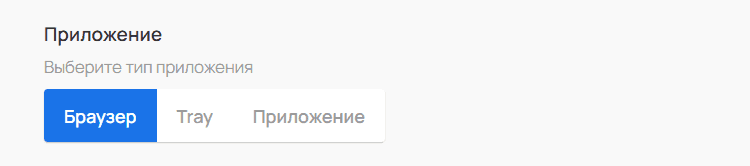
Позволяет выбрать тип клиентского приложения, через которое участник будет проходить задание:
Браузер — задание выполняется в веб-браузере. Подходит для большинства сценариев.
Tray — специальное легковесное десктоп-приложение, обеспечивающее более надёжный контроль за средой.
Desktop — полноценное десктоп-приложение с расширенными возможностями мониторинга и интеграции с ОС.
Рекомендуется использовать режим "Браузер" для учебных и тренировочных заданий, а "Tray" или "Desktop" — для официальных экзаменов и сертификаций.
Браузер
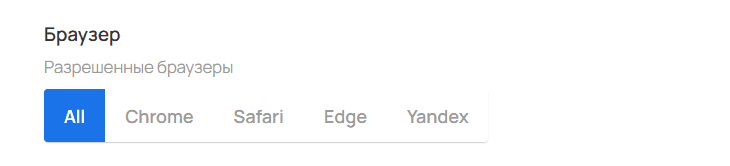
Определяет, какие веб-браузеры разрешены для прохождения задания:
All — разрешены все современные браузеры.
Chrome, Safari, Edge, Yandex — можно выбрать один или несколько конкретных браузеров.
Фронтальная камера
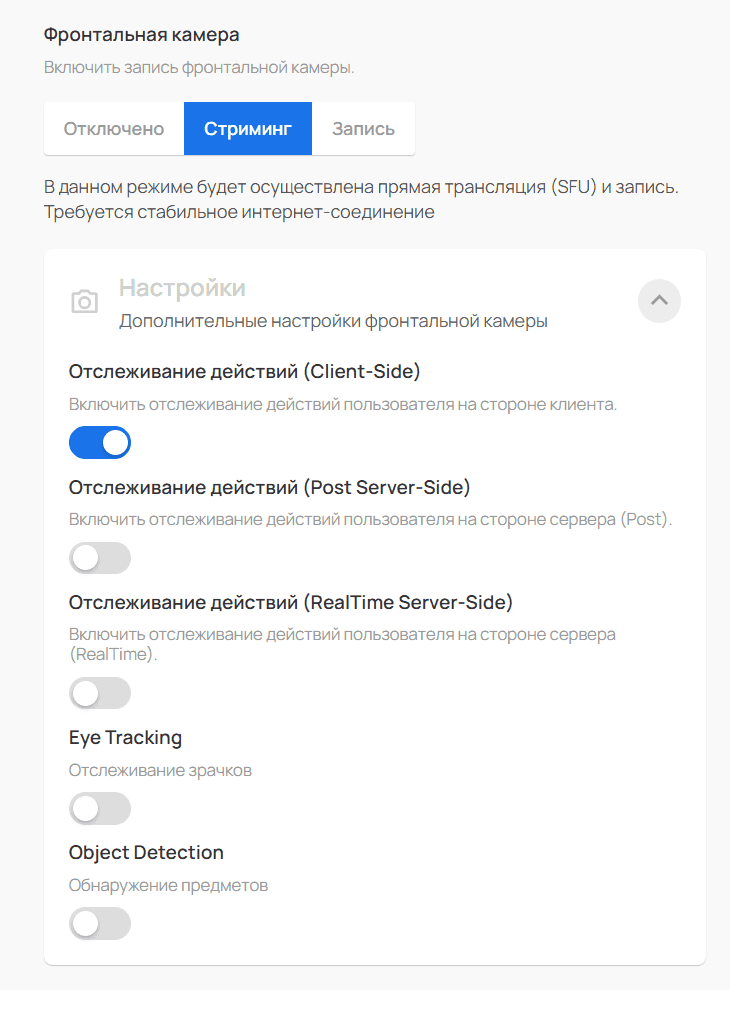
Включает запись с основной камеры устройства участника (обычно встроенная в ноутбук или монитор):
Отключено — камера не используется.
Стриминг — видео транслируется в реальном времени, но не сохраняется.
Запись — видео сохраняется на сервере для последующего просмотра и анализа.
Режим "Запись" рекомендуется для всех формальных заданий, где требуется возможность аудита. Режим "Стриминг" может использоваться при ограниченных требованиях к хранению данных.
Внешняя камера
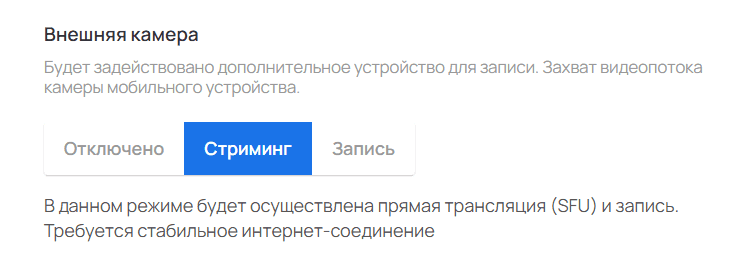
Позволяет подключить дополнительное устройство (например, смартфон) для записи с другого ракурса — например, для контроля рабочего пространства вокруг участника:
Отключено — внешняя камера не используется.
Стриминг — видео с внешнего устройства транслируется в реальном времени.
Запись — видео сохраняется вместе с основной записью.
При включении этой опции перед сдачей тестирования участнику необходимо отсканировать QR-код для подключения мобильного устройства через браузер.
Экран
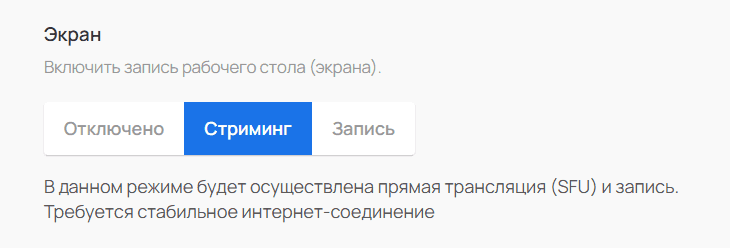
Определяет, будет ли записываться содержимое экрана участника во время выполнения задания:
Отключено — запись экрана не ведётся.
Стриминг — содержимое экрана передаётся в реальном времени.
Запись — полная запись экрана сохраняется на сервере.
Детектор микронаушников
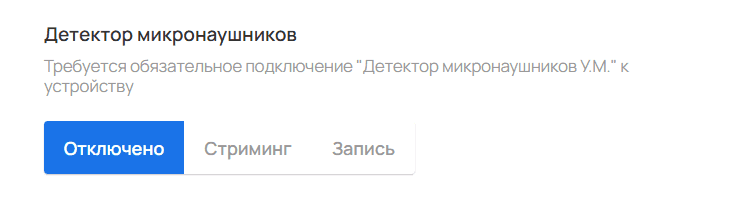
Обнаруживает использование беспроводных устройств связи во время тестирования:
Отключено — запись экрана не ведётся.
Стриминг — В данном режиме будет осуществлена прямая трансляция (SFU) и запись. Требуется стабильное интернет-соединение.
Запись — В данном режиме будет осуществлена прямая трансляция (P2P) и запись. Не зависит от качества интернет-соединения.
Рекомендуется включать для высокоставочных экзаменов и сертификаций. Требует наличия совместимого оборудования.
Фото Идентификация
Включает идентификацию лица участника по фотографии, загруженной при регистрации или в профиле.
Как работает: Система сравнивает лицо, зафиксированное камерой в начале сессии, с эталонной фотографией участника.
Видео Идентификация

Включает идентификацию лица участника по видео в реальном времени во время тестирования.
Как работает: Система периодически анализирует кадры с камеры и проверяет соответствие лица эталонному изображению.
Верификация

Включает верификацию личности по удостоверению (паспорту, студенческому билету и т.п.).
Как работает: Участник загружает фото документа и себя с ним.Система проверяет соответствие лица на фото и в документе.
Аудиодорожка

Включает запись звука с микрофона устройства участника.
Как работает: Записывается весь звук, попадающий в микрофон — речь, разговоры, шумы.
Детекция голоса

Включает автоматическое обнаружение речи и посторонних голосов в аудиопотоке.
Как работает: Система анализирует аудиодорожку и выявляет моменты, когда слышны голоса.
Устройства отображения

Описание: Включает проверку на наличие подключённых внешних мониторов, проекторов или TV.
Как работает: Система определяет количество активных экранов и блокирует выполнение задания, если обнаружены внешние устройства.
HDCP проверка

Описание: Проверка внешних дисплеев на поддержку HDCP (High-bandwidth Digital Content Protection) и захват видео (бета-функция).
Как работает: Определяет, используется ли внешний дисплей для записи или трансляции содержимого экрана.
Content Protect

Описание: Запрет передачи содержимого вопроса удалённым пользователям (например, через мессенджеры, почту, облачные сервисы).
Как работает: Блокирует копирование текста, изображений и других элементов задания в буфер обмена или в сторонние приложения.
Полноэкранный режим

Описание: Включает принудительный полноэкранный режим для приложения прокторинга.
Как работает: Приложение занимает весь экран, блокируя доступ к другим окнам и приложениям.
Буфер обмена

Описание: Включает чтение содержимого буфера обмена для выявления копирования вопросов или ответов.
Как работает: Система периодически проверяет содержимое буфера и сравнивает его с текстом задания.
Фокус мыши
Описание: Включает отслеживание фокуса мыши — перемещения курсора и кликов вне области приложения.
Как работает: Фиксирует моменты, когда курсор покидает окно задания, что может указывать на попытку переключения на другие ресурсы.
Вспомогательные расширения

Описание: Включает проверку на наличие установленных в браузере вспомогательных расширений (адблокеров, переводчиков, заметок и т.п.).
Как работает: Система сканирует список активных расширений и блокирует выполнение задания, если обнаружены потенциально опасные.
Расширенные настройки
Интервал распознавания действий
Что это: Как часто система проверяет ваши действия (движения, речь, взгляд)
Как работает:
Значение в миллисекундах (1000 мс = 1 секунда)
Чем меньше значение — тем чаще проверки, но выше нагрузка на компьютер
Чем больше значение — тем реже проверки, меньше нагрузка на CPU/GPU
Рекомендация: Оставьте 1500 (1.5 секунды) для баланса между контролем и производительностью
Интервал распознавания лица
Что это: Как часто система проверяет, что перед камерой находитесь именно вы, а не фотография или запись
Как работает:
Система периодически проверяет наличие признаков "живого" лица
Предотвращает попытки обмана с помощью фотографий или видео
Рекомендация: Значение 4000 (4 секунды) оптимально для большинства сценариев
Чувствительность поворота головы
Что это: Настроенный диапазон положения головы, при выходе за который фиксируется событие поворота головы для проверки.
Как работает:
Ось X (50): Допустимый поворот головы влево-вправо
Ось Y (40): Допустимый наклон головы вверх-вниз
Чем меньше значение — тем строже контроль за положением головы
Рекомендация: Стандартные значения 50 и 40 подходят для большинства экзаменов
Чувствительность отдаления головы
Что это: Насколько близко вы должны находиться к камере
Как работает:
Система отслеживает расстояние до камеры по оси Z Значение 12 определяет минимально допустимое расстояние При выходе за настроенный диапазон фиксируется событие расстояния до камеры для проверки.
Рекомендация: Значение 12 обеспечивает хороший обзор лица без излишних ограничений
Толерантность поворота головы
Что это: Сколько времени вы можете находиться в "запрещенном" положении головы
Как работает:
При значении 1500 мс (1.5 секунды) вы можете ненадолго отвернуться При превышении настроенного времени система фиксирует событие для проверки.
Рекомендация: Для строгих экзаменов уменьшите до 1000, для тренировочных — увеличьте до 3000
Чувствительность микрофона к шуму
Что это: Уровень громкости звука, при котором система начинает считать шумом
Как работает:
Значение 10 дБ — порог срабатывания Звуки тише этого уровня игнорируются Звуки выше настроенного порога могут создавать события шума для проверки.
Рекомендация: В шумных помещениях увеличьте до 15-20 дБ
Счетчик кадров шума
Что это: Сколько последовательных «шумных» кадров требуется для формирования события шума.
Как работает:
При значении 3 событие шума фиксируется после трёх последовательных «шумных» кадров. Единичные короткие звуки, не достигающие настроенного количества кадров, не создают событие этой проверки.
Рекомендация: Стандартное значение 3 обеспечивает баланс между контролем и ложными срабатываниями
Толерантность к шуму
Что это: Сколько времени у вас есть чтобы устранить шум после предупреждения
Как работает:
При значении 1500 мс у вас есть 1.5 секунды чтобы прекратить шуметь При превышении настроенного времени фиксируется событие шума для проверки.
Рекомендация: Для формальных экзаменов оставьте 1500, для неформальных — увеличьте до 3000
Толерантность к потере фокуса
Что это: Сколько времени курсор может находиться вне окна с заданием
Как работает:
При значении 1500 мс можно на 1.5 секунды перевести курсор на другое окно При превышении настроенного времени фиксируется событие потери фокуса для проверки.
Рекомендация: Для строгого контроля уменьшите до 1000, для комфортной работы — увеличьте до 2500
Таймаут подключения
Что это: Максимальное время подключения к серверу видеозаписи
Как работает:
Если за указанное время не удается подключиться к камере/экрану — функция записи отключается
Предотвращает бесконечные попытки подключения
Рекомендация: Оставьте значение по умолчанию для стабильной работы
Таймаут инициализации
Что это: Максимальное время запуска системы распознавания действий
Как работает:
Если система не успевает запуститься за указанное время — функции контроля отключаются
Защита от "зависаний" при медленном компьютере
Рекомендация: Не меняйте без необходимости, особенно на слабых устройствах
Mobile Restrict
Что это: Запрет на прохождение тестирования через мобильные устройства
Как работает:
При включении блокируется доступ через браузеры на телефонах и планшетах
Разрешены только десктопные приложения и браузеры на компьютерах
Рекомендация: Включайте для важных экзаменов, отключайте для удобства участников
Fallback
Что это: Что делать если не удается подключить какую-либо функцию контроля
Как работает:
Включено: Пропустить проблемную функцию и продолжить тестирование
Выключено: Блокировать начало тестирования до исправления проблемы
Рекомендация: Для учебных тестов включайте, для официальных экзаменов — выключайте