Перед началом тестирования
Чтобы успешно пройти экзамен с AI-прокторингом, системе необходим доступ к вашей веб-камере, микрофону и, в некоторых случаях, к экрану рабочего стола. Если какие-либо из этих разрешений заблокированы, экзамен может не запуститься или система прокторинга может работать некорректно.
В этой статье объясняется, зачем требуются такие разрешения и как вы можете проверить или включить их в настройках браузера.
Доступ к камере
Настройки Windows
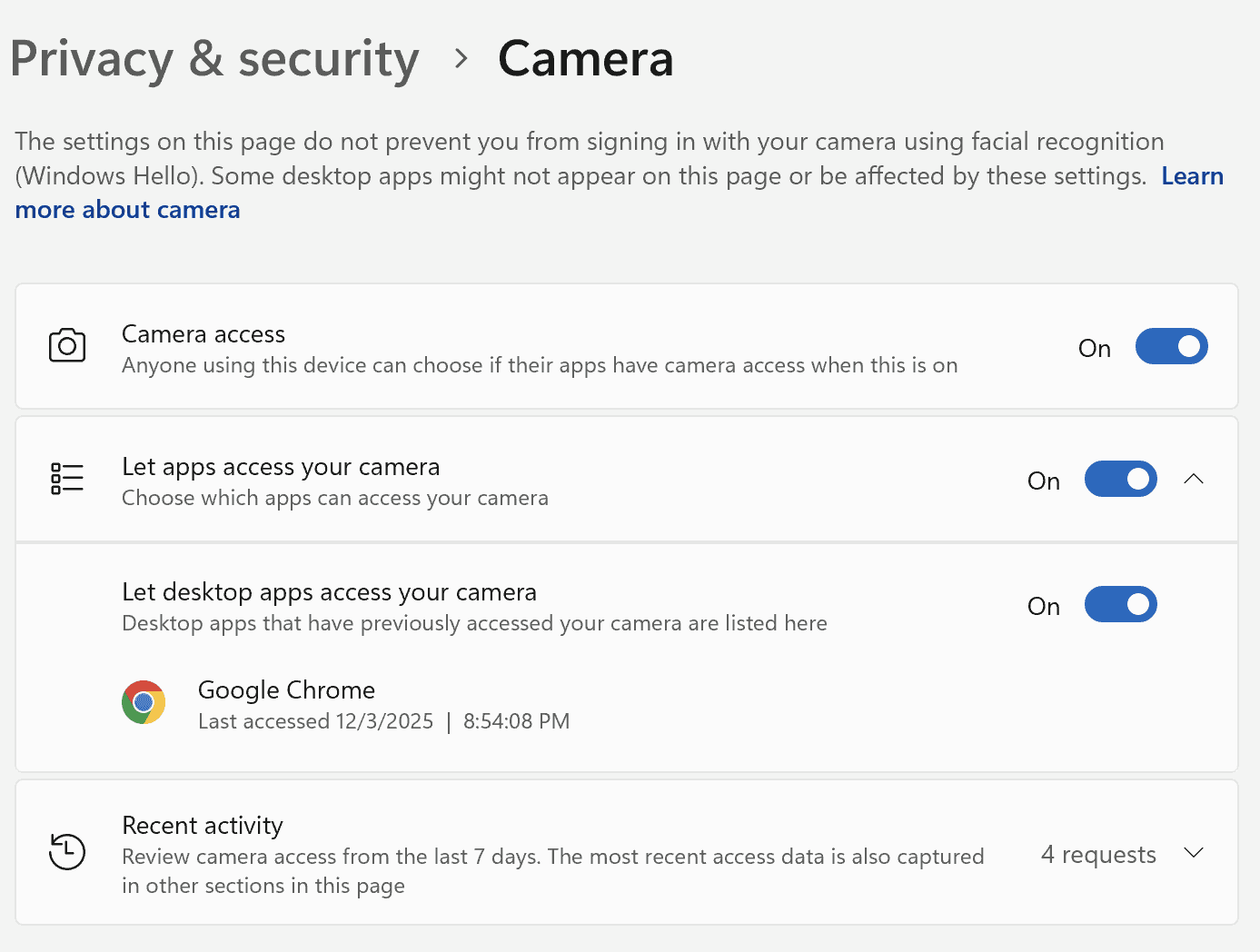
Откройте раздел Настройки
Перейдите в Приватность
Выберите Камера
Включите параметр Разрешить приложениям доступ к камере
Убедитесь, что вашему браузеру (Chrome, Firefox, Edge) разрешён доступ
Настройки MacOS
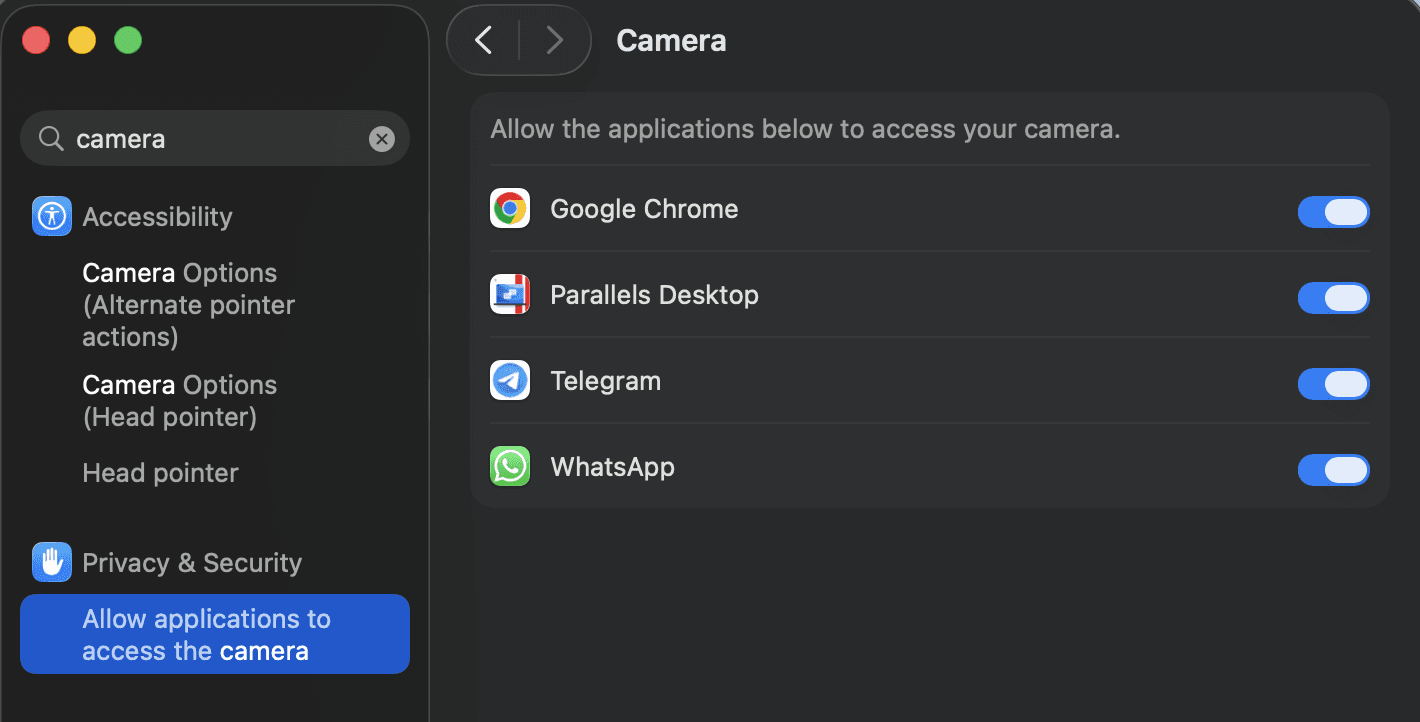
Откройте раздел Системные Настройки
Перейдите в Приватность и Безопасноть
Выберите Камера
Предоставьте доступ вашему браузеру (Chrome, Firefox, Edge) разрешён доступ
Настройки Браузера
Google Chrome
Откройте Chrome
Перейдите в Настройки
Приватность и безопасность → Настройки сайтов
Выберите Камера
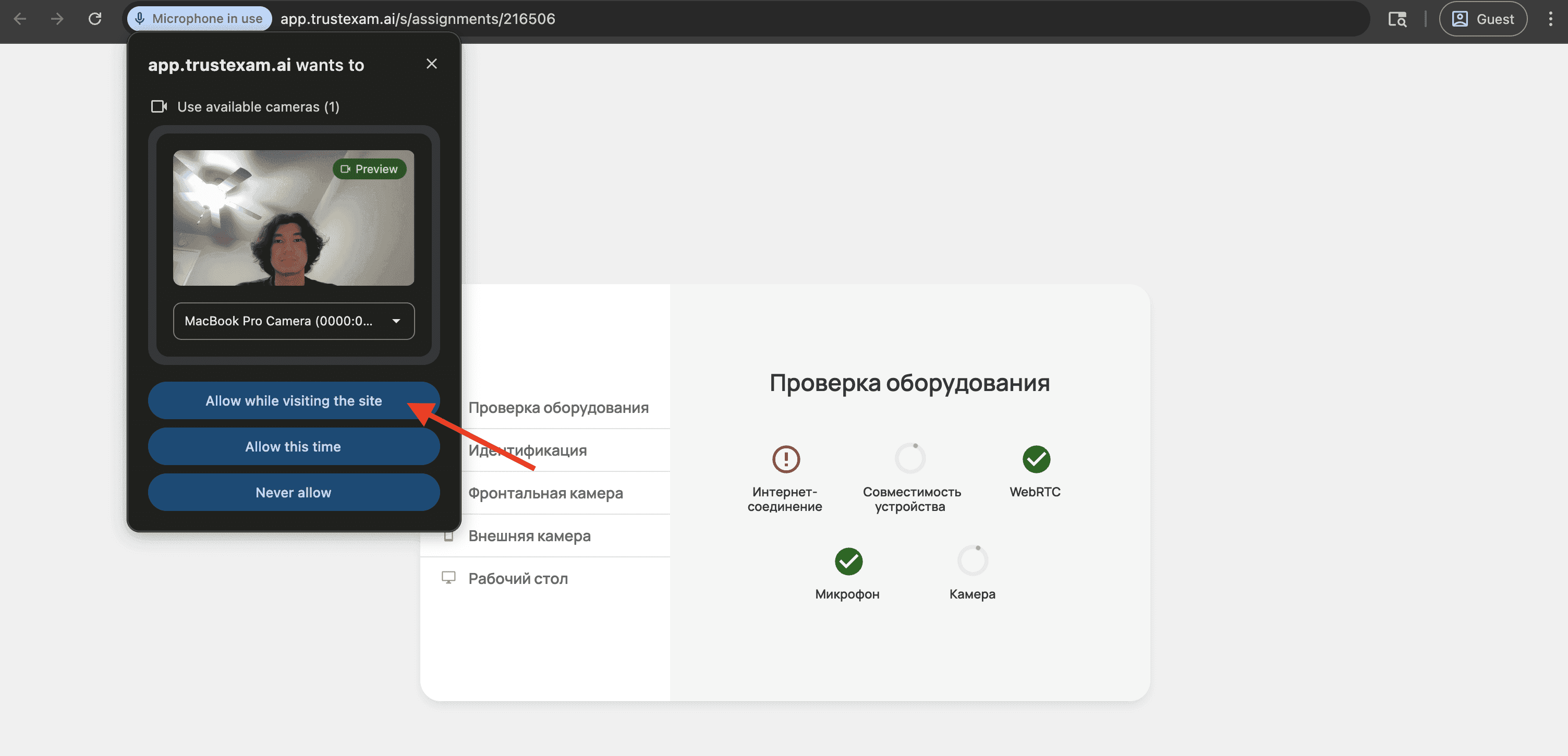
Предоставьте доступ вашему браузеру (Chrome, Firefox, Edge) разрешён доступ
ИЛИ предоставьте доступ, когда система запросит его во время настройки экзамена.
Mozilla Firefox
Откройте Firefox
Настройеи → Приватность и безопасность
Разрешения → Камера → Настройки
Разрешите доступ для сайта TrustExam
Safari (macOS only)
Открыть Safari
Настройки → вкладка Websites → Камера
Разрешите доступ для сайта TrustExam
Доступ к Микрофону
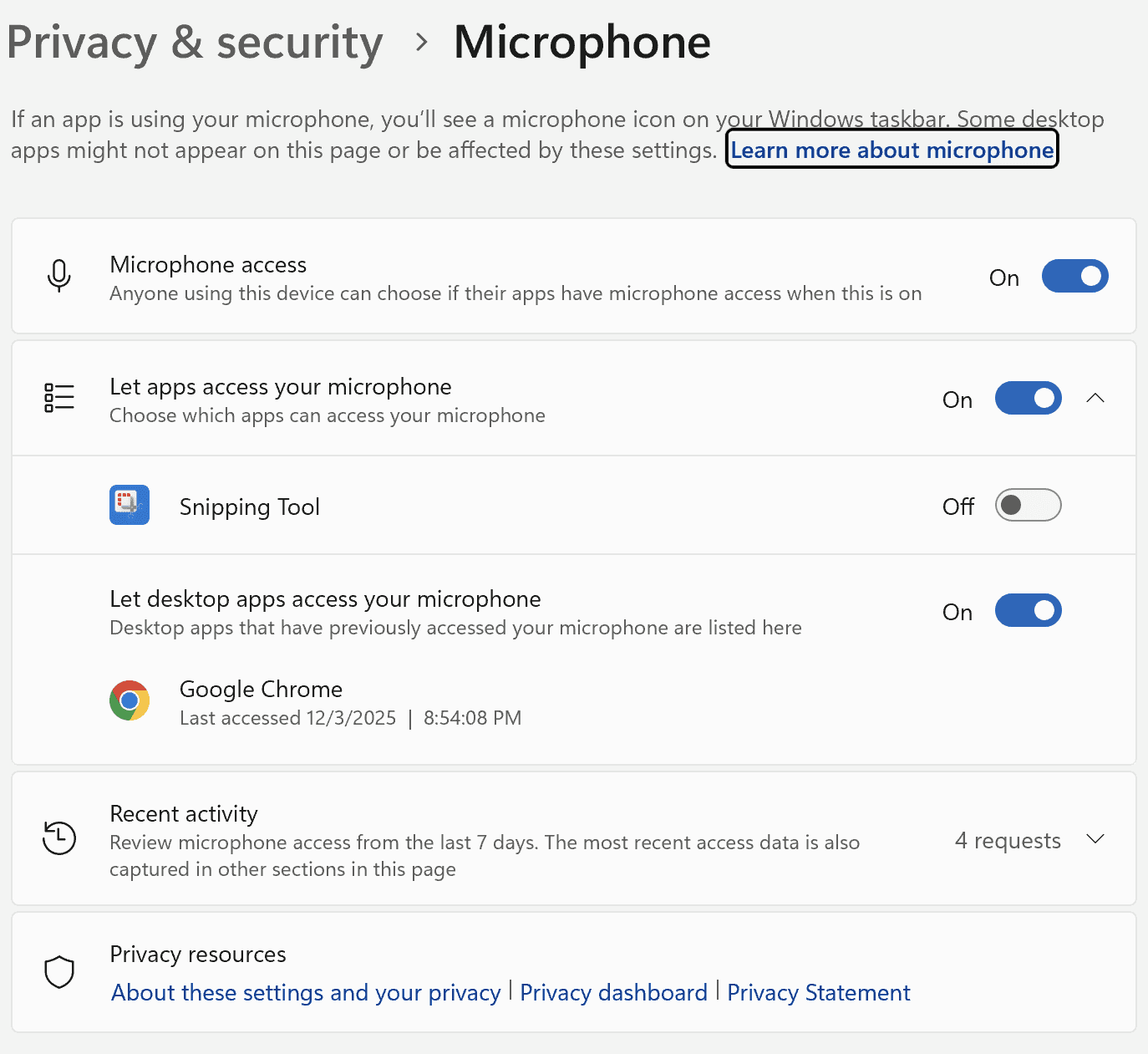
Настройки Windows
Откройте раздел Настройки
Перейдите в Приватность
Выберите Микрофон
Включите параметр Разрешить приложениям доступ к камере
Убедитесь, что вашему браузеру (Chrome, Firefox, Edge) разрешён доступ
Настройки MacOS
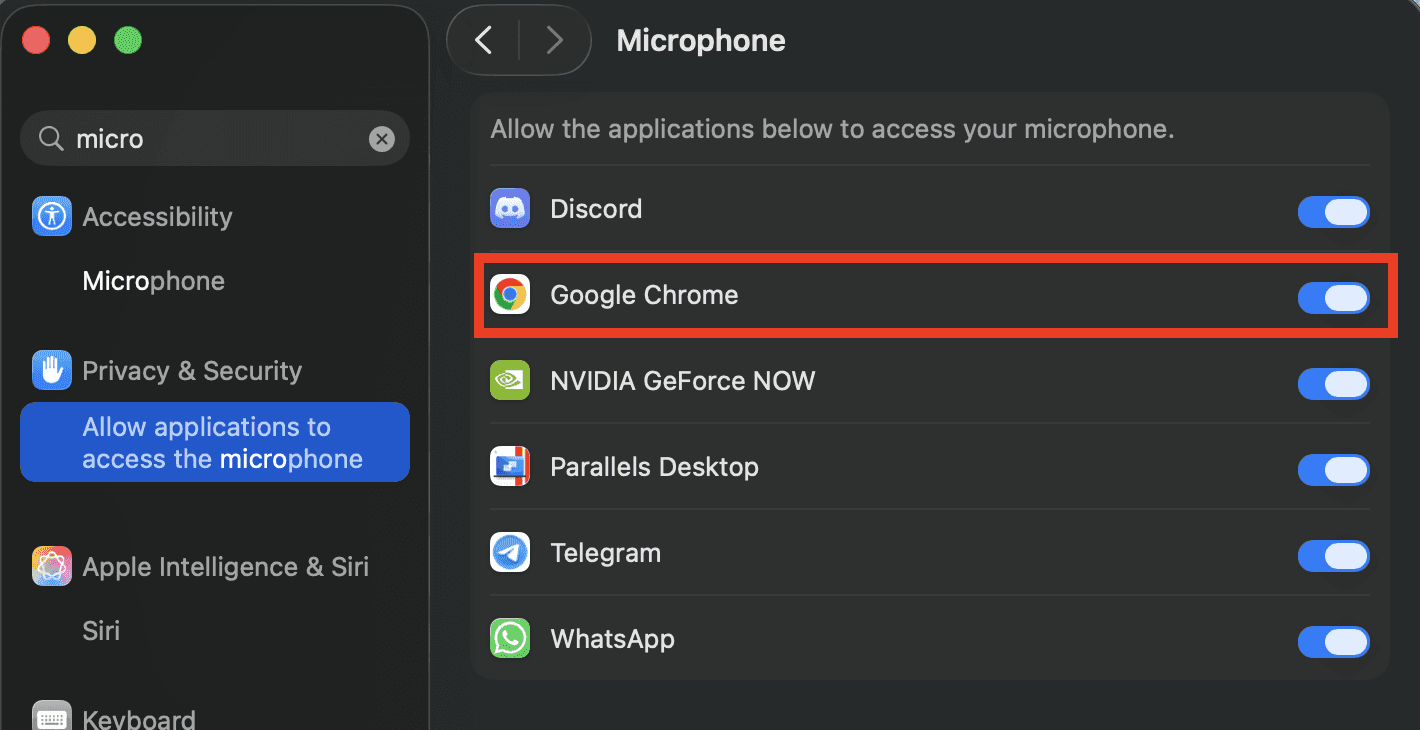
Откройте раздел Системные Настройки
Перейдите в Приватность и Безопасноть
Выберите Микрофон
Предоставьте доступ вашему браузеру (Chrome, Firefox, Edge) разрешён доступ
Настройки Браузера
Google Chrome
Откройте Chrome
Перейдите в Настройки
Приватность и безопасность → Настройки сайтов
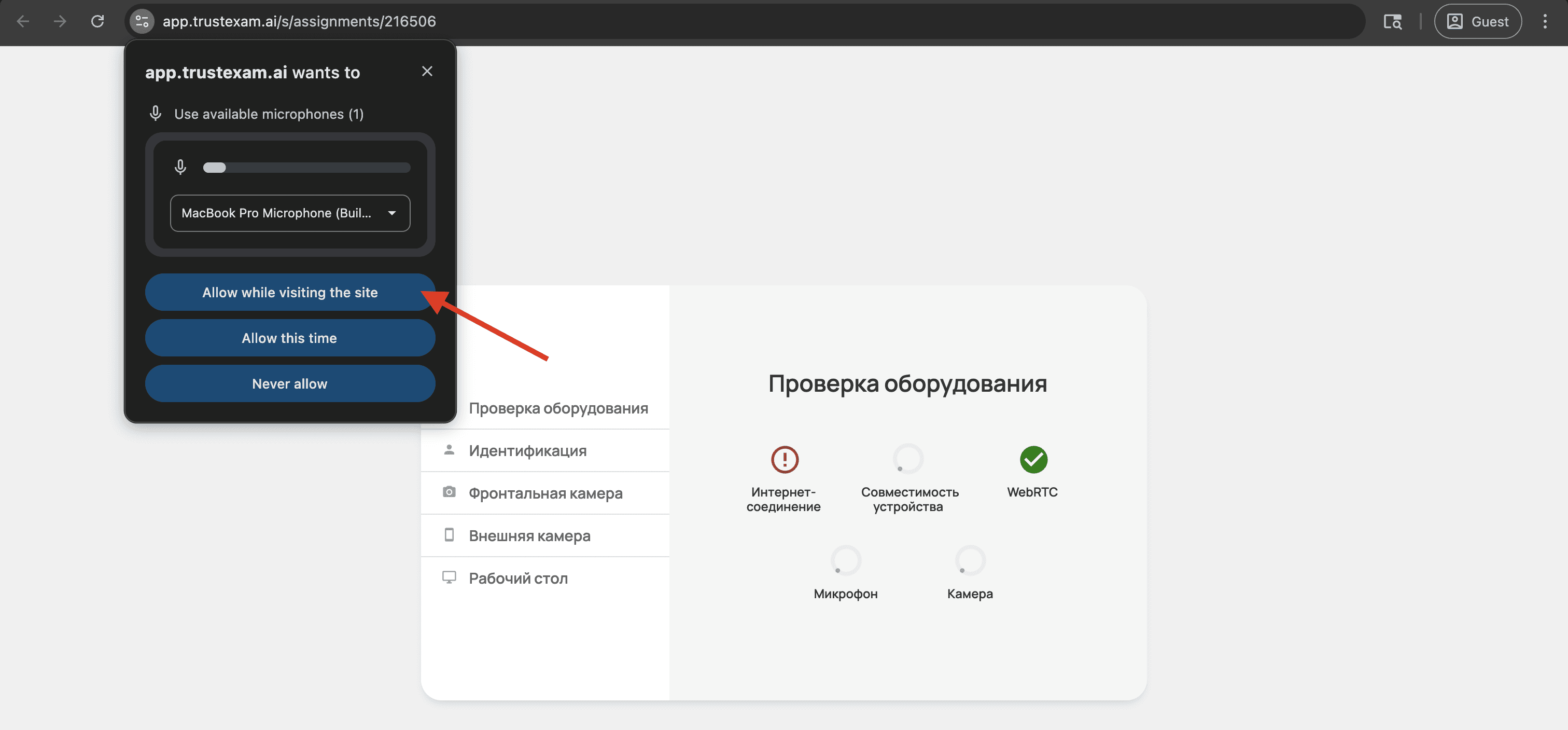
Выберите Микрофон
Предоставьте доступ вашему браузеру (Chrome, Firefox, Edge) разрешён доступ
ИЛИ предоставьте доступ, когда система запросит его во время настройки экзамена.
Mozilla Firefox
Откройте Firefox
Настройеи → Приватность и безопасность
Разрешения → Камера → Настройки
Разрешите доступ для сайта TrustExam
Safari (macOS only)
Открыть Safari
Настройки → вкладка Websites → Камера
Разрешите доступ для сайта TrustExam
Доступ к записи Рабочего стола
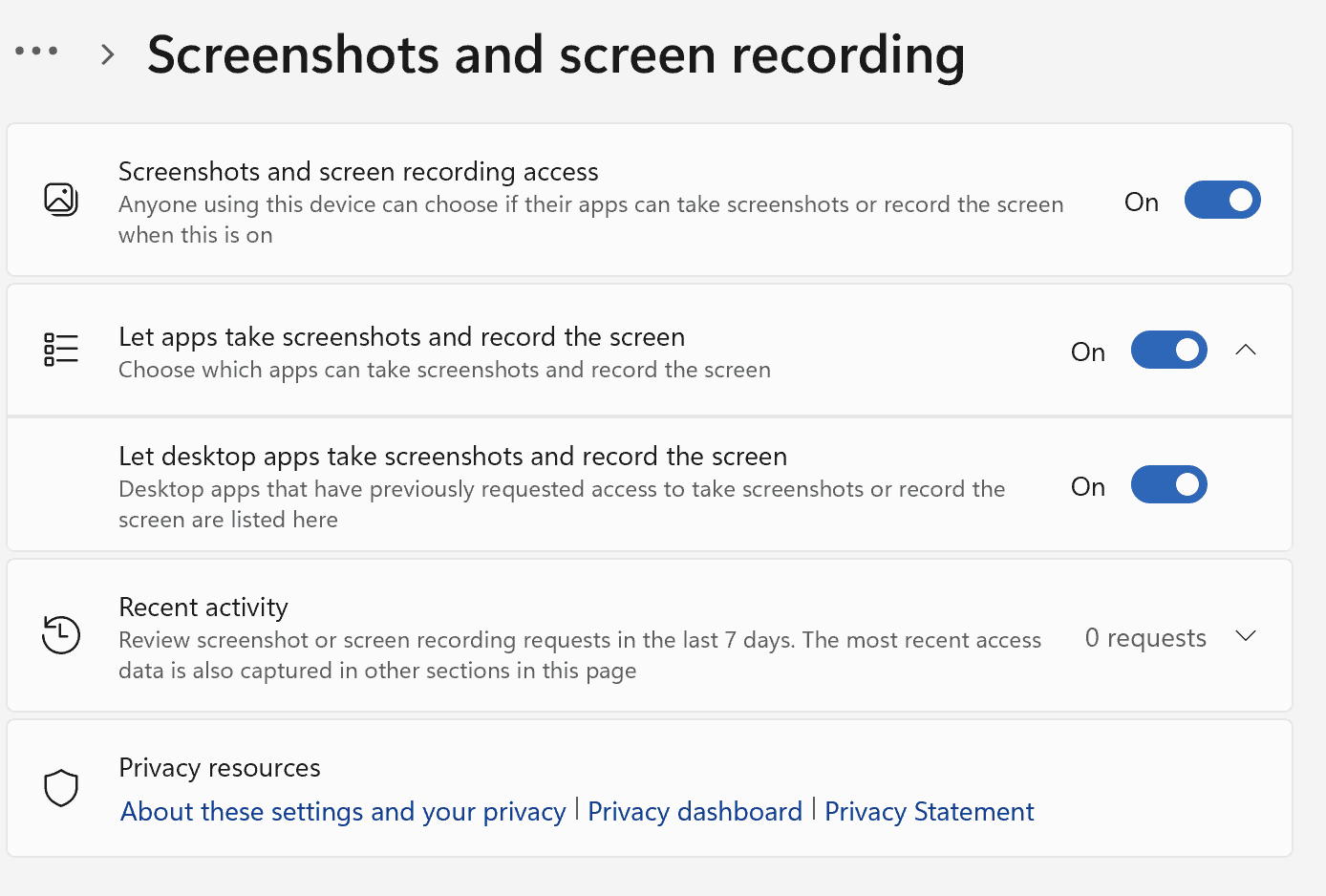
Настройки Windows
Откройте раздел Настройки
Перейдите в Приватность
Выберите Скриншоты и записи экрана
Включите параметр Разрешить приложениям доступ к камере
Убедитесь, что вашему браузеру (Chrome, Firefox, Edge) разрешён доступ
Настройки MacOS
Откройте раздел Системные Настройки
Перейдите в Приватность и Безопасноть
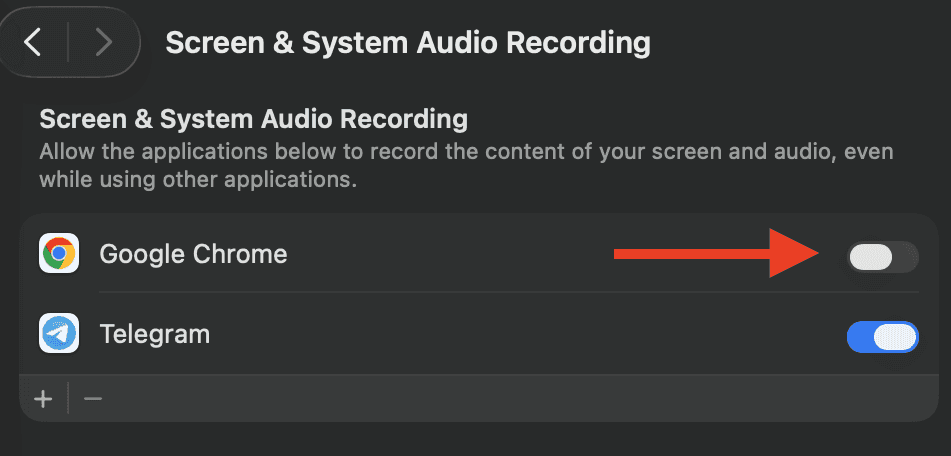
Выберите Запись Экран и Аудио Системы
Предоставьте доступ вашему браузеру (Chrome, Firefox, Edge) разрешён доступ
Настройки Браузера
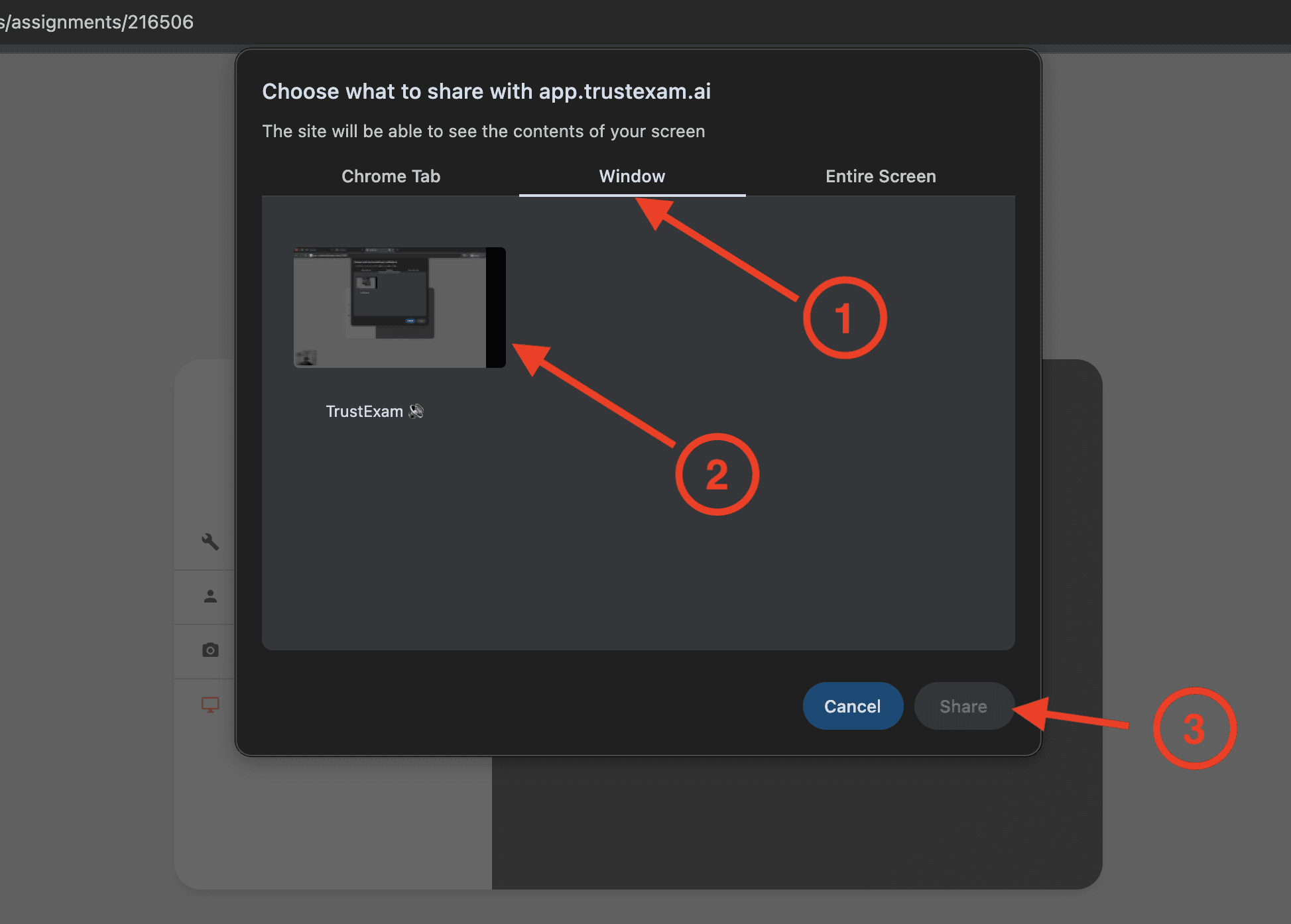
Во время экзамена система запросит доступ к экрану.
Выберите Window → TrustExam.
Запуск настройки теста
После принятия соглашения система начает инициализацию. Этот процесс включает:
Автоматическую проверку оборудования: система проверит, соответствует ли ваше устройство техническим требованиям.
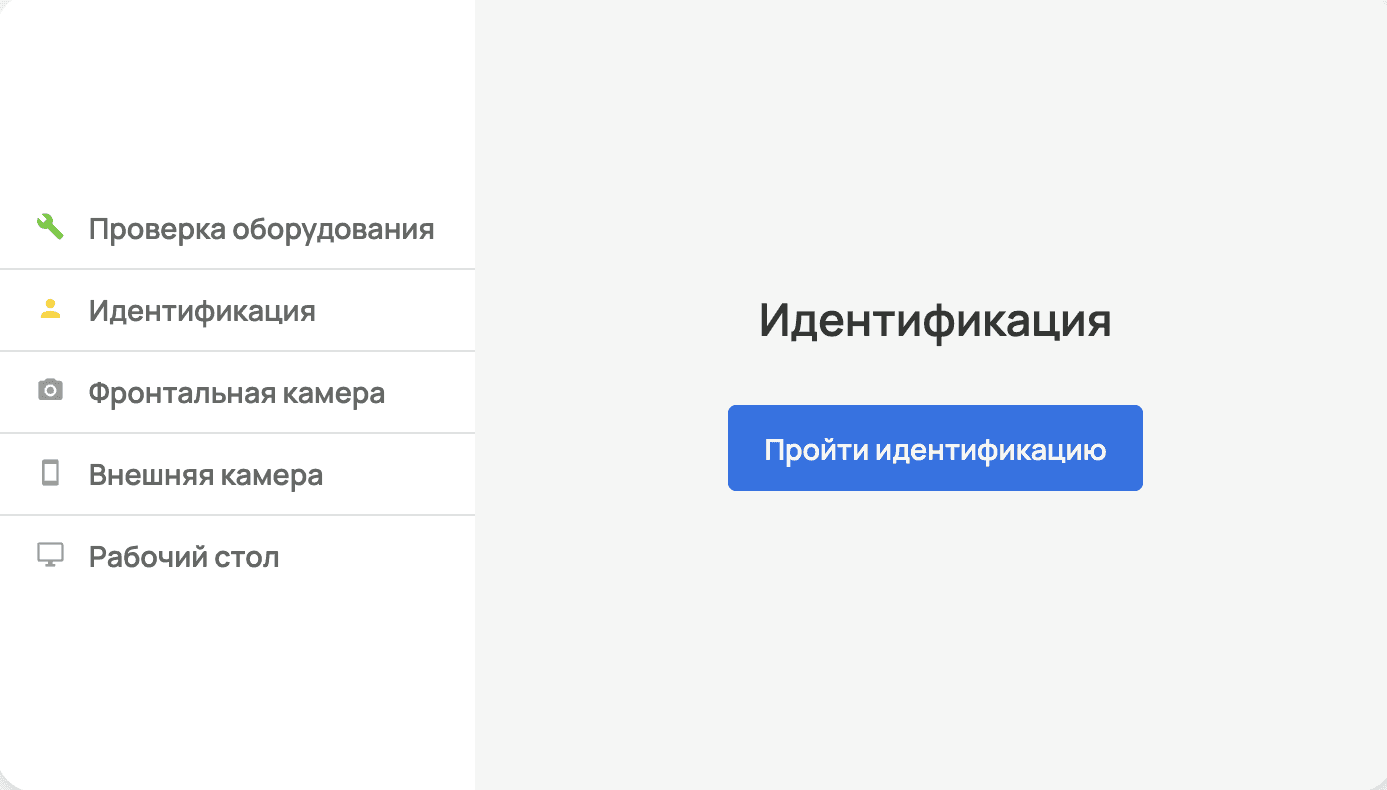
Идентификацию пользователя: подтверждение личности через веб-камеру.
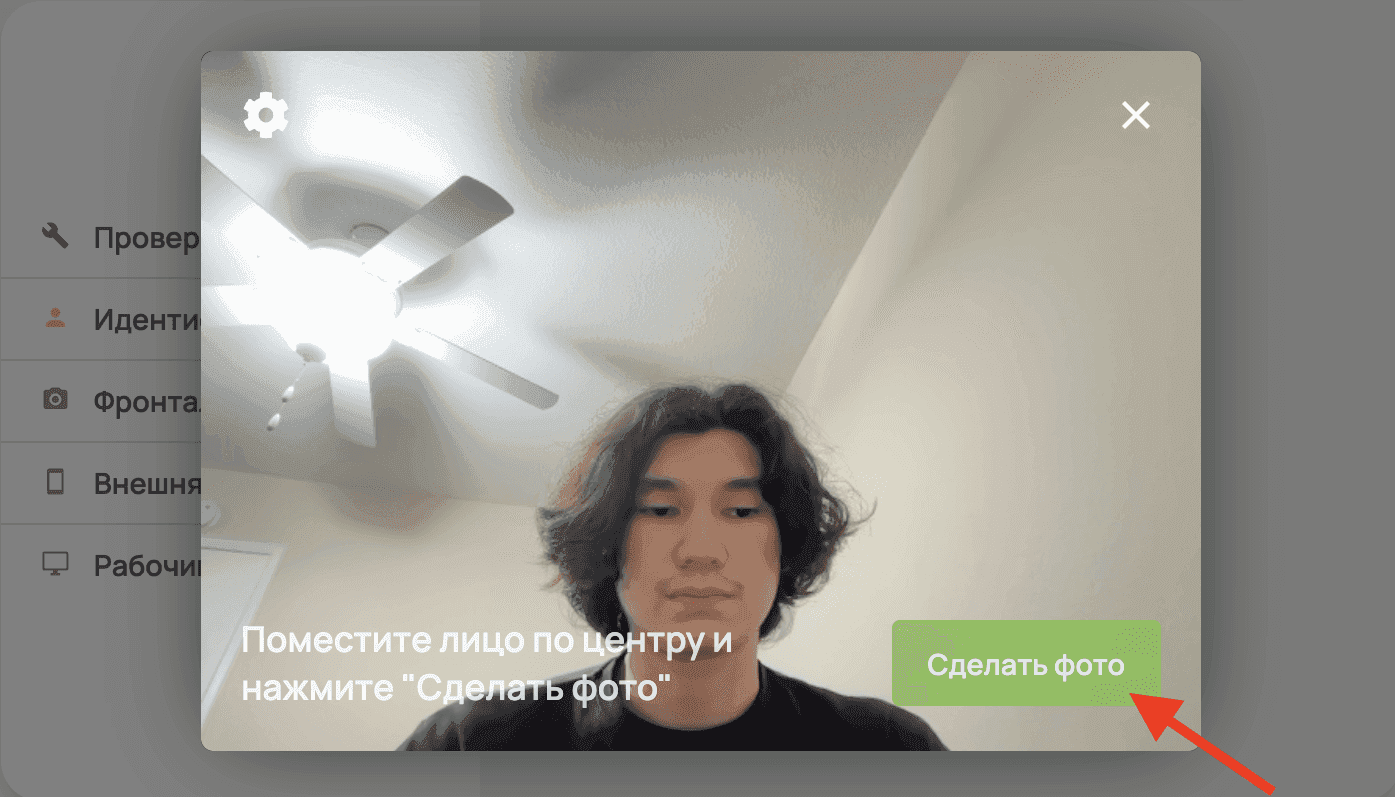
Разрешения: вам потребуется разрешить демонстрацию экрана.
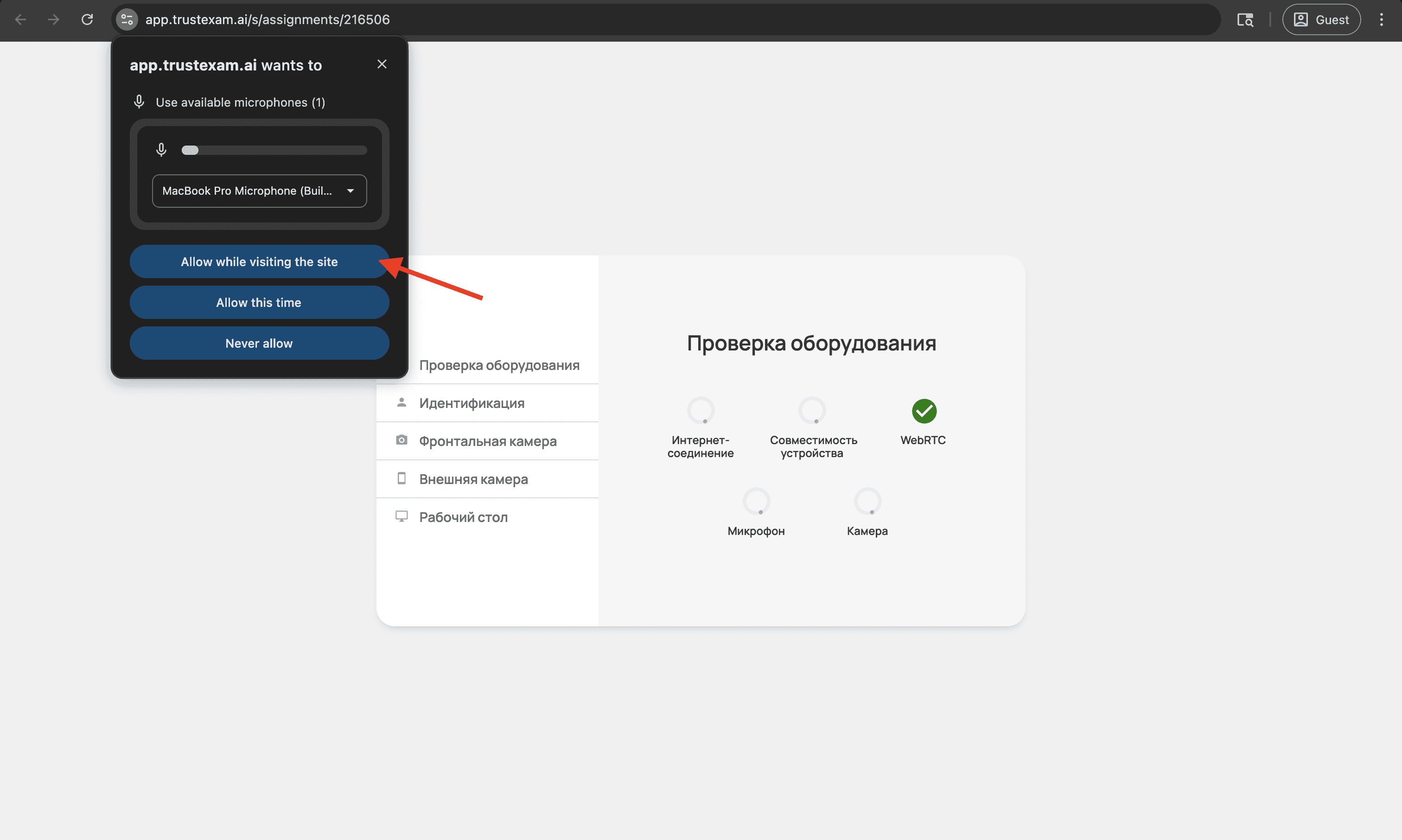
Предоставление всех необходимых доступов: камера и микрофон.
Если у вас включены вспомогательные технологии (например, удалённый доступ, виртуальные камеры) или подключены дополнительные мониторы, пожалуйста, отключите их и повторите попытку. Это необходимо для корректной работы системы и соблюдения правил прохождения теста.
Подключение внешней камеры
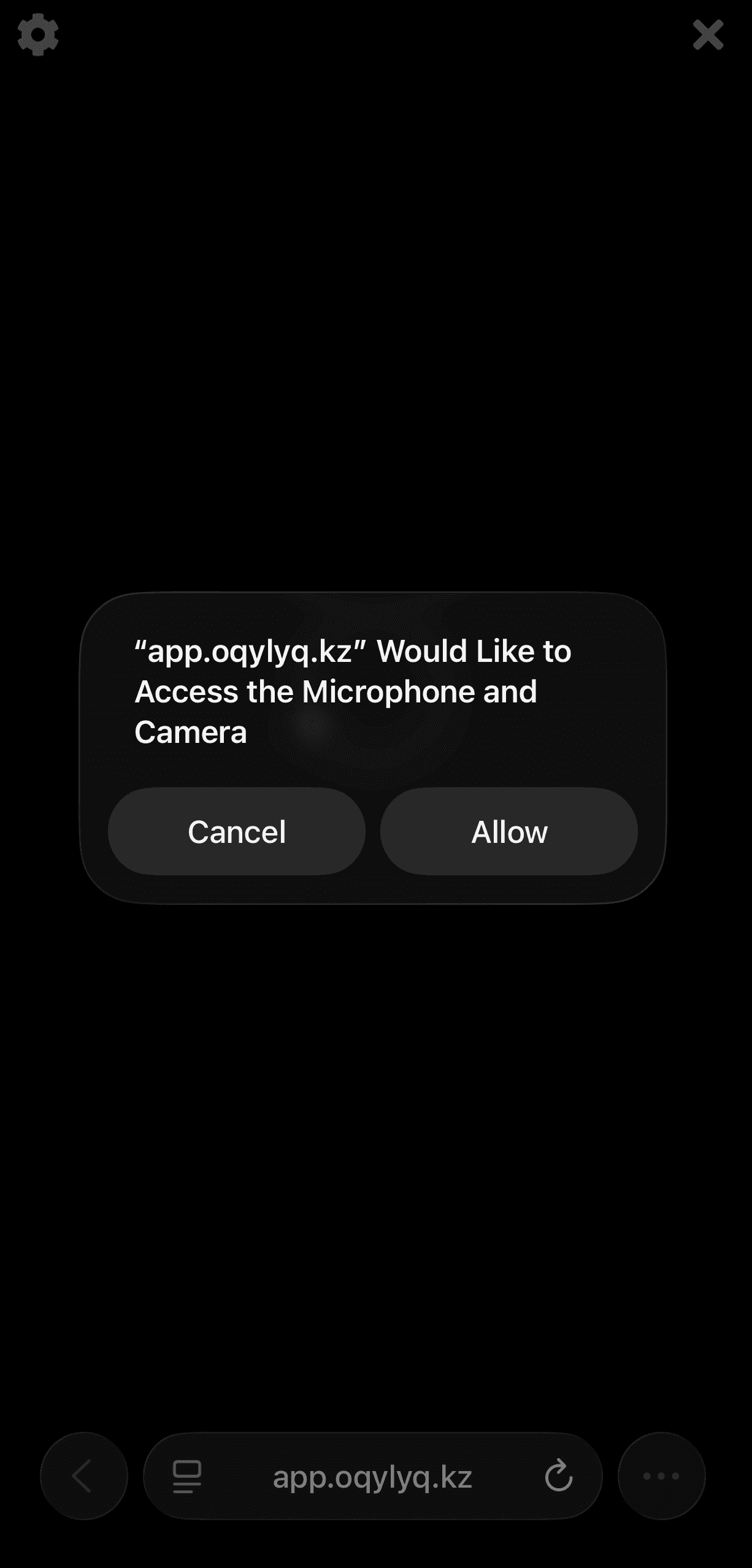
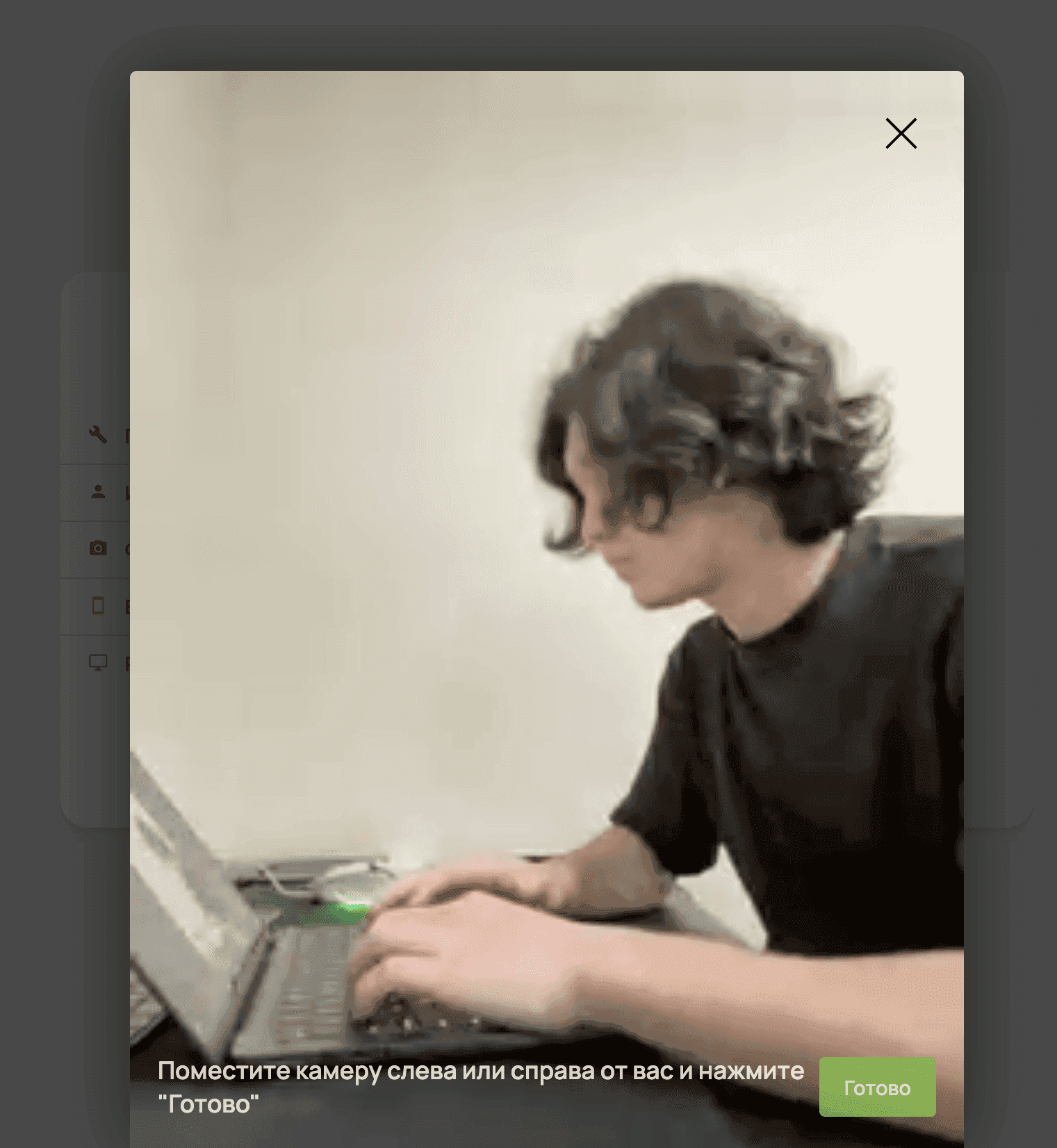
Выполните следующие шаги, чтобы подключить дополнительную камеру через мобильное устройство.
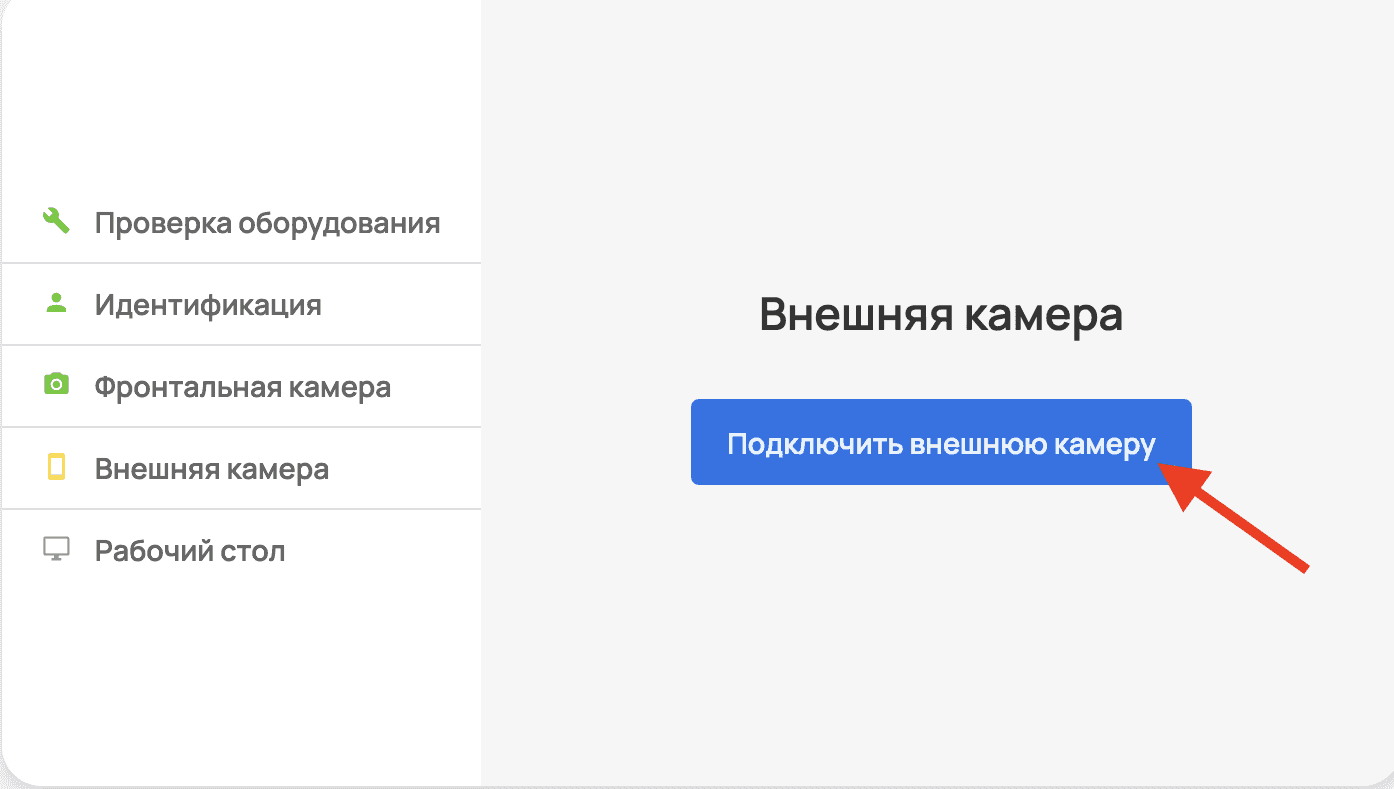
1. Откройте окно подключения внешней камеры
Появится кнопка “Подключить внешнюю камеру”.
После нажатия откроется специальный раздел с QR-кодом.
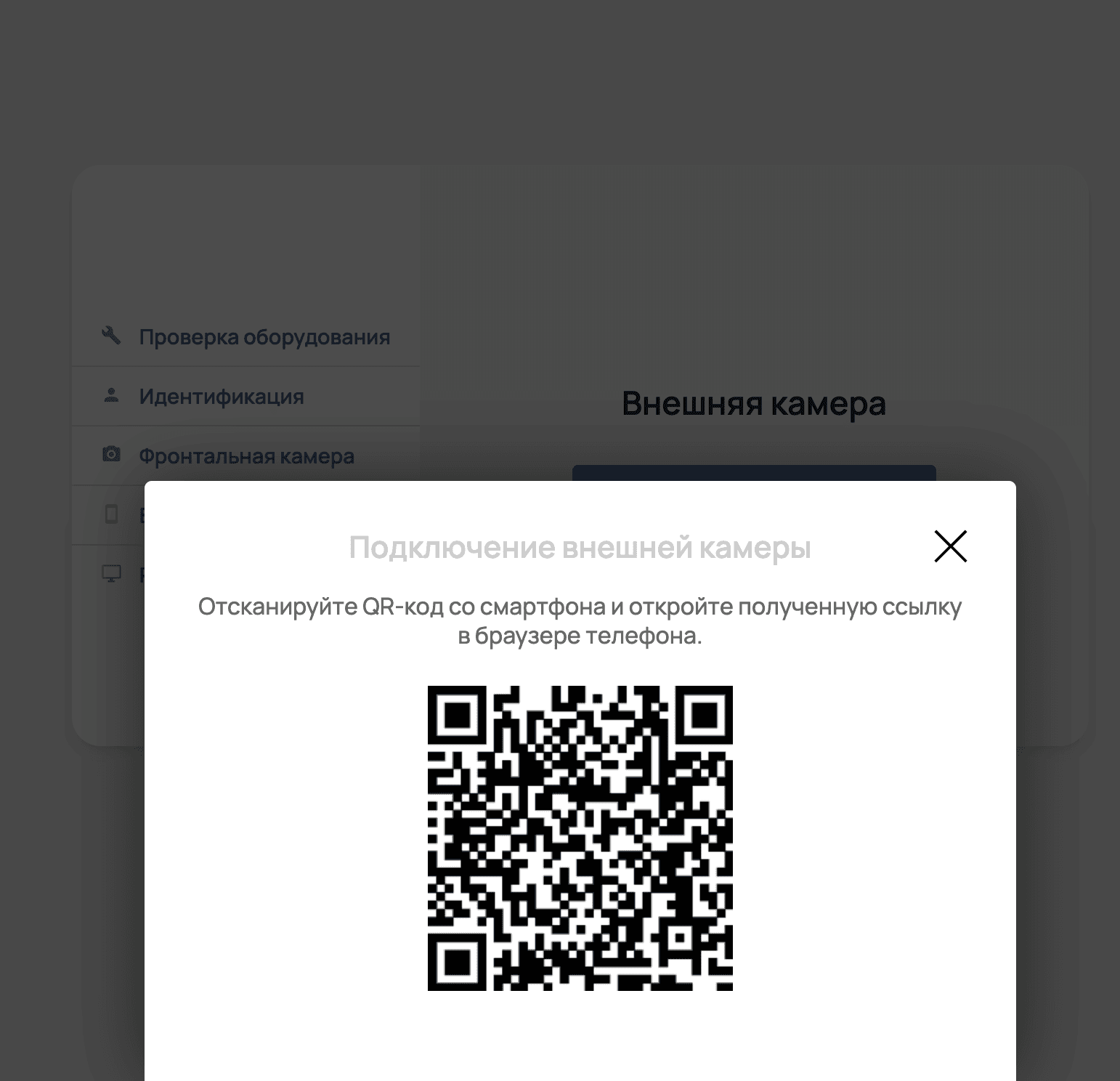
2. Сканируйте QR-код
Используйте камеру смартфона для сканирования QR-кода.
На телефоне автоматически откроется страница подключения во встроенном браузере.
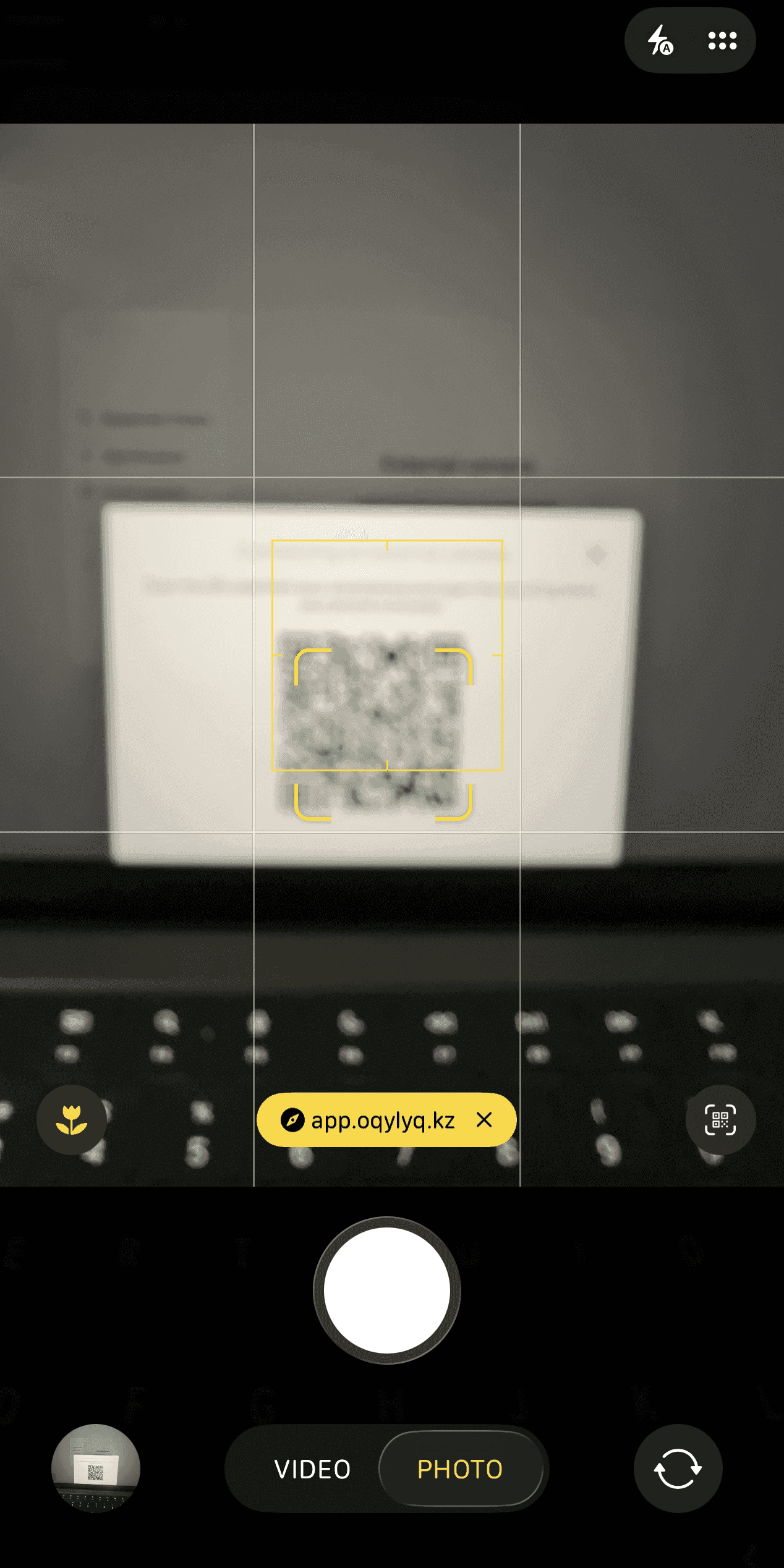
3. Следуйте инструкциям на экране
Завершите настройку, выполняя указания на мобильном устройстве.
Убедитесь, что телефон остаётся устойчивым и правильно расположен на протяжении всего экзамена.
Доступ к рабочему столу
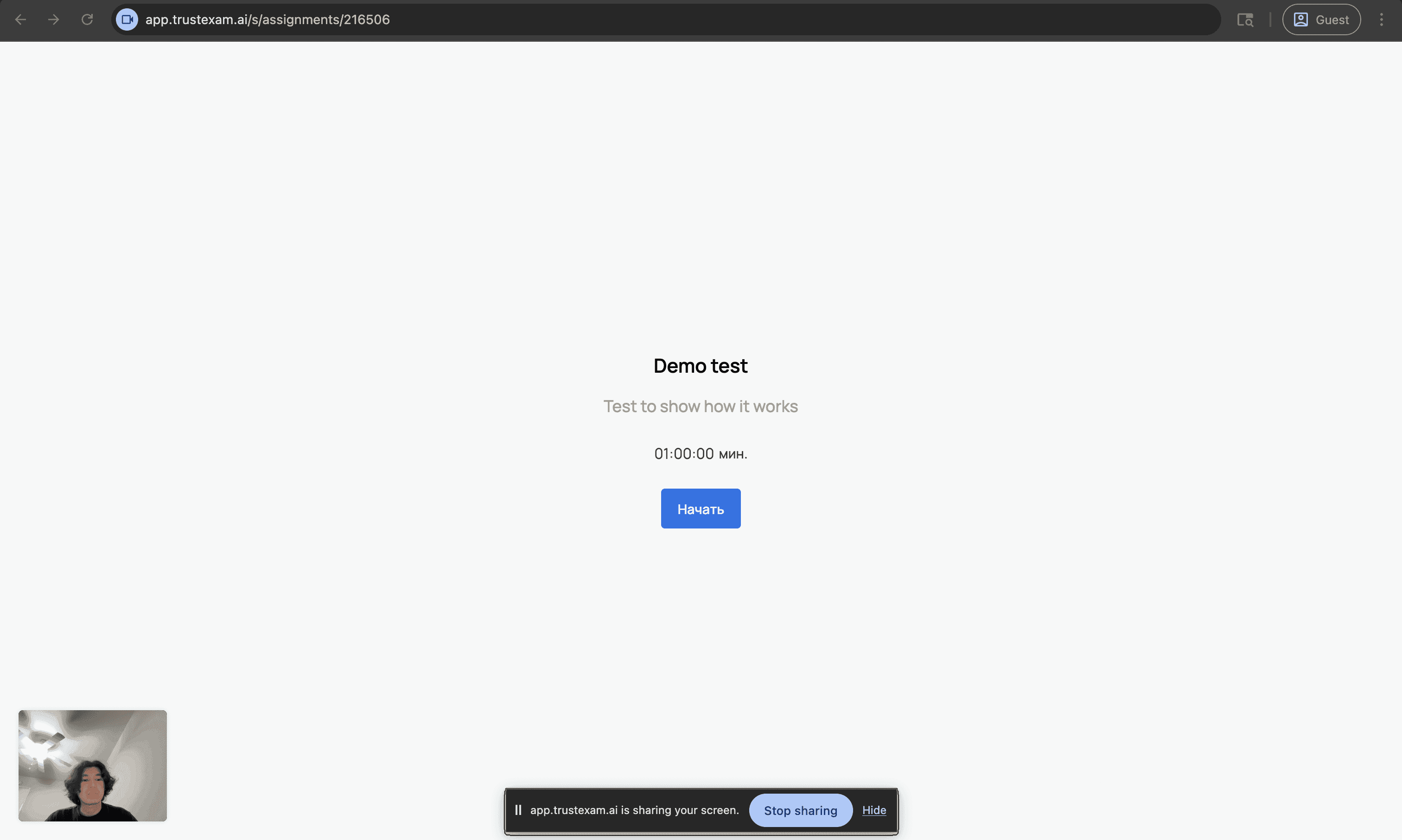
Далее вам необходимо подключить или предоставить доступ к вашему рабочему столу.
Следуйте подсказкам на экране.
Начало и завершение теста
После завершения всех проверок система позволит вам начать экзамен.
Нажмите кнопку “Начать” или “Продолжить”.
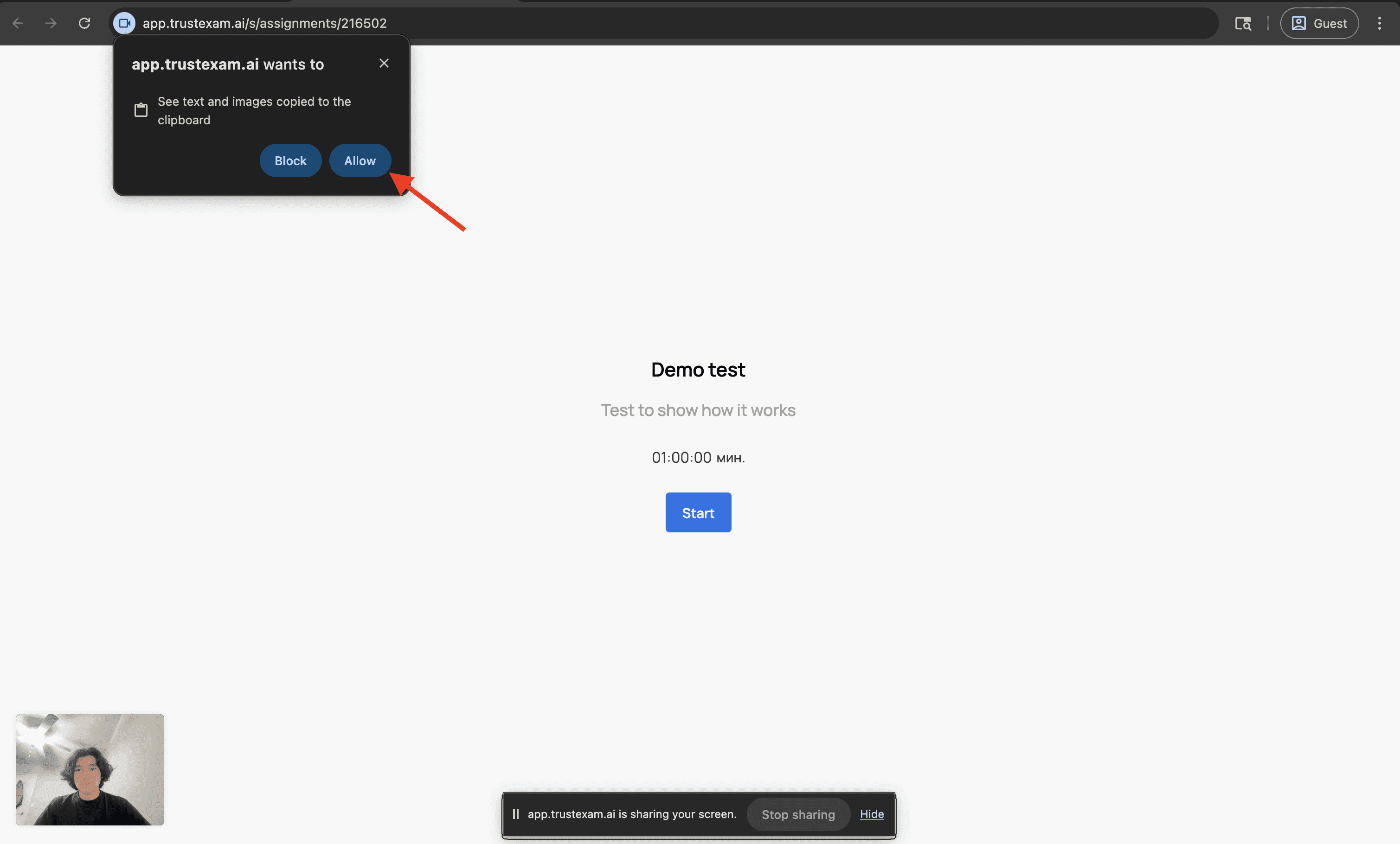
Если появится запрос на предоставление доступов от нашего сайта, разрешите их.
Затем вы увидите вопросы теста. Вы можете переходить между заданиями с помощью кнопок Следующий и Предыдущий, пропускать вопросы или возвращаться к предыдущим, если это разрешено настройками теста.
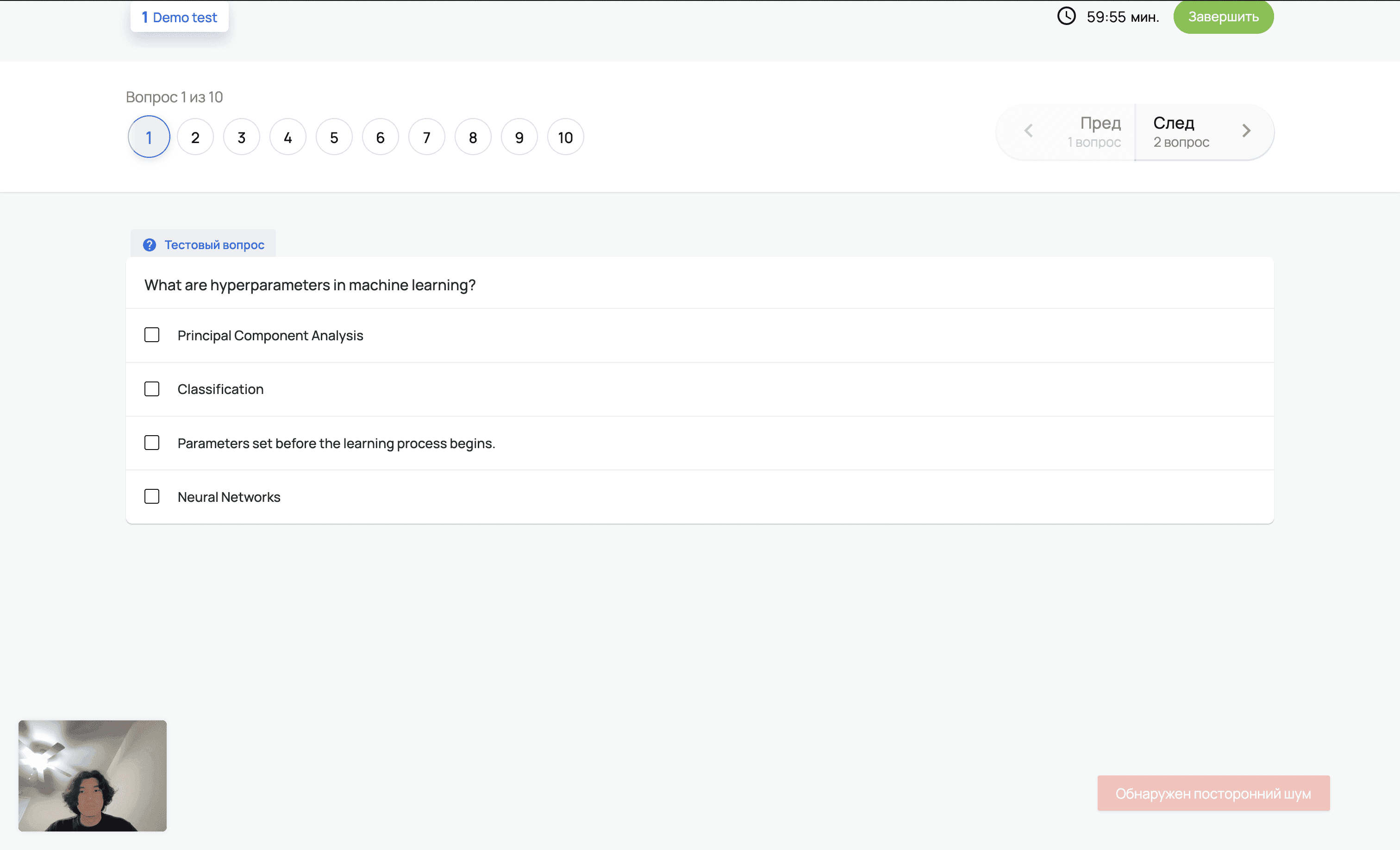
После выполнения всех вопросов нажмите кнопку “Завершить”.
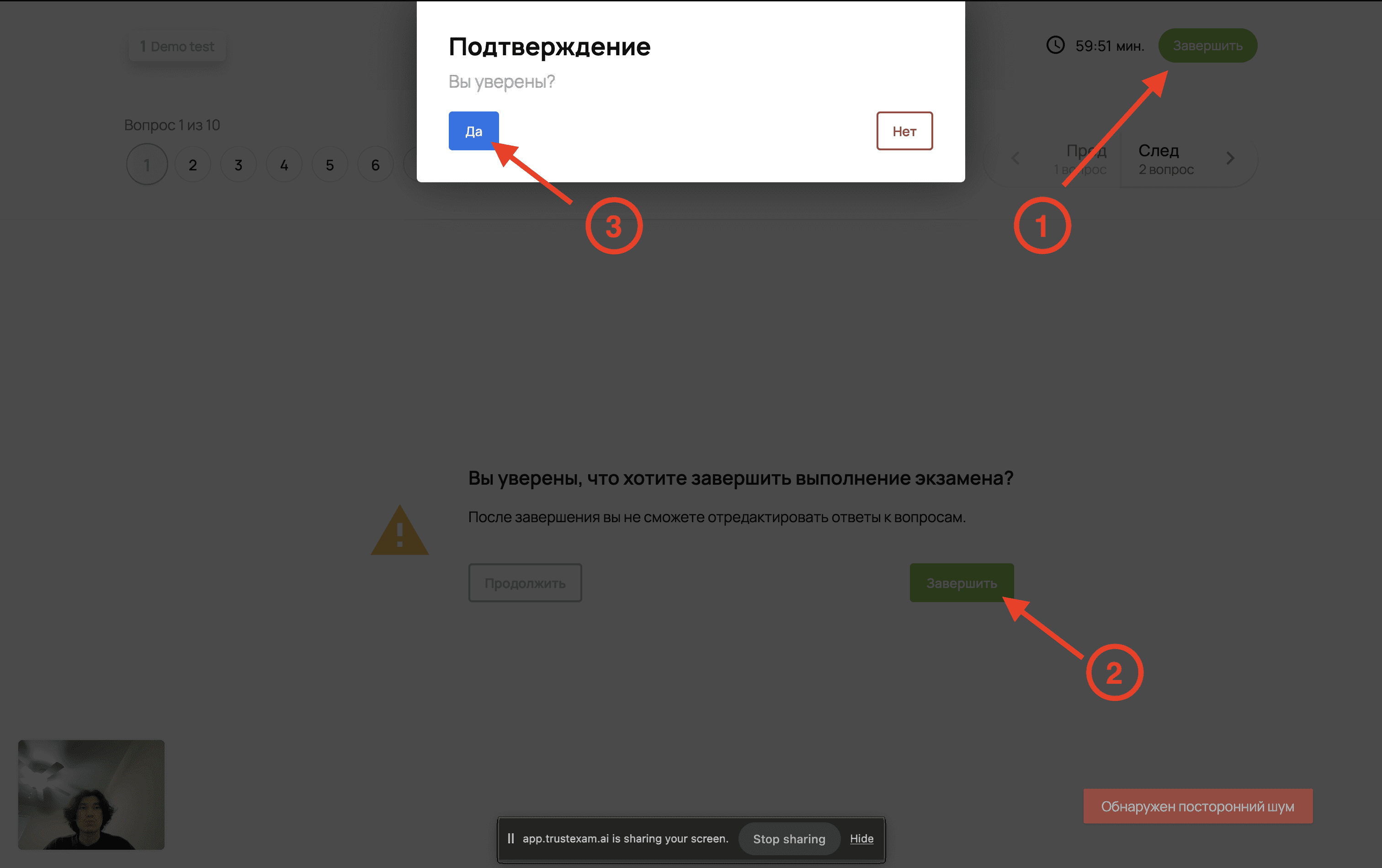
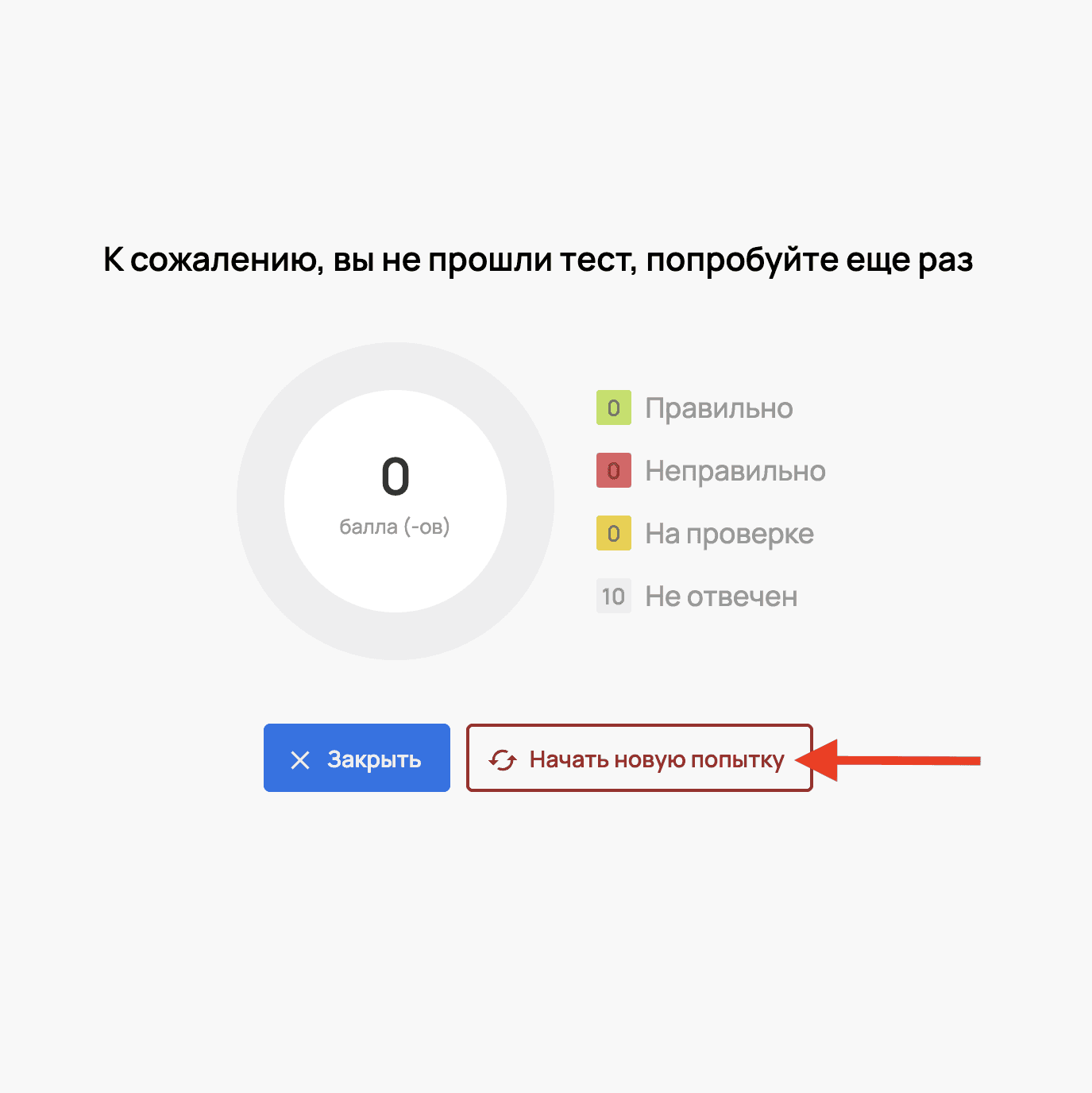
После отправки вы увидите результаты тестирования.
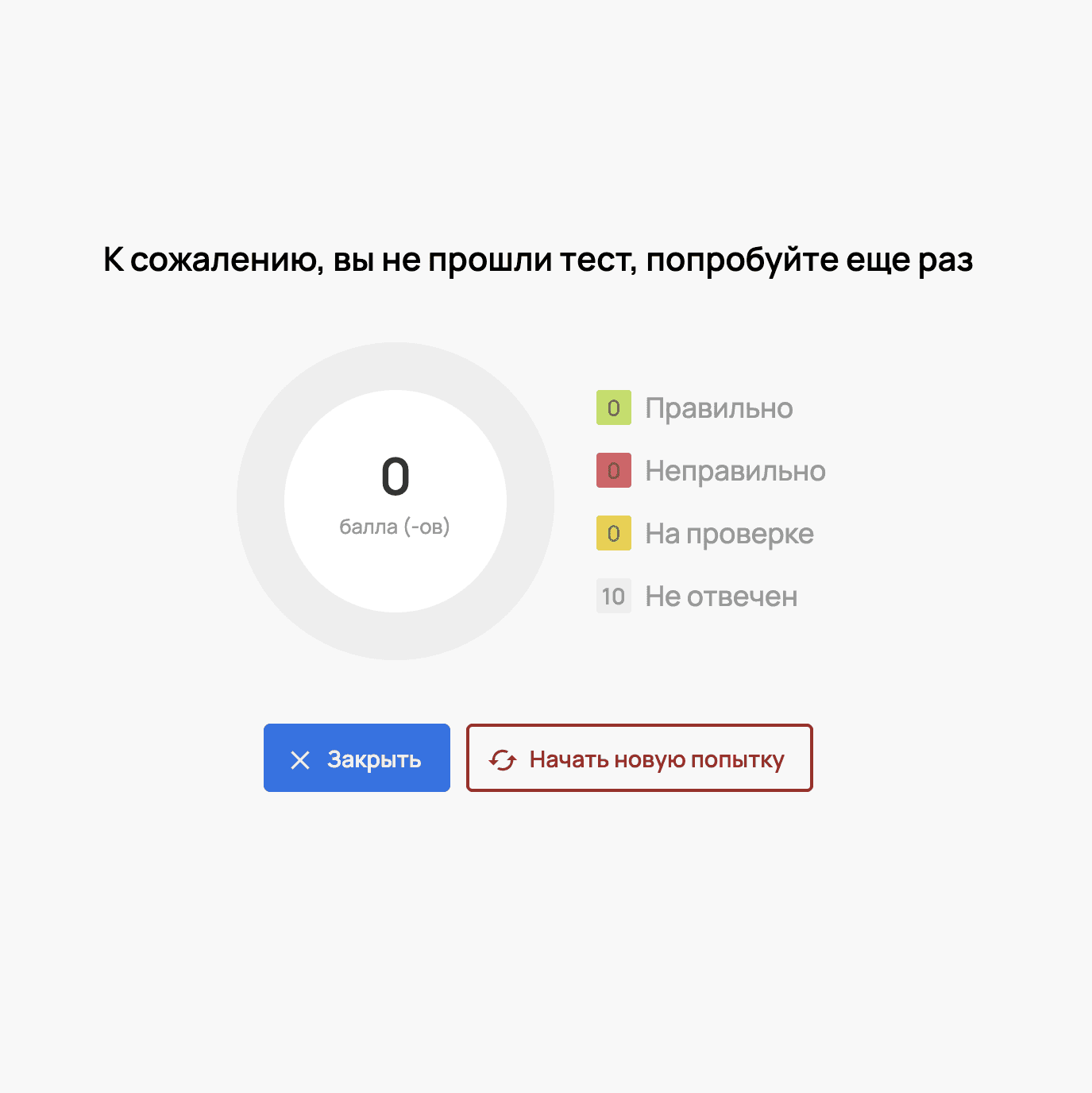
Если вам разрешено повторное прохождение теста, вы увидите кнопку “Начать новую попытку”.