
Обзор
Раздел «Группы» на платформе TrustExam предназначен для управления учебными группами студентов и преподавателей. Этот раздел позволяет авторизованным пользователям организовывать участников, контролировать доступ к учебным материалам и управлять приглашениями.
В этом разделе вы можете:
Просматривать все существующие группы
Создавать новые группы
Управлять составом групп (добавлять или удалять участников)
Генерировать и управлять пригласительными кодами для регистрации или доступа к группам, курсам и заданиям
Доступ к разделу «Группы» имеют пользователи со следующими ролями (в зависимости от настроек прав):
Администратор
Менеджер
Преподаватель
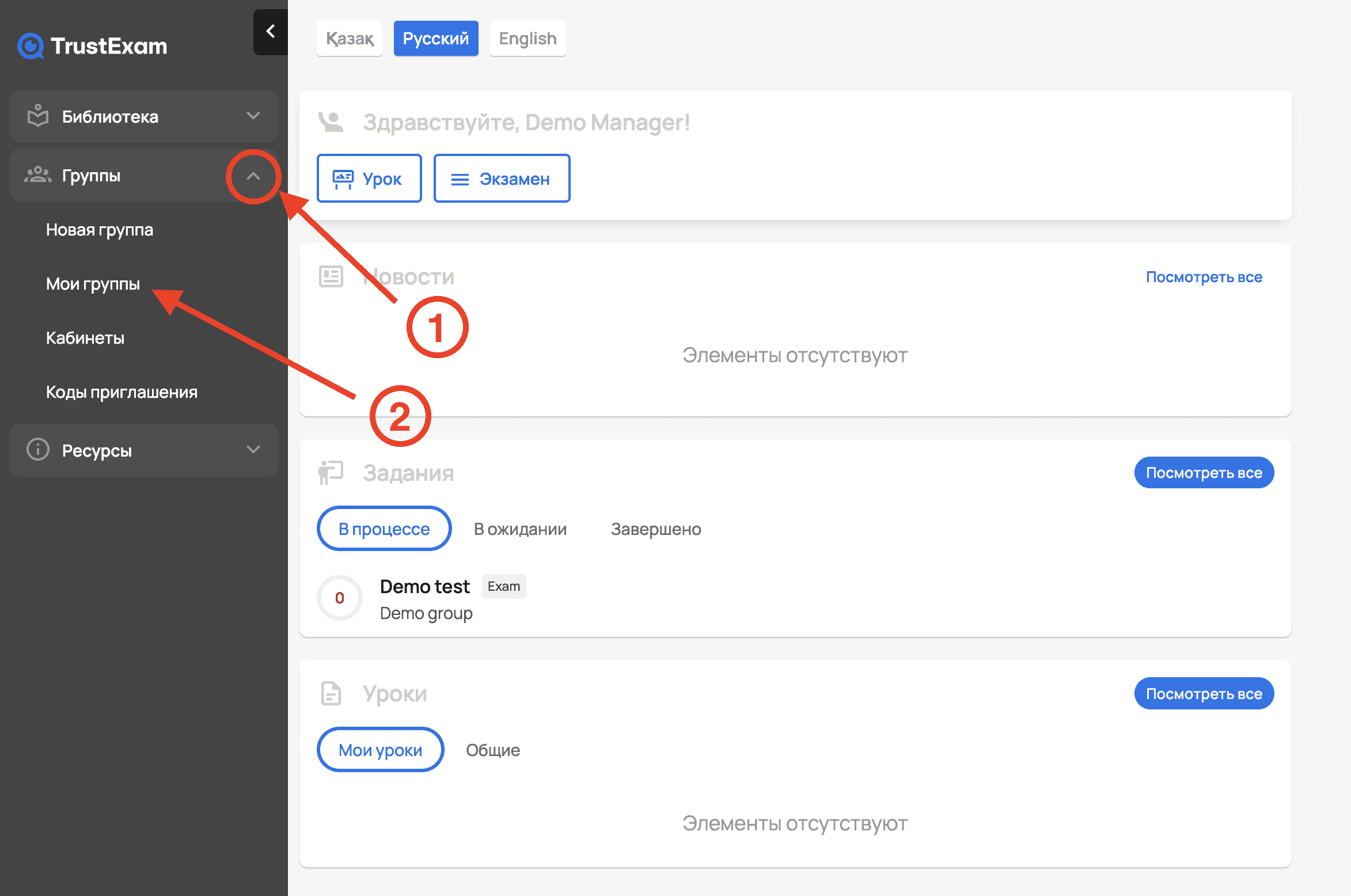
Навигация по разделу «Группы»
В левой боковой панели раздел «Группы» содержит три основные подстраницы:
Мои группы — список всех групп, доступных текущему пользователю
Новая группа — форма создания новой группы
Коды приглашения — управление пригласительными кодами
Мои группы
Описание страницы
Страница «Мои группы» отображает полный список всех групп, созданных в системе или доступных текущему пользователю. Каждая группа представлена в виде карточки с базовой информацией.
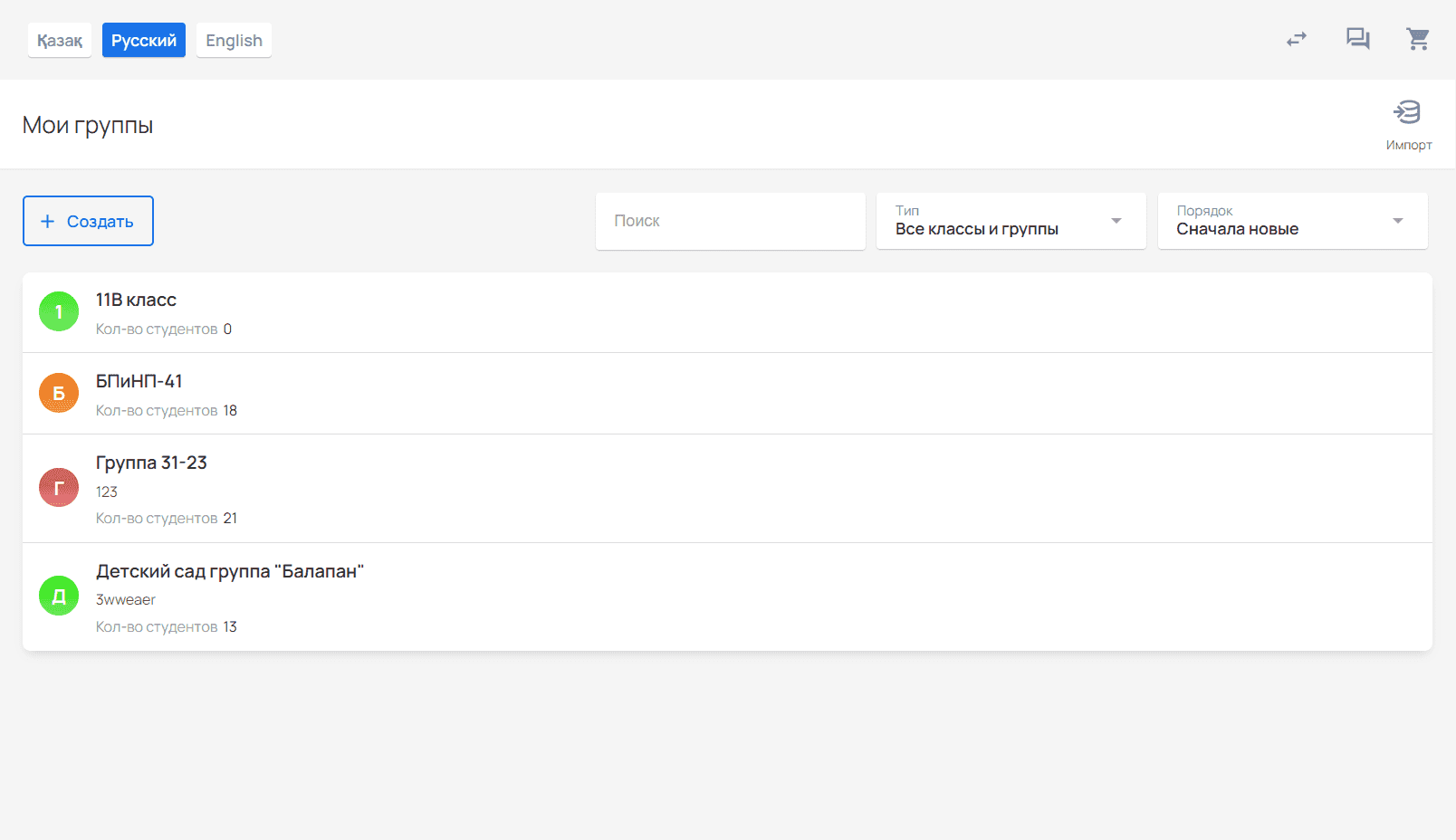
Каждая карточка группы содержит:
Иконку группы (сгенерированную автоматически или пользовательскую)
Название группы
Описание (необязательно)
Количество студентов в группе
Доступные действия
На этой странице вы можете:
Искать группы с помощью поля поиска (по названию группы)
Создавать новую группу, нажав кнопку «Создать»
Открывать группу, кликнув по её карточке, для просмотра или редактирования деталей
Создание новой группы
Обзор формы создания
Форма «Новая группа» позволяет задать основные параметры группы и добавить участников.
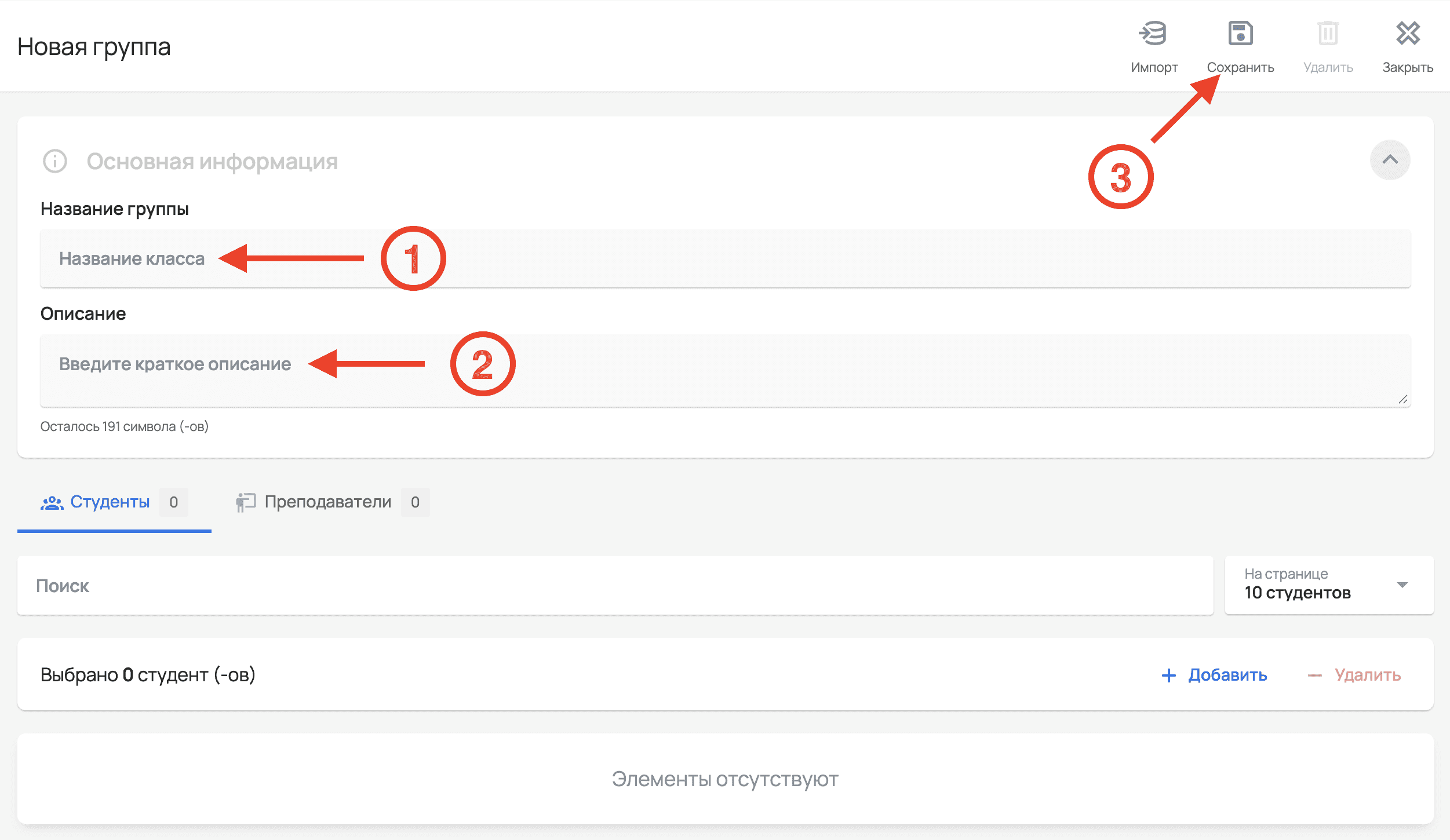
Как создать группу
Нажмите кнопку «Создать» на странице «Мои группы».
Введите Название группы (обязательно).
Уникальное имя группы (например, Группа A–2025).Введите Описание группы (необязательно).
Дополнительная информация о группе.Нажмите кнопку «Сохранить».
Участники группы
В этом разделе вы можете добавить существующих студентов и преподавателей:
Нажмите кнопку «Добавить».
Откроется окно выбора с перечнем существующих пользователей.
Используйте поле поиска, чтобы найти пользователя по имени.
Выберите пользователей для добавления в группу.
Вы можете удалить участника из группы в любое время.
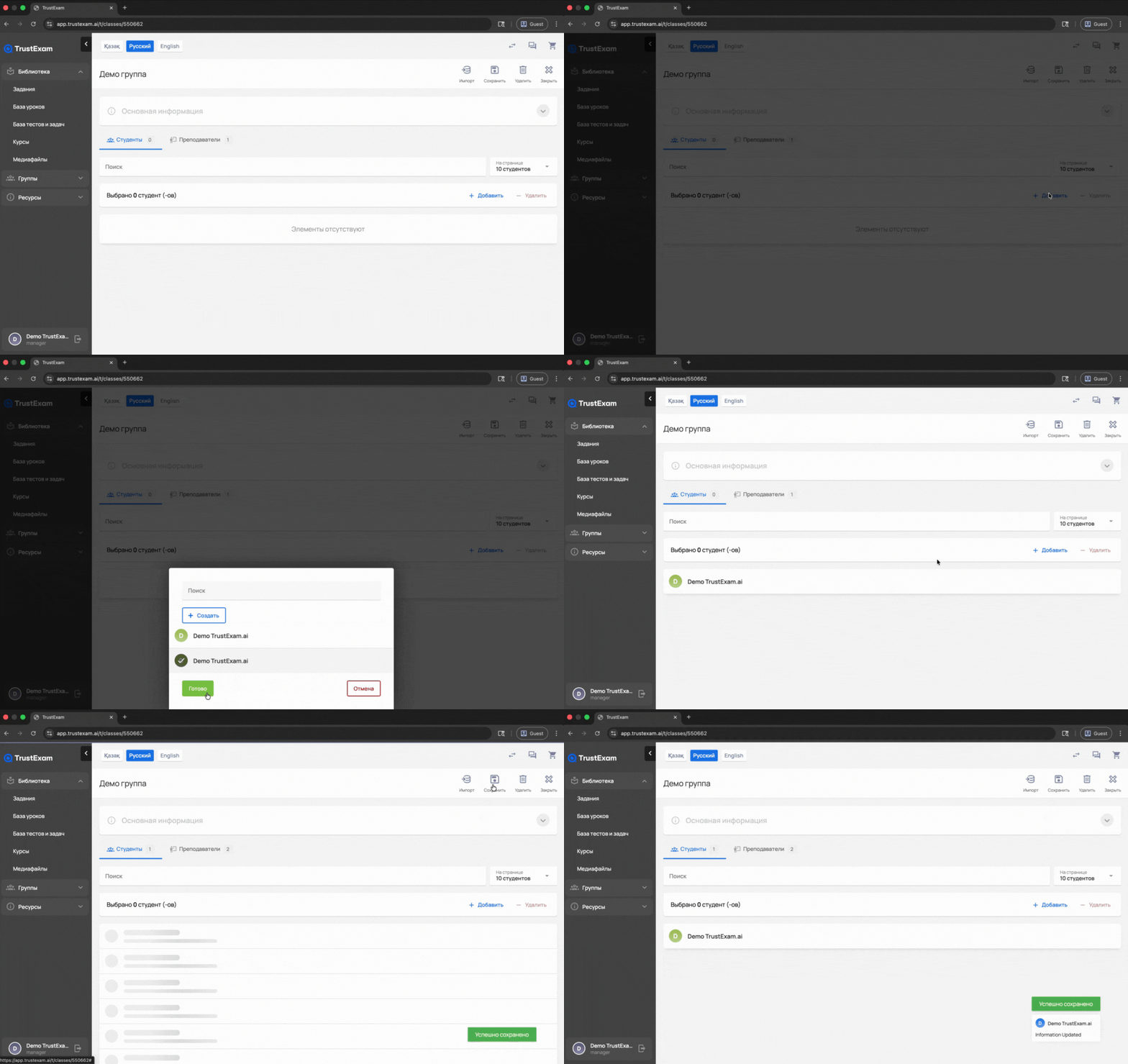
Изменения в составе группы применяются сразу после сохранения.
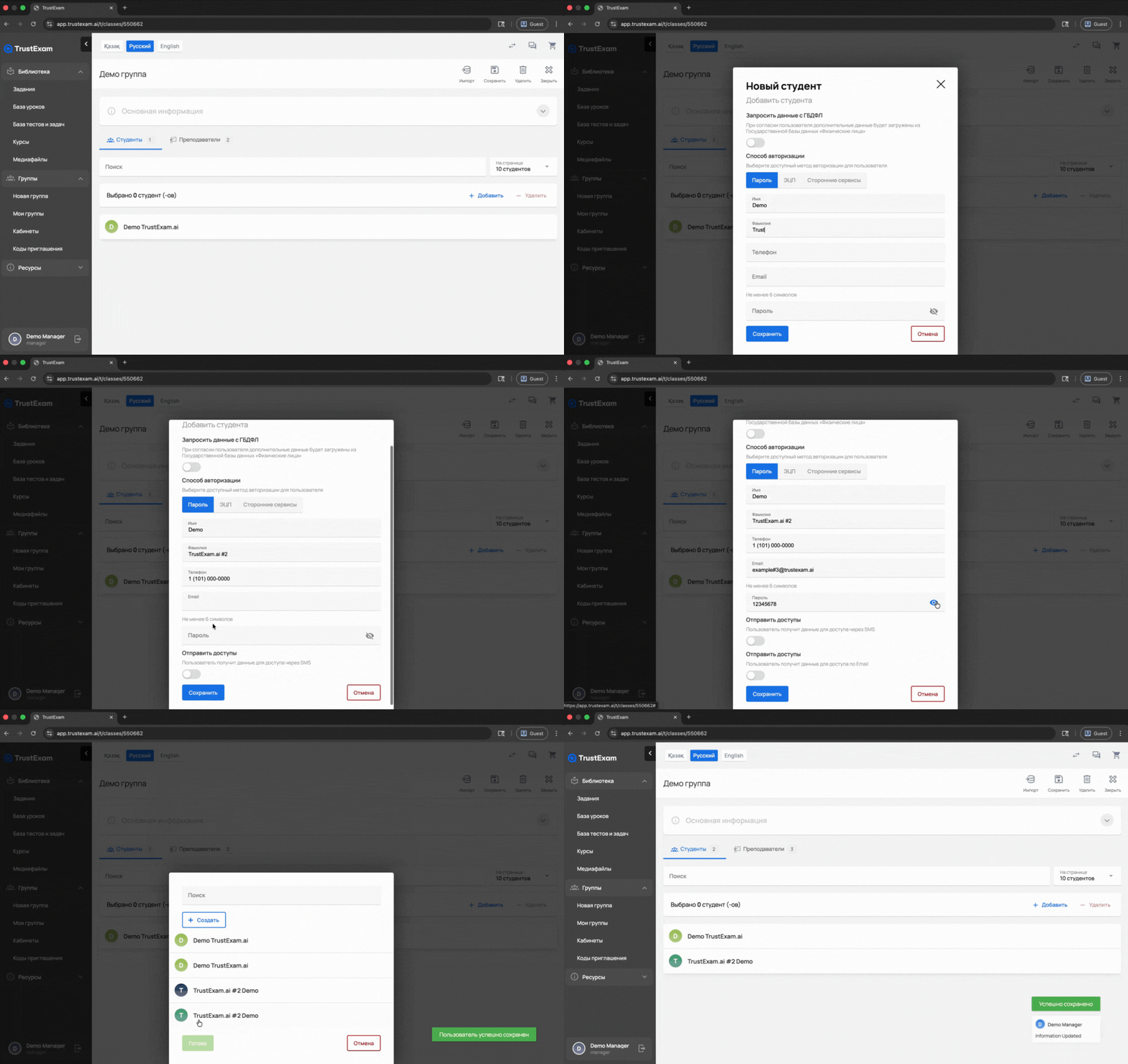
Создание нового тестируемого в группе
Если вам необходимо добавить в организацию совершенно нового пользователя, вы можете создать его, нажав кнопку «Создать» и заполнив контактные данные и учетные данные для входа.
Коды приглашения
Описание страницы
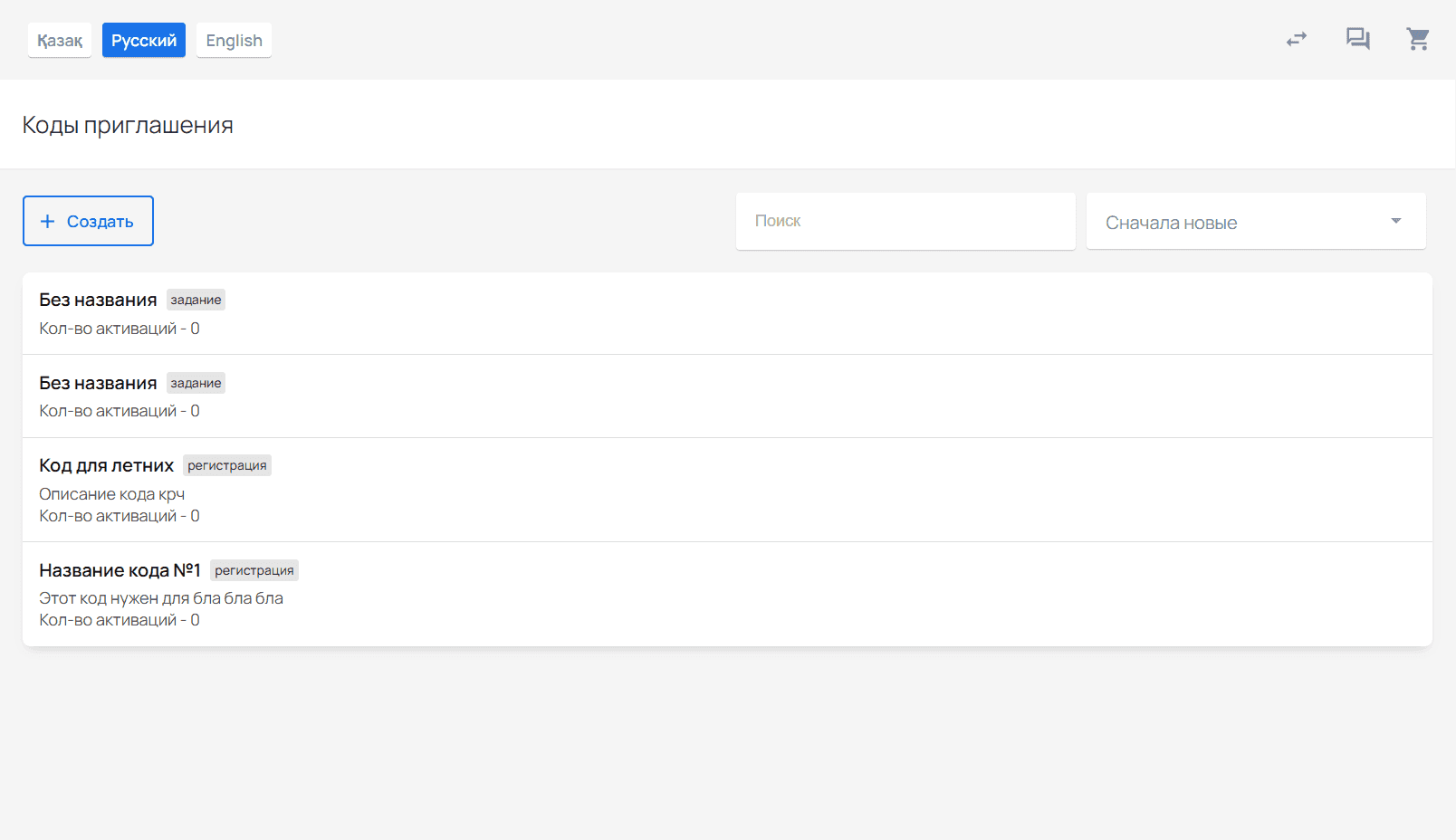
Страница «Коды приглашения» отображает все сгенерированные пригласительные коды и позволяет создавать, редактировать или удалять их. Пригласительные коды используются для управления доступом к таким ресурсам, как регистрация, курсы, задания или группы.
Список пригласительных кодов
Каждый код в списке содержит следующую информацию:
Название — человекочитаемое имя кода
Описание — дополнительная информация о назначении кода
Тип доступа — регистрация, курс, задание или группа
Оставшиеся активации — сколько раз код ещё может быть использован
Создание нового пригласительного кода
Общие настройки
При создании нового кода необходимо указать:
Тип (обязательно):
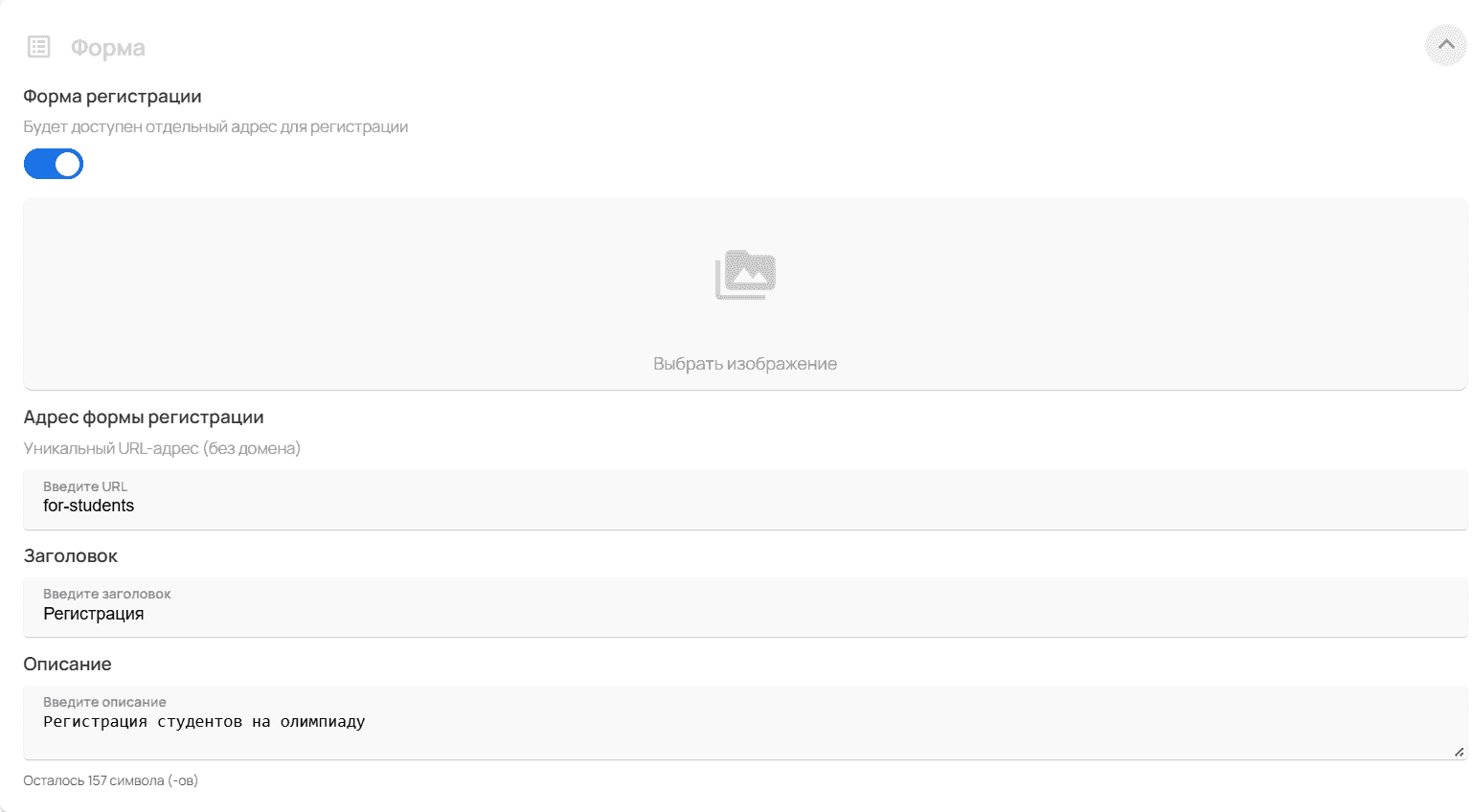
Регистрация — для регистрации новых пользователей
Курс — предоставляет доступ к конкретному курсу
Задание — даёт доступ к конкретному заданию
Группа — добавляет пользователей напрямую в группу
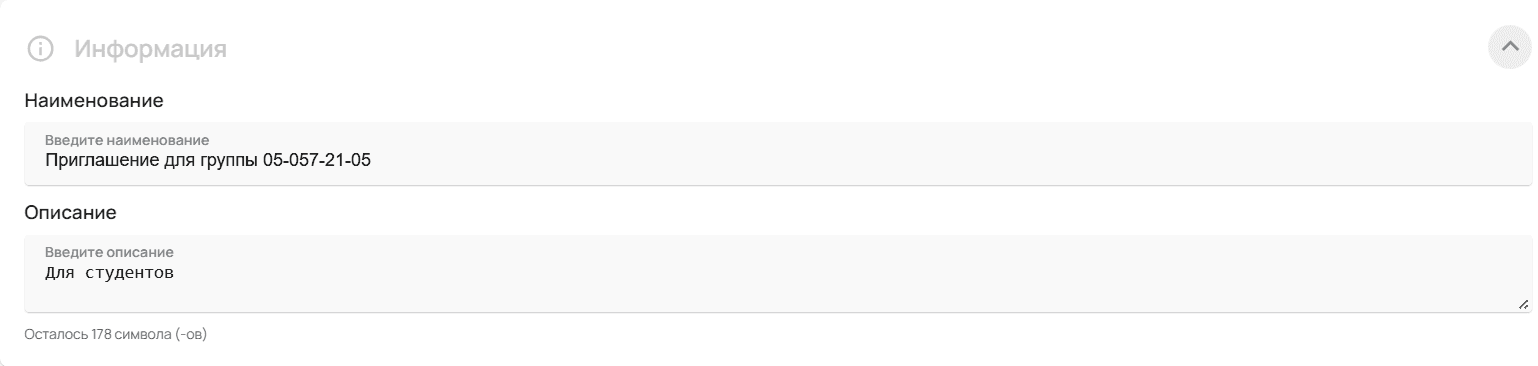
Название кода (обязательно)
Понятное название кода (не сам код).
Описание (необязательно)
Поясняет назначение пригласительного кода.
Ограничения
Вы можете задать ограничения на использование пригласительных кодов:
Код приглашения — автоматически сгенерированный системный код
Максимальное количество использований — допустимое число активаций
(0 означает отсутствие ограничений)Дата и время окончания действия — после этого момента код становится недействительным
Персональные приглашения
Для приглашения конкретных пользователей:
Перейдите в раздел «Персональные приглашения».
Нажмите «Добавить».
Введите имя пользователя и тип контакта (email или номер телефона).
При отправке персонального приглашения:
Код привязывается к указанным пользователям
Другие пользователи не смогут воспользоваться этим кодом

Дополнительные возможности управления
Редактирование группы
На странице деталей группы вы можете:
Изменять название и описание группы
Добавлять или удалять участников
Удалять группу (с подтверждением)
Удаление пригласительного кода
Любой пригласительный код можно удалить из списка кодов.
После удаления:
Код сразу становится недействительным
Восстановление кода невозможно
Часто задаваемые вопросы (FAQ)
Можно ли изменить тип доступа пригласительного кода после создания?
Нет. Тип доступа нельзя изменить. Необходимо создать новый код.
Что произойдёт, если код будет использован больше раз, чем указано в лимите?
Код автоматически деактивируется. Все последующие попытки использования будут отклонены.
Как добавить преподавателя в группу?
При создании или редактировании группы перейдите во вкладку «Преподаватель» и выберите преподавателей из списка.
Можно ли использовать один код для нескольких групп?
Нет. Каждый код привязан к одному конкретному ресурсу (группе, курсу или заданию).