Для экзамена с AI-прокторингом системе необходим доступ к веб-камере, микрофону и, в некоторых случаях, экрану компьютера. Если доступ заблокирован, экзамен может не запуститься или прокторинг будет работать некорректно.
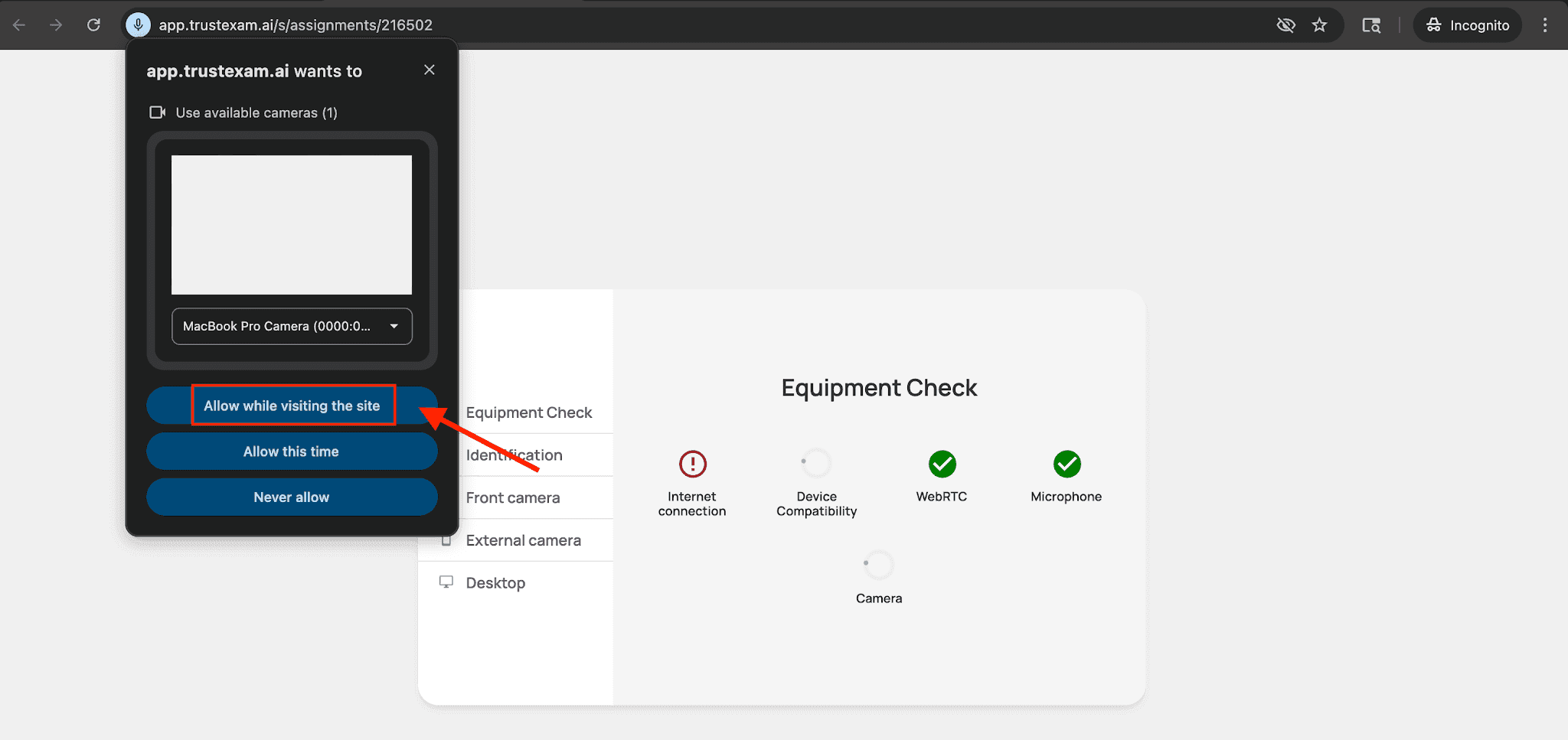
Доступ к камере
Google Chrome
Откройте Chrome.
Перейдите в «Настройки» (Settings).
«Конфиденциальность и безопасность» → «Настройки сайтов».
Выберите «Камера» (Camera).
Разрешите доступ для app.trustexam.ai.
Также необходимые разрешения можно предоставить по запросу браузера во время подготовки к экзамену:
Mozilla Firefox
Откройте Firefox.
«Настройки» → «Приватность и защита».
«Разрешения» → «Камера» → «Параметры».
Разрешите доступ для сайта TrustExam.
Safari (только macOS)
Откройте Safari.
«Настройки» → вкладка «Веб-сайты» → «Камера».
Выберите «Разрешить» для сайта TrustExam.
Доступ к микрофону
Chrome
Откройте Chrome.
Перейдите в «Настройки» (Settings).
«Конфиденциальность и безопасность» → «Настройки сайтов».
Выберите «Микрофон» (Microphone).
Разрешите доступ для app.trustexam.ai.
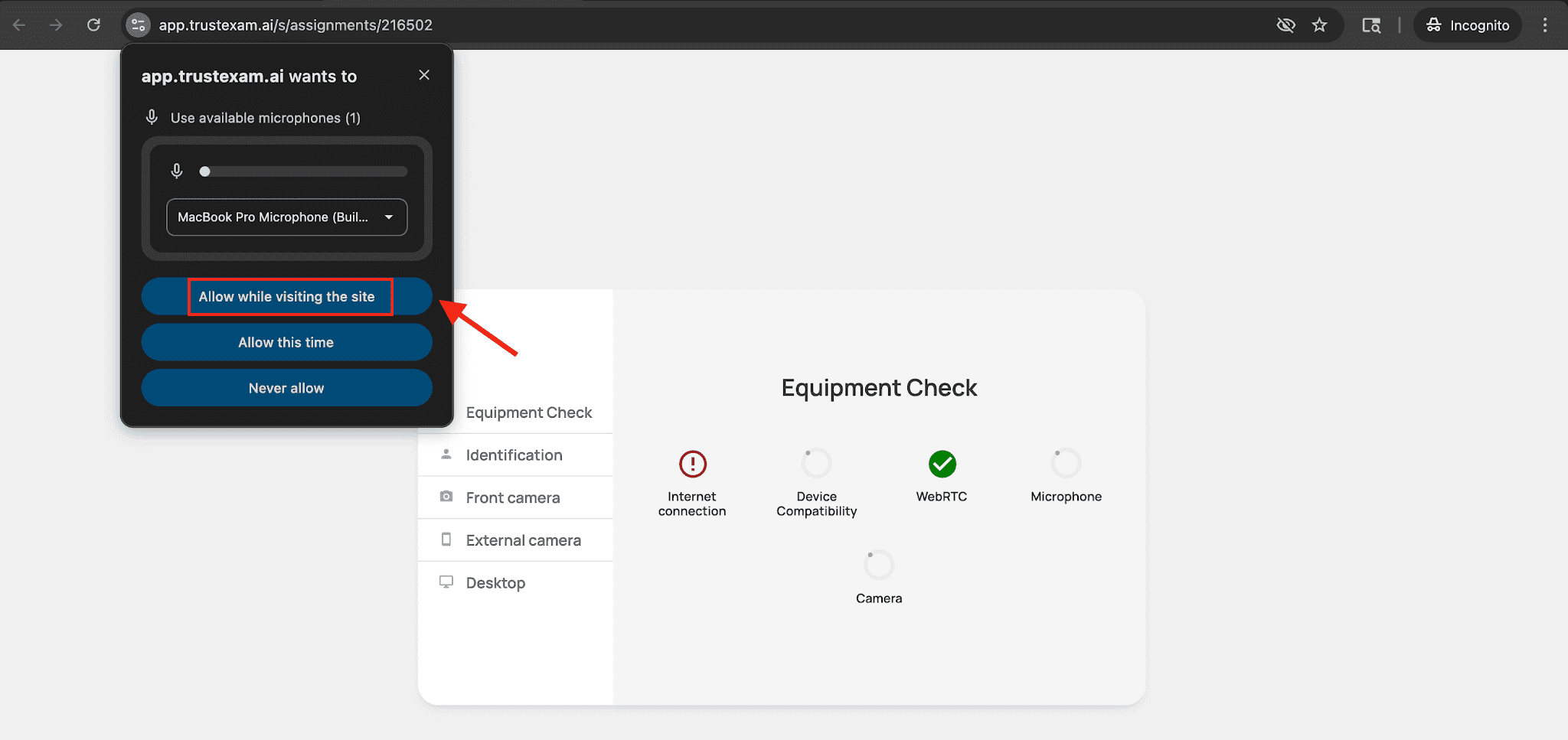
Также необходимые разрешения можно предоставить по запросу браузера во время подготовки к экзамену:
Firefox
Откройте Firefox.
Перейдите в «Настройки» (Settings).
«Приватность и защита» → «Разрешения».
Выберите «Микрофон» (Microphone).
Разрешите доступ для app.trustexam.ai.
Safari
Откройте Safari.
«Настройки» → вкладка «Веб-сайты» → «Микрофон».
Выберите «Разрешить» для сайта TrustExam.
Доступ к записи экрана
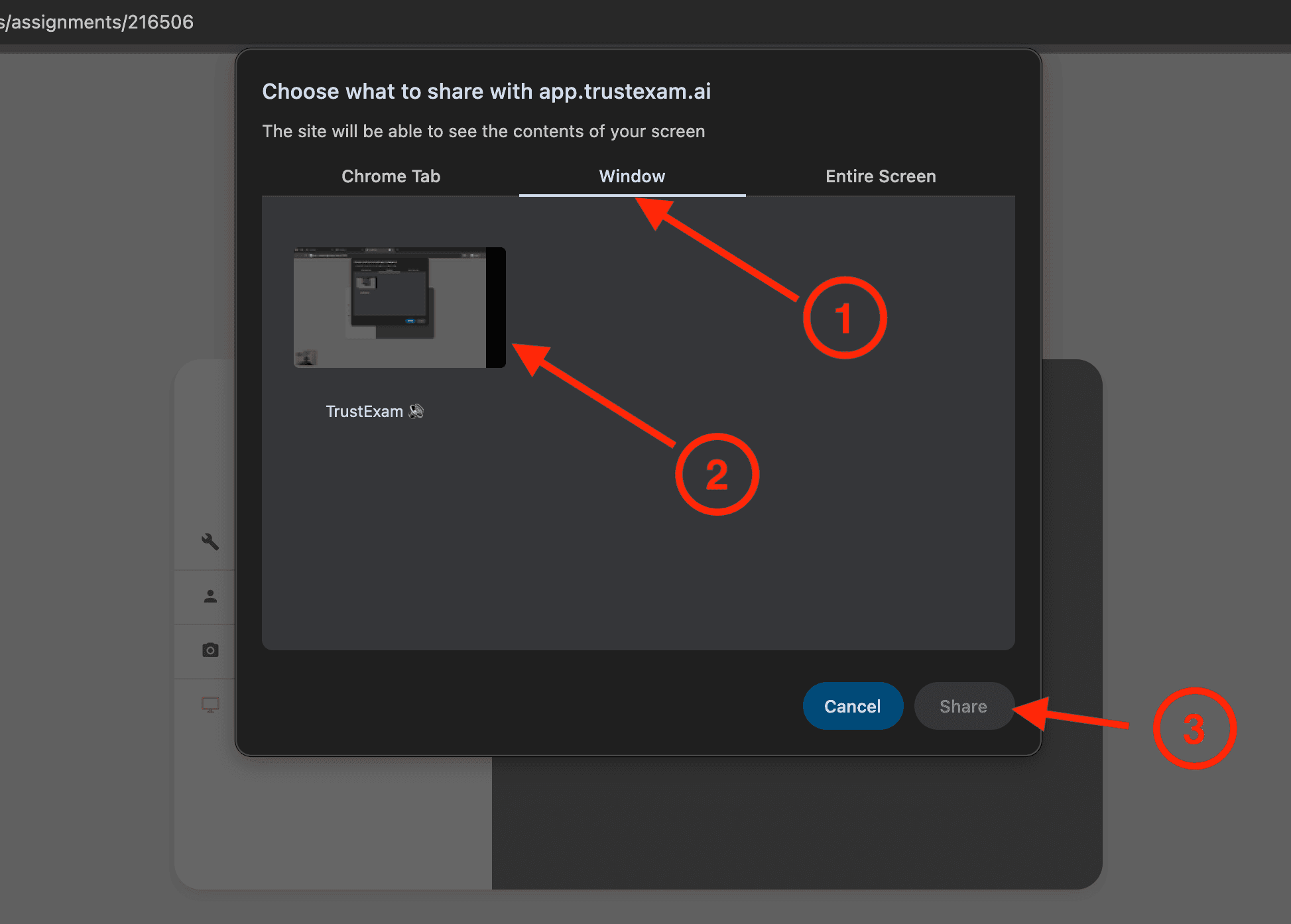
Браузер предложит предоставить доступ к экрану.
Выберите «Окно» (Window) → TrustExam.