
Задание — это процесс назначения созданного теста или викторины определённой группе тестируемых с заданными параметрами, такими как период доступности, правила доступа и настройки прокторинга. В данной статье описано, как создавать и управлять заданиями в системе TrustExam.
Процесс создания
В левом боковом меню в разделе "Библиотека" перейдите на страницу "Задания".
В открывшейся странице нажкните кнопку "Создать".
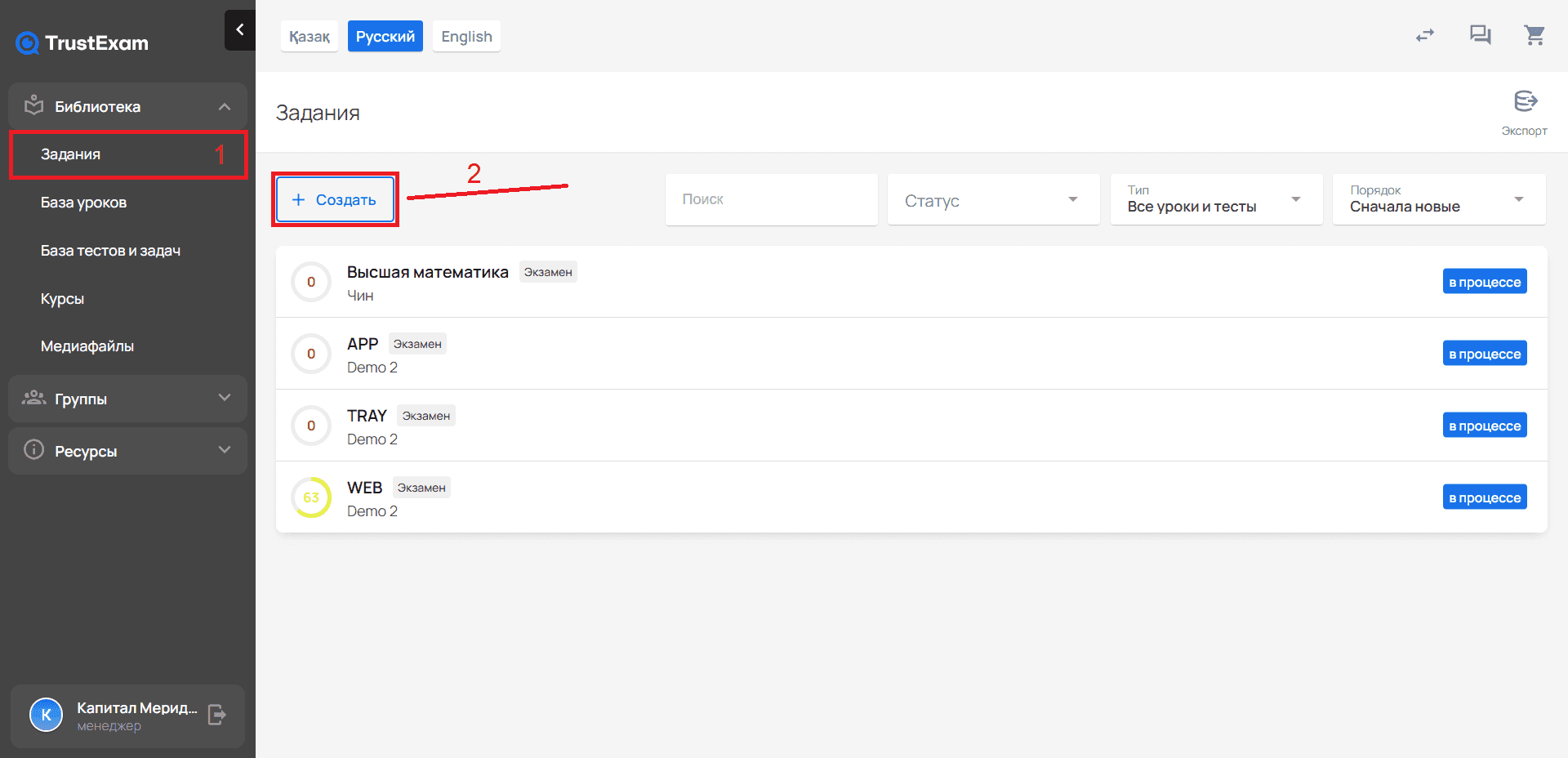
Процесс создания задания состоит из нескольких последовательных блоков настроек, с которыми вы можете ознакомиться далее.
Контроль доступа
Настройте, кто сможет получить доступ к вашему тесту. Доступно три типа доступа:
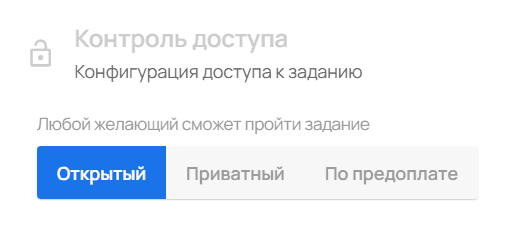
1. Открытый - Любой желающий сможет пройти тестирование по ссылке без дополнительных ограничений.
2. Приватный - Доступ к тестированию предоставляется только по пригласительному коду.
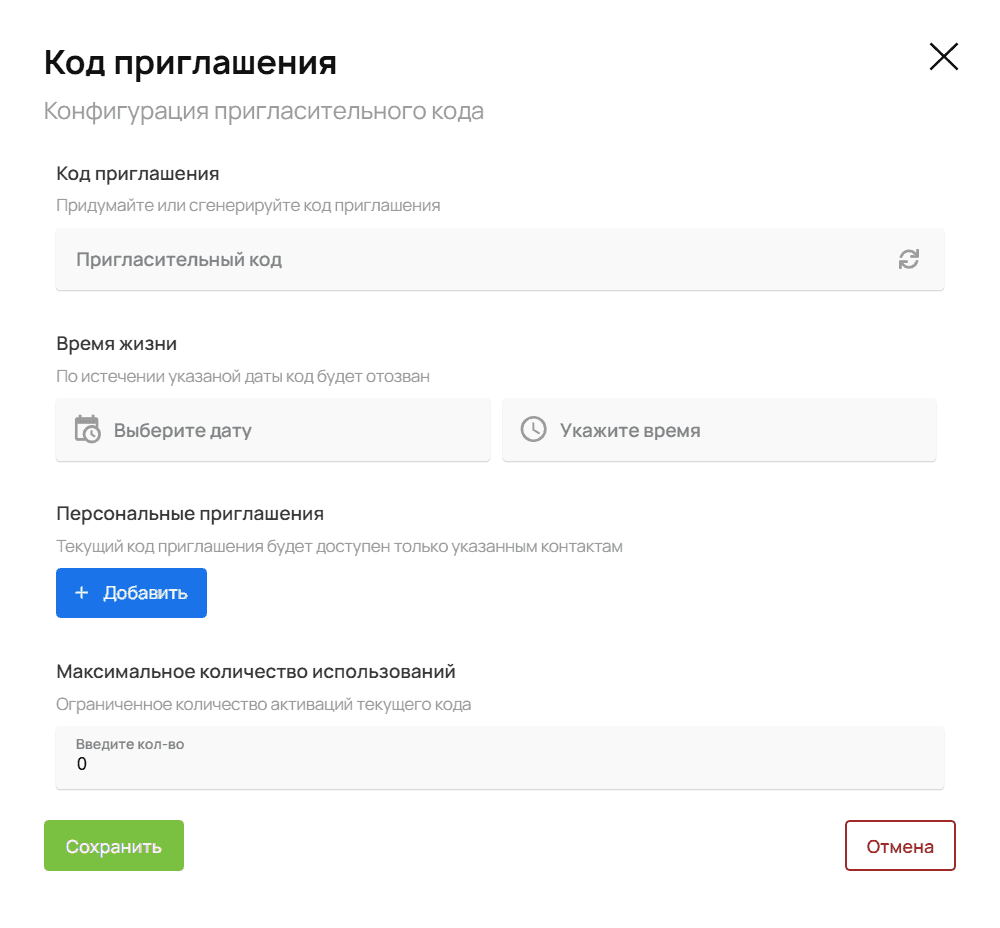
Настройки для приватного доступа:
Код приглашения - придумайте или сгенерируйте уникальный код
Время жизни - установите срок действия кода
Количество активаций - ограничьте число использований кода
Персональные приглашения - добавьте участников по имени и email/номеру телефона
3. По предоплате - Доступ к тестированию предоставляется после оплаты.
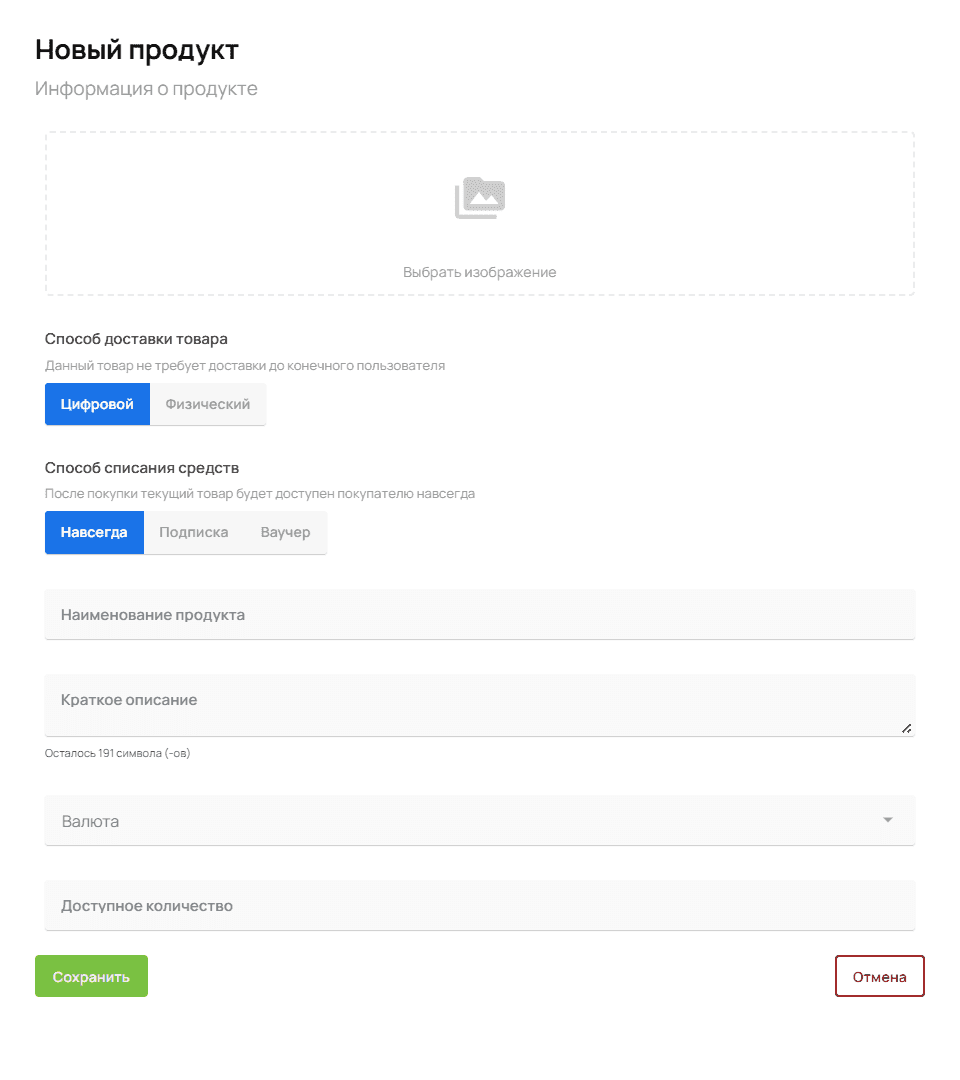
Настройки для платного доступа:
Изображение товара - загрузите картинку для вашего теста
Способ доставки:
Цифровой - мгновенный доступ после оплаты
Физический - требуется доставка материалов
Способы списания средств (только для цифрового типа):
Навсегда - тест доступен покупателю бессрочно после однократной оплаты
Подписка - ежемесячное списание средств за доступ к тестированию
Ваучер - товар можно активировать в любое время с последующим бессрочным доступом
Дополнительные настройки:
Название и описание продукта - укажите информацию о продукте
Валюта - выберите валюту для оплаты
Количество штук - ограничьте число доступных к покупке тестов
Материал
Выберите тип контента для вашего тестирования и настройте соответствующие параметры:
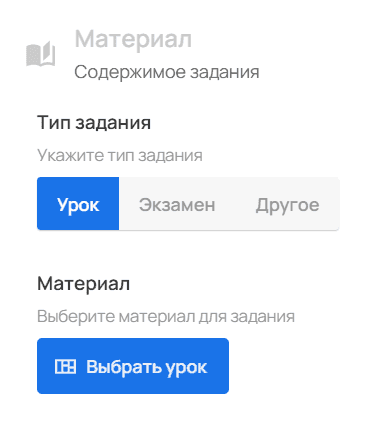
Тип задания:
Урок - обучающий материал с последующим тестированием
Экзамен - вопросник
Другое - произвольный тип контента
Для типов "Урок" или "Экзамен":
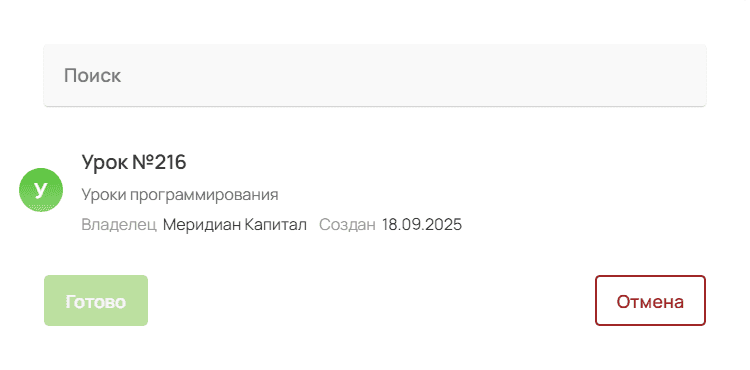
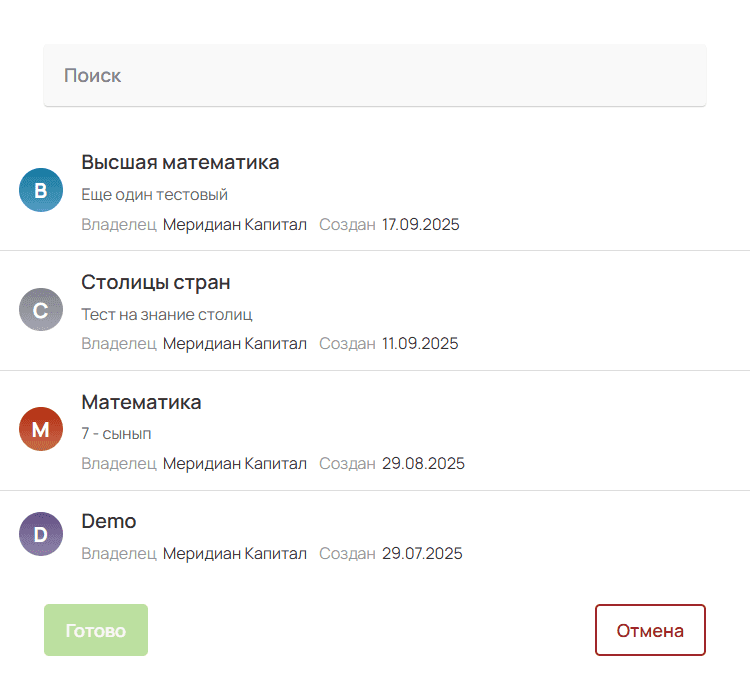
Можно выбрать из существующих материалов в вашей библиотеке
Доступен поиск и фильтрация по ранее созданным урокам и заданиям
Возможность предпросмотра прикрепляемого материала
Выбор урока
Выбор экзамена
Для типа "Другое":
Название - укажите заголовок материала
Описание - добавьте подробное описание контента
URL ссылка - введите адрес внешнего ресурса
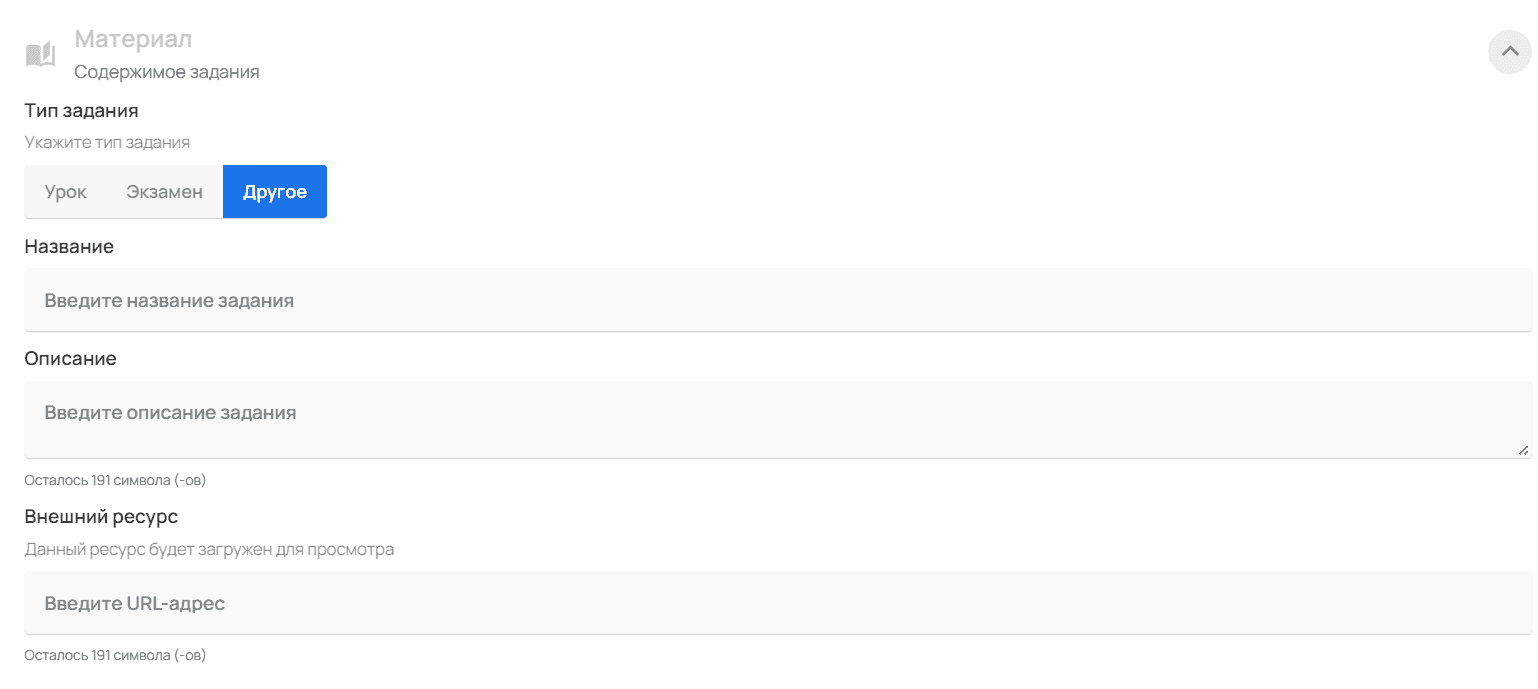
Примечание: Внешний ресурс будет загружен для просмотра непосредственно в платформе, что обеспечивает единую среду обучения для студентов.
Преподаватель
Назначьте ответственных за проведение и проверку тестирования:
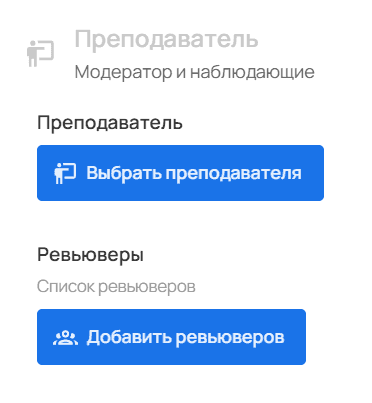
Основной преподаватель:
Выберите одного преподавателя из списка доступных
Основной преподаватель будет ответственным за проведение тестирования
Имеет полный доступ к настройкам и результатам теста
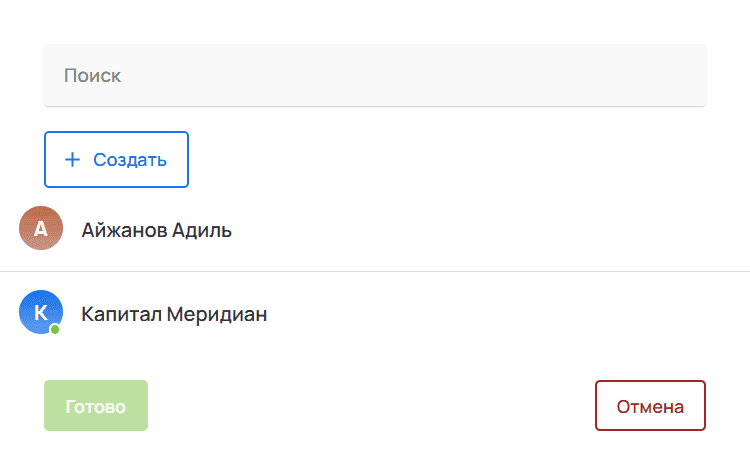
В открывшемся окне Вы так же можете создать нового преподавателя. Для этого нажмите на кнопку "Создать" под строкой поиска.
То же самое и для окна для выбора ревьюверов.
Ревьюеры:
Можно выбрать нескольких ревьюеров для проверки работ
Ревьюеры имеют доступ к оцениванию и комментированию результатов
Могут предоставлять обратную связь участникам тестирования
Группа
Назначьте кабинет и группу для проведения тестирования:
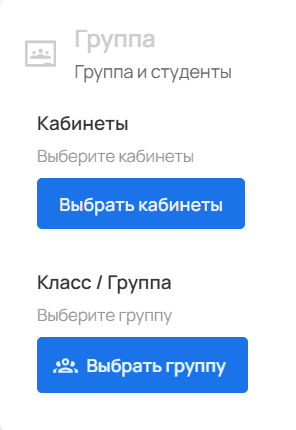
Кабинет:
Выберите кабинет из списка доступных помещений
Кабинет оборудован компьютерами для проведения тестирования
Можно просмотреть доступность кабинетов по расписанию
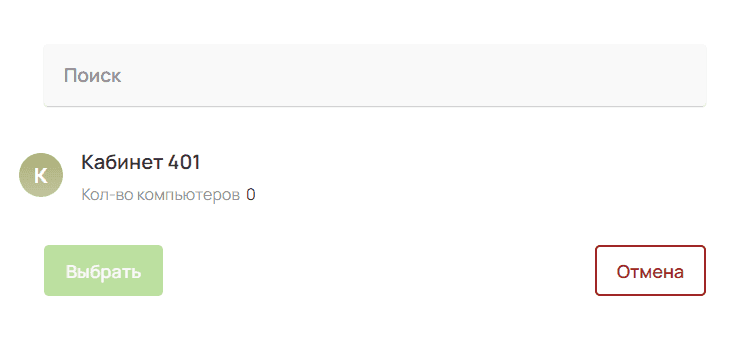
Группа:
Выберите группу студентов для прохождения тестирования
Группы формируются заранее в системе
Доступен просмотр состава группы и прогресса студентов

Запланировать задание
Настройте временные параметры выполнения тестирования:
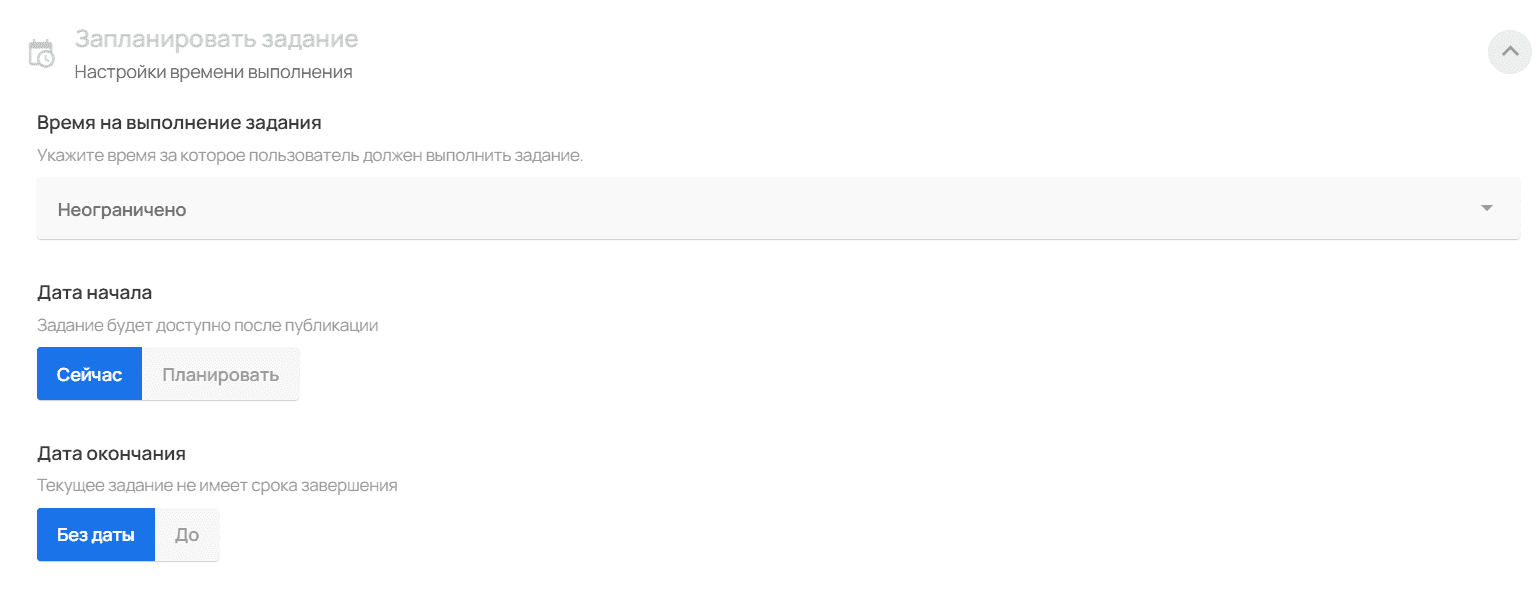
Время на выполнение задания:
Неограниченно - участники могут выполнять задание неограниченное время
Ограниченное время - установите конкретный лимит времени на прохождение теста
Дата начала:
Сейчас - задание станет доступно сразу после публикации
По расписанию - укажите конкретную дату и время начала доступа к тестированию
Дата окончания:
Без даты - задание будет доступно неограниченное время
По расписанию - установите конкретную дату и время окончания доступа к тестированию
Прочие настройки
Настройте дополнительные параметры тестирования:
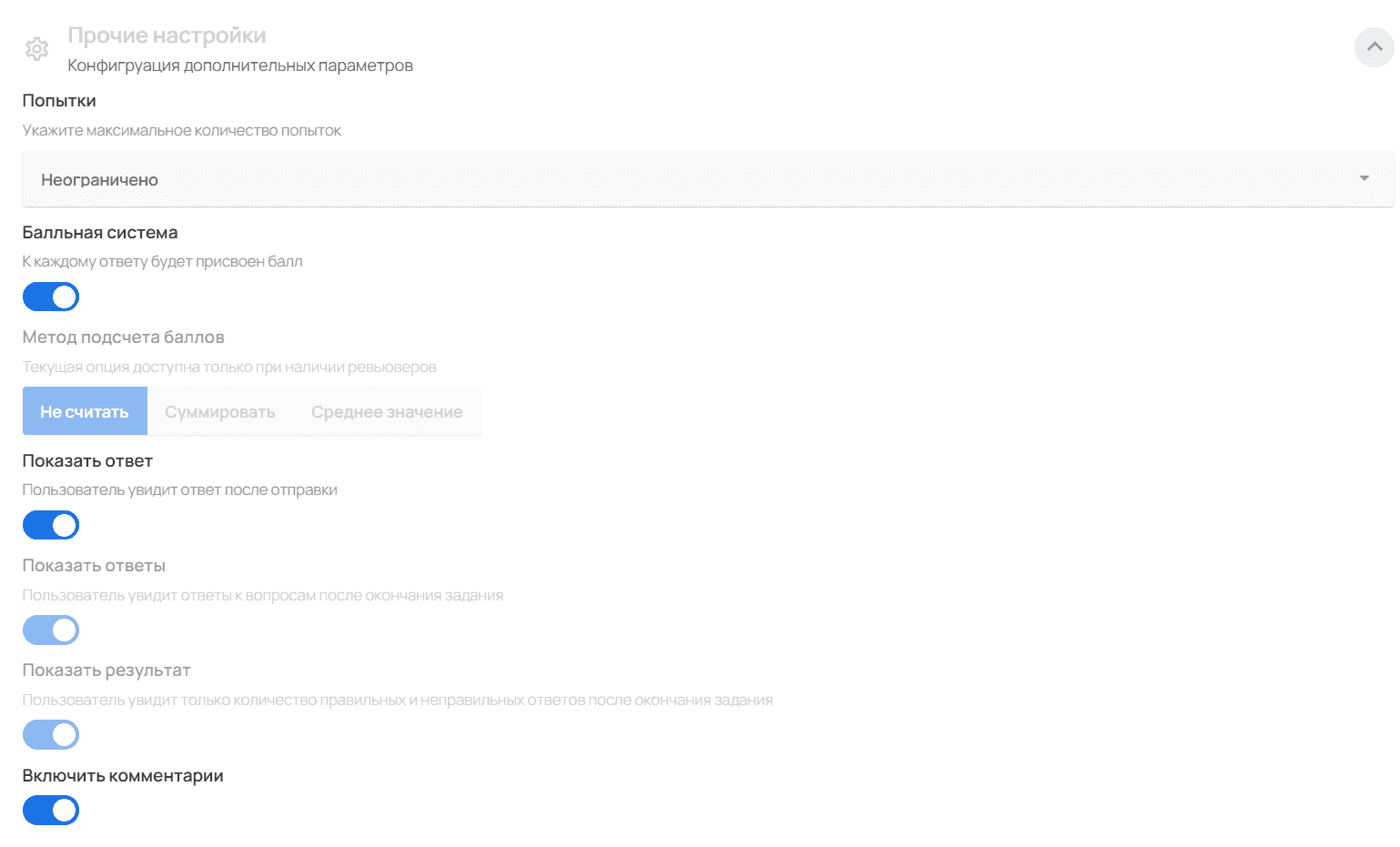
Попытки:
Укажите максимальное количество попыток прохождения теста
Неограниченно - без ограничения числа попыток
Ограниченно - установите конкретное количество попыток
Балльная система (доступна только при наличии ревьюверов):
Не считать - баллы не рассчитываются
Суммировать - общая сумма баллов за все попытки
Среднее значение - средний балл по всем попыткам
Настройки отображения результатов:
Показать ответ - пользователь увидит правильный ответ после отправки каждого вопроса
Показать ответы - пользователь увидит все ответы к вопросам после окончания задания
Показать результаты - пользователь увидит только количество правильных и неправильных ответов после завершения теста
Дополнительные опции:
Включить комментарии - разрешить оставлять комментарии к заданию
Условия выполнения
Настройте автоматическое оценивание и выдачу сертификатов по результатам тестирования:
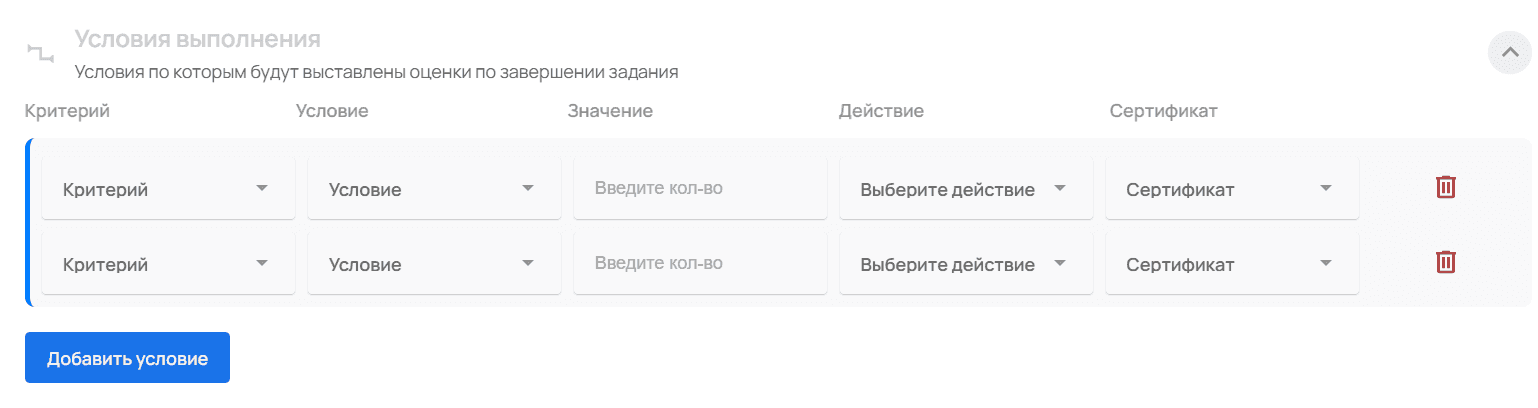
Настройте условия, по которым будут автоматически выставляться оценки и сертификаты после завершения задания.
Структура условия:
Критерий - выберите из списка:
По количеству баллов
По количеству правильных ответов
Условие - выберите оператор сравнения:
Равно (=)
Больше (>)
Меньше (<)
Значение - введите числовое значение для сравнения
Действие - выберите результат:
Оценка: 1, 2, 3, 4, 5
Задание выполнено / Задание не выполнено
Сертификат - выберите соответствующий сертификат из списка доступных
Примечание: Вы можете добавить несколько условий, которые будут проверяться последовательно. Каждое добавленное условие можно удалить. К одному сертификату можно привязать несколько условий. Выбранный сертификат выдастся после выполнения всех соответствующих условий.
Сертификат
Настройте выдачу сертификата за успешное прохождение тестирования:
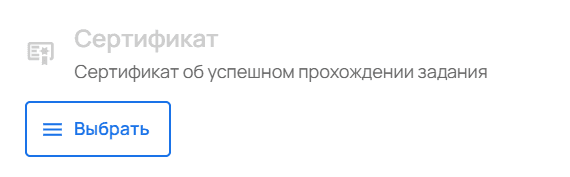
Сертификат об успешном прохождении задания - выберите сертификат, который будет автоматически выдаваться участникам при выполнении условий тестирования.
Примечание: При нажатии кнопки "Выбрать" открывается список доступных сертификатов. Вы можете выбрать один подходящий сертификат, который будет присваиваться участникам при успешном завершении теста.
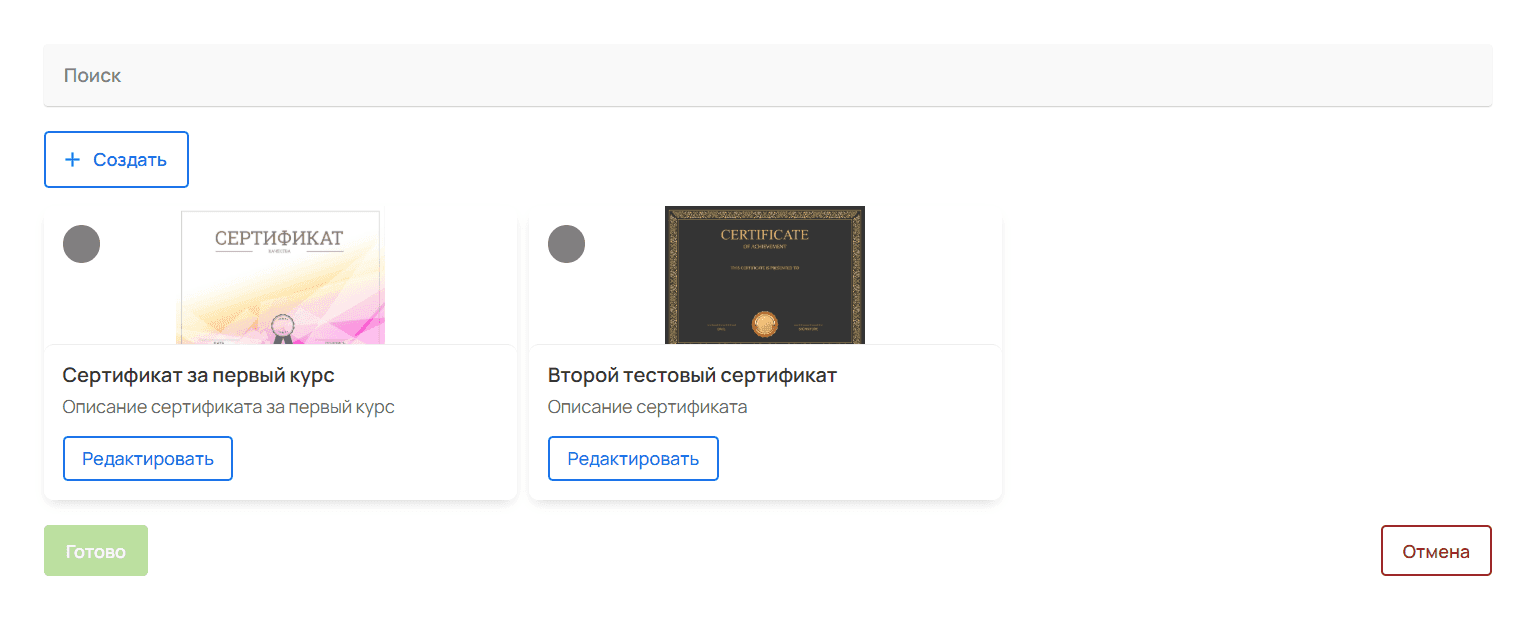
В открывшемся окне Вы так же можете редактировать существующие сертификаты либо создать новый. Для этого нажмите на кнопку "Создать" под строкой поиска.
Прокторинг
Настройте систему контроля за процессом тестирования:
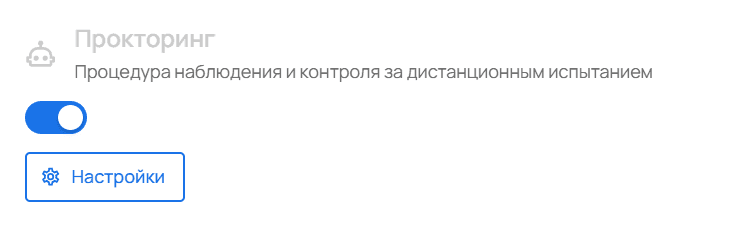
Включите или отключите систему прокторинга для мониторинга участников во время выполнения теста.
Переключатель - активируйте для включения системы прокторинга
Кнопка "Настройки" - переход к детальной конфигурации параметров контроля
Примечание: Поскольку настройки прокторинга содержат множество параметров контроля (запись экрана, веб-камеры, отслеживание активности и другие), они вынесены в отдельный раздел для подробного ознакомления: Настройка прокторинга
Вебинар
Настройте проведение онлайн-встреч с участниками тестирования:
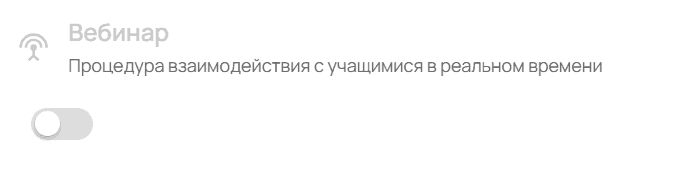
Процедура взаимодействия с учащимися в реальном времени - активируйте эту опцию для организации вебинаров в рамках тестирования.