Для участия в онлайн-экзамене с AI-прокторингом устройство и интернет-соединение должны соответствовать указанным требованиям. Внимательно ознакомьтесь с ними до начала экзамена.
1. Требования к устройству
Для экзамена с AI-прокторингом используйте ноутбук или настольный компьютер.
Поддерживаемые операционные системы:
Windows (версии 7, 8, 8.1, 10, 11).
macOS (компьютеры с процессорами Intel и Apple M).
Необходимое оборудование:
Исправная веб-камера — встроенная или внешняя.
Исправный микрофон — встроенный или внешний.
Устройство должно работать исправно и позволять браузеру доступ к камере и микрофону.
2. Требования к интернету и браузеру
Интернет-соединение:
Стабильное соединение с исходящей скоростью не менее 1 Мбит/с. Рекомендуется проводное подключение или качественный Wi-Fi.
Поддерживаемые браузеры:
Google Chrome
Safari
Mozilla Firefox
Edge
Обновите браузер до последней версии. Рекомендуется Google Chrome.
3. Важные ограничения
Обратите внимание на следующие правила.
Для прохождения теста не допускаются:
Планшеты.
Мобильные телефоны.
Другие портативные или гибридные устройства.
Мобильные браузеры.
Допускаются:
Только ноутбуки и настольные компьютеры.
На запрещённых устройствах начать или продолжить экзамен не получится.
4. AI-прокторинг и академическая честность
Во время экзамена используется автоматизированный мониторинг, а в некоторых случаях — проверка проктором. Несанкционированная помощь, подозрительная активность и попытки обхода контроля рассматриваются в соответствии с правилами экзамена.
Нарушения могут привести к следующим последствиям:
Немедленное прекращение экзамена.
Аннулирование результатов.
Уведомление вашей организации об инциденте.
Проходите экзамен честно и самостоятельно.
5. Проверка разрешений
Убедитесь, что операционная система разрешает вашему браузеру:
Доступ к веб-камере.
Доступ к микрофону.
Запись экрана компьютера.
Если вы уже участвовали в видеозвонках через браузер, часть разрешений, вероятно, настроена. Проверьте их по инструкции о разрешениях браузера.
6. Начало работы
Вход в систему
Чтобы открыть тесты и экзамены:
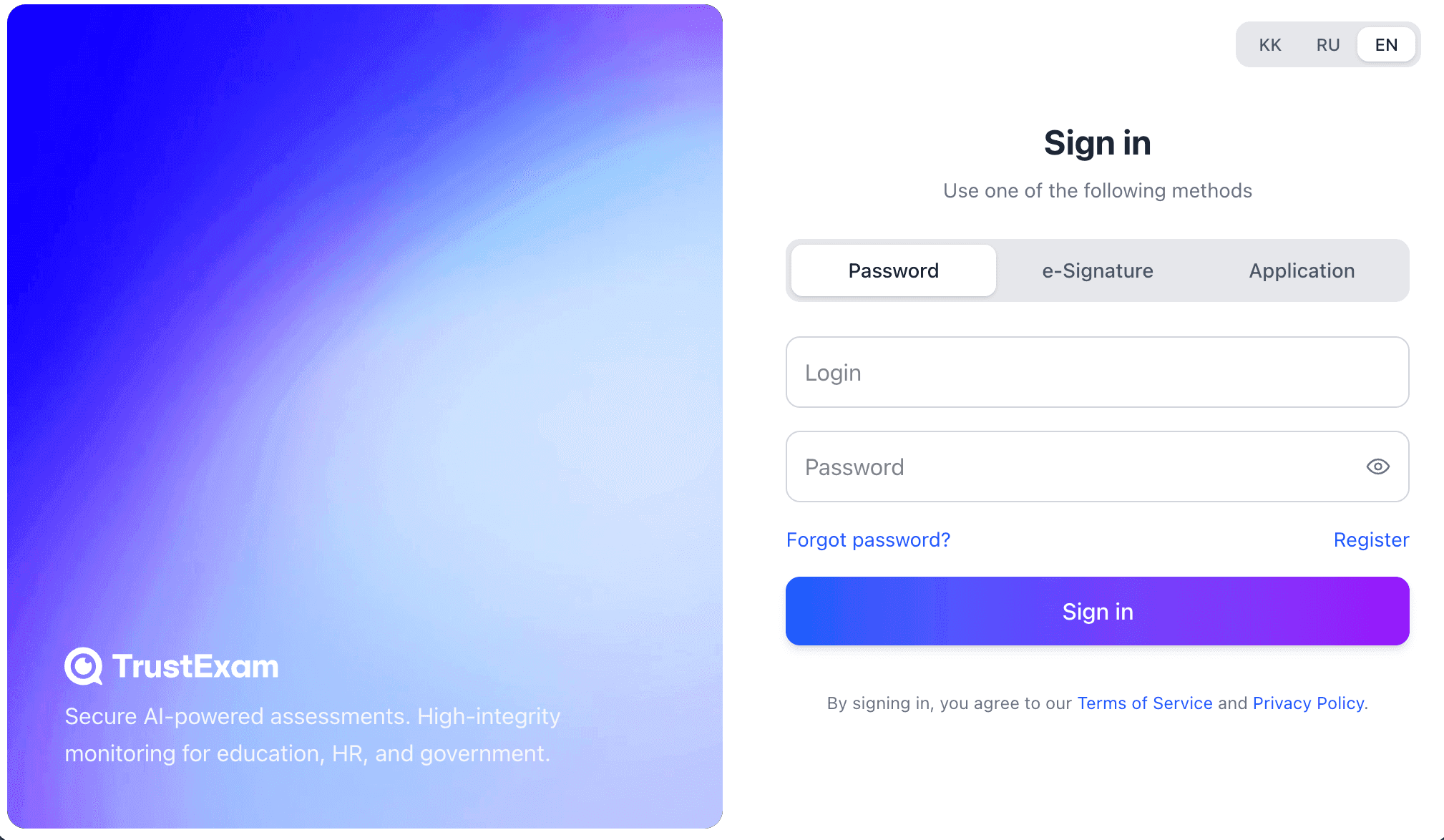
Перейдите на страницу входа: app.trustexam.ai.
Введите логин — адрес электронной почты, переданный вашей организации, — и пароль, предоставленный преподавателем или организатором экзамена.
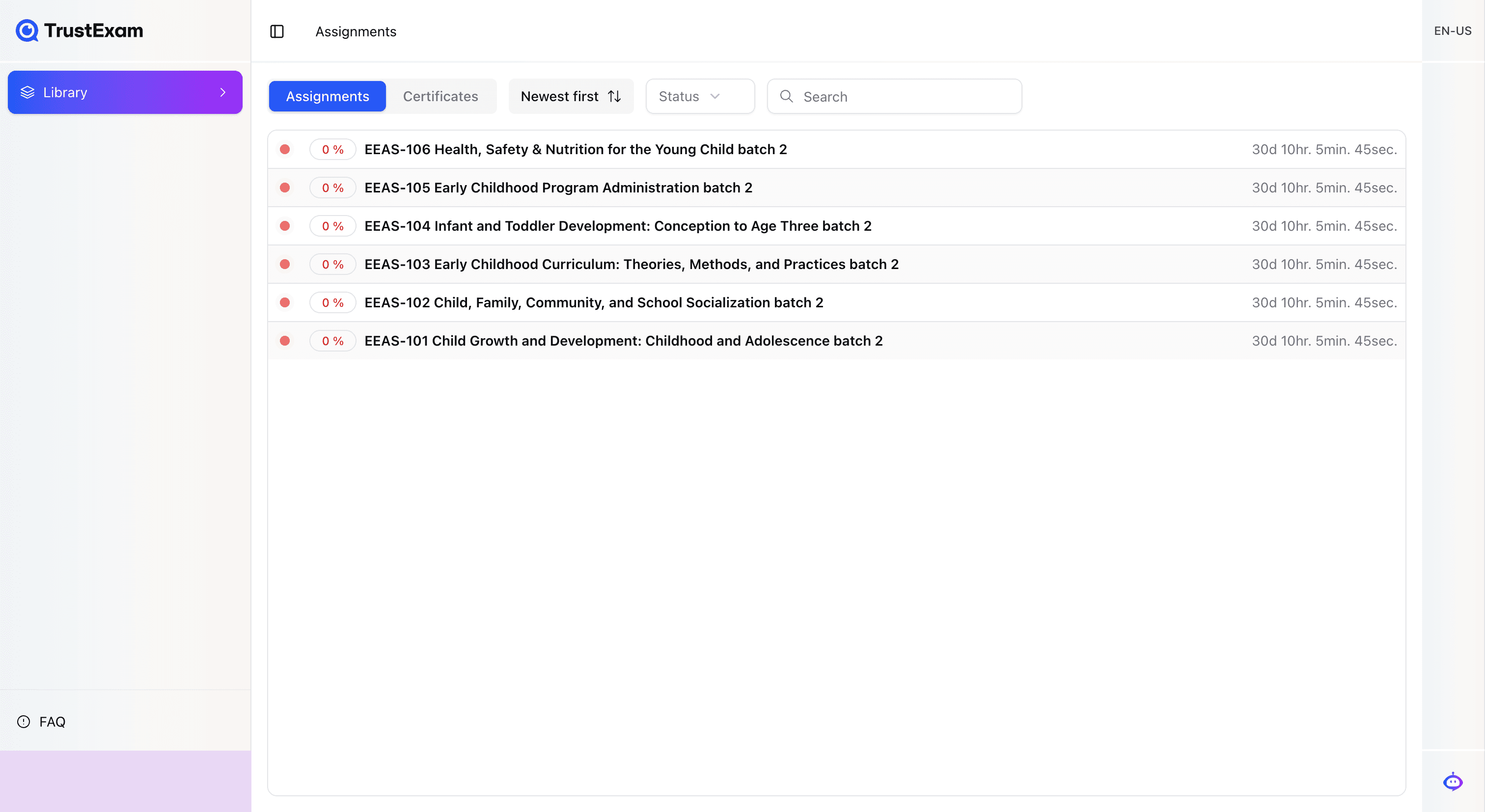
После входа откроется раздел «Задания» (Assignments) с доступными тестами.
7. Подготовка к экзамену
До начала экзамена убедитесь в следующем:
Интернет-соединение стабильно.
Браузер обновлён до последней версии; рекомендуется Chrome.
Камера и микрофон подключены, доступ к ним разрешён.
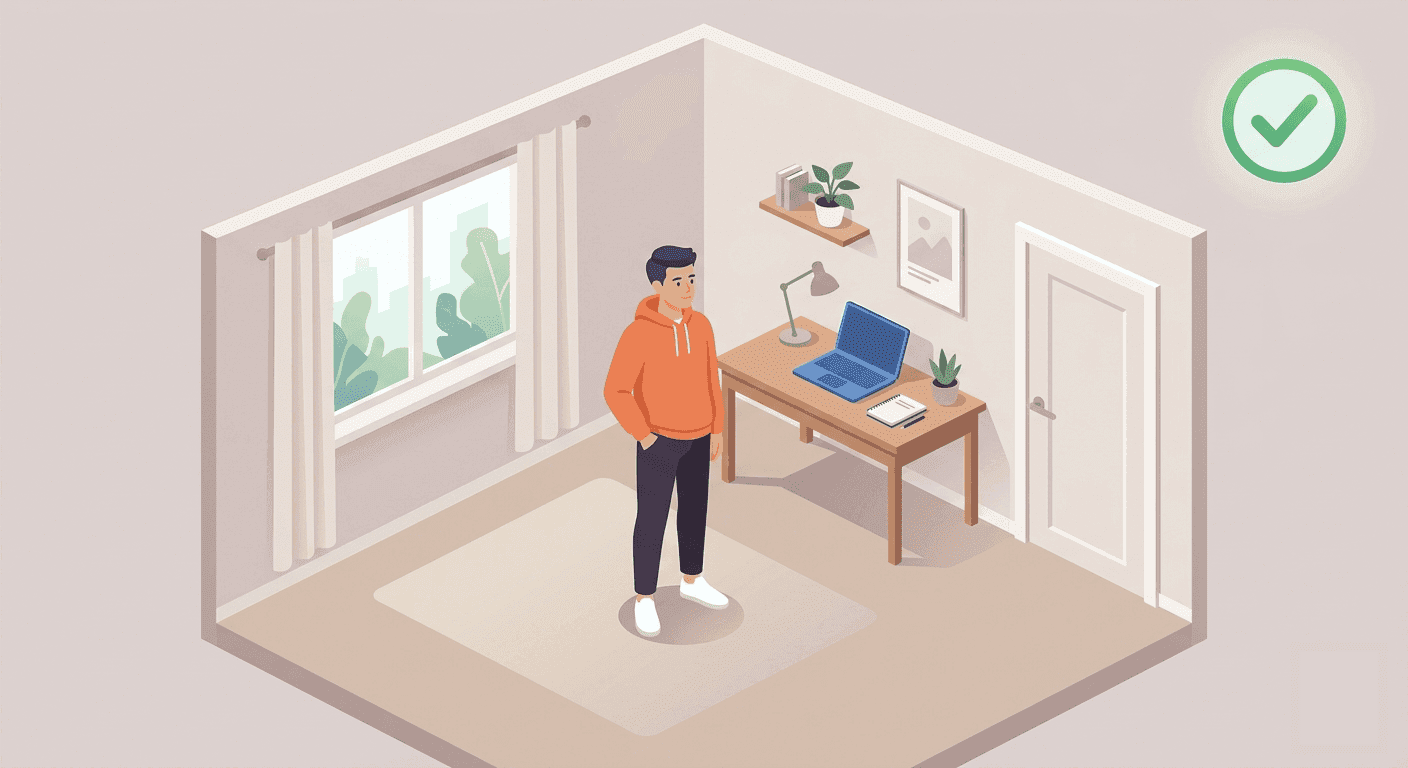
Вы находитесь в тихой, хорошо освещённой комнате без посторонних.
8. Начало экзамена
Выбор экзамена
На странице «Задания» (Assignments):
Выберите свой экзамен.
Внимательно прочитайте инструкции.
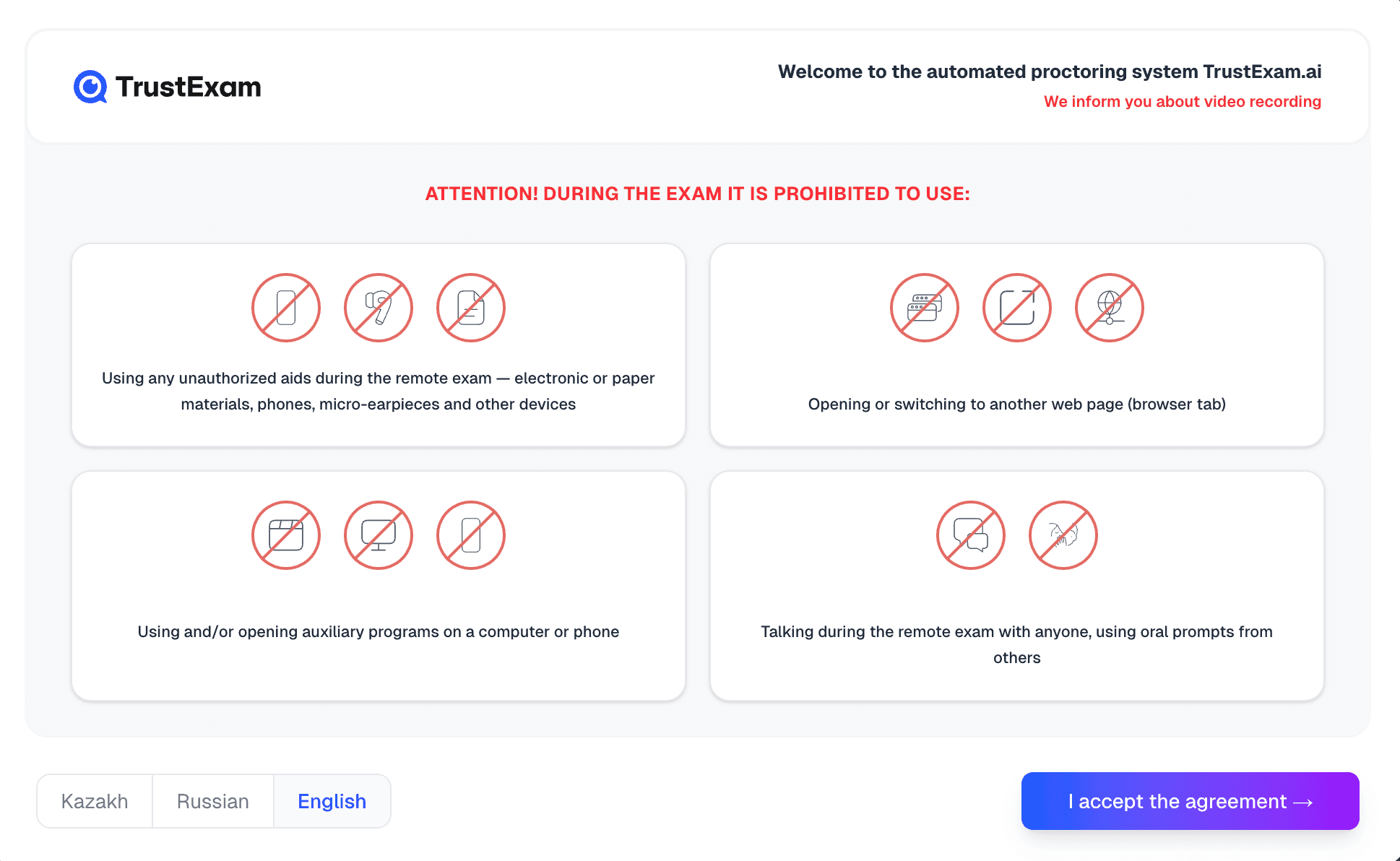
После принятия пользовательского соглашения начнётся инициализация прокторинга в браузере.
Идентификация
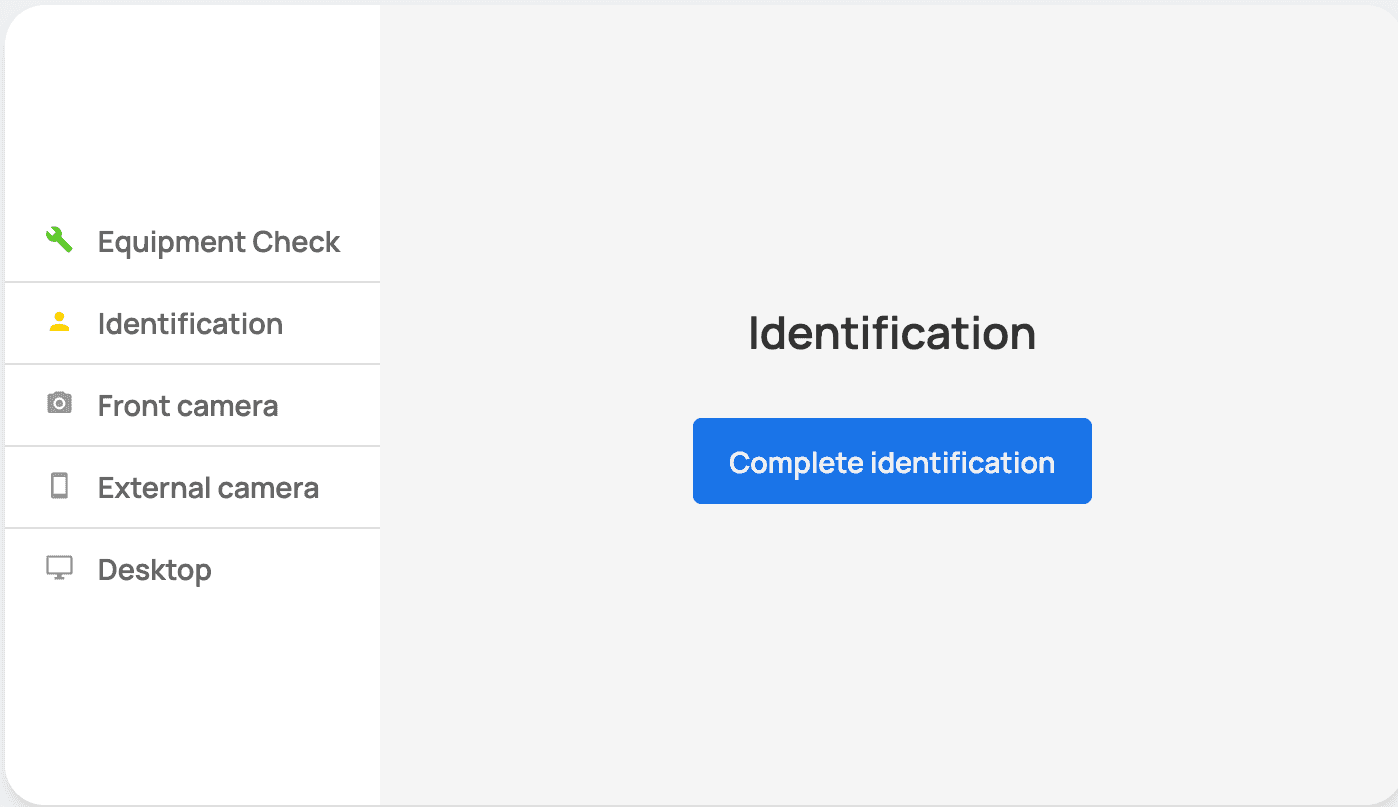
Для этого экзамена требуются:
Фотография с веб-камеры.
Фотография документа, удостоверяющего личность.
Следуйте указаниям на экране, чтобы пройти идентификацию.
Настройка перед тестом
После принятия соглашения начинается инициализация системы. Она включает следующие этапы:
Автоматическая проверка оборудования: система проверит соответствие устройства техническим требованиям.
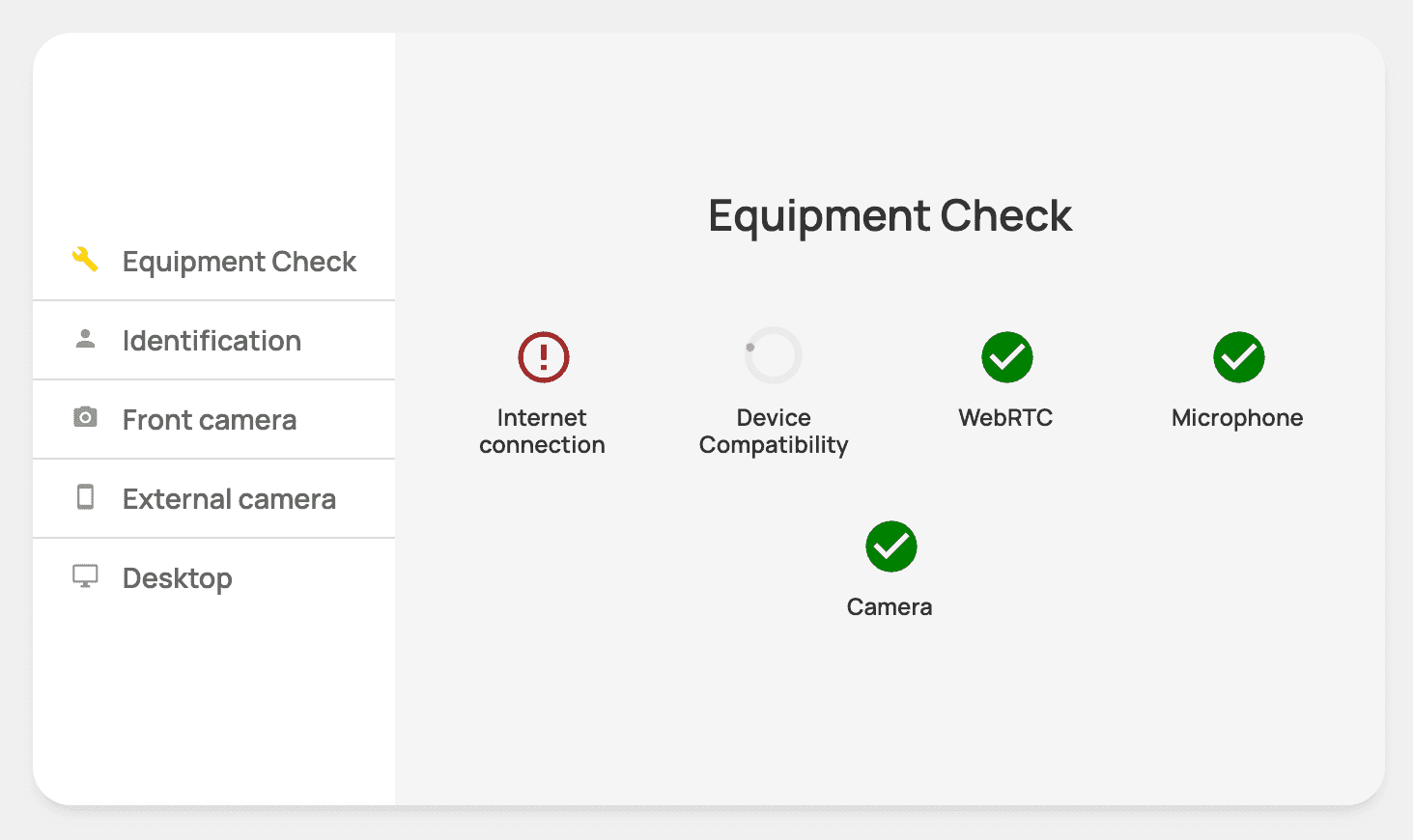
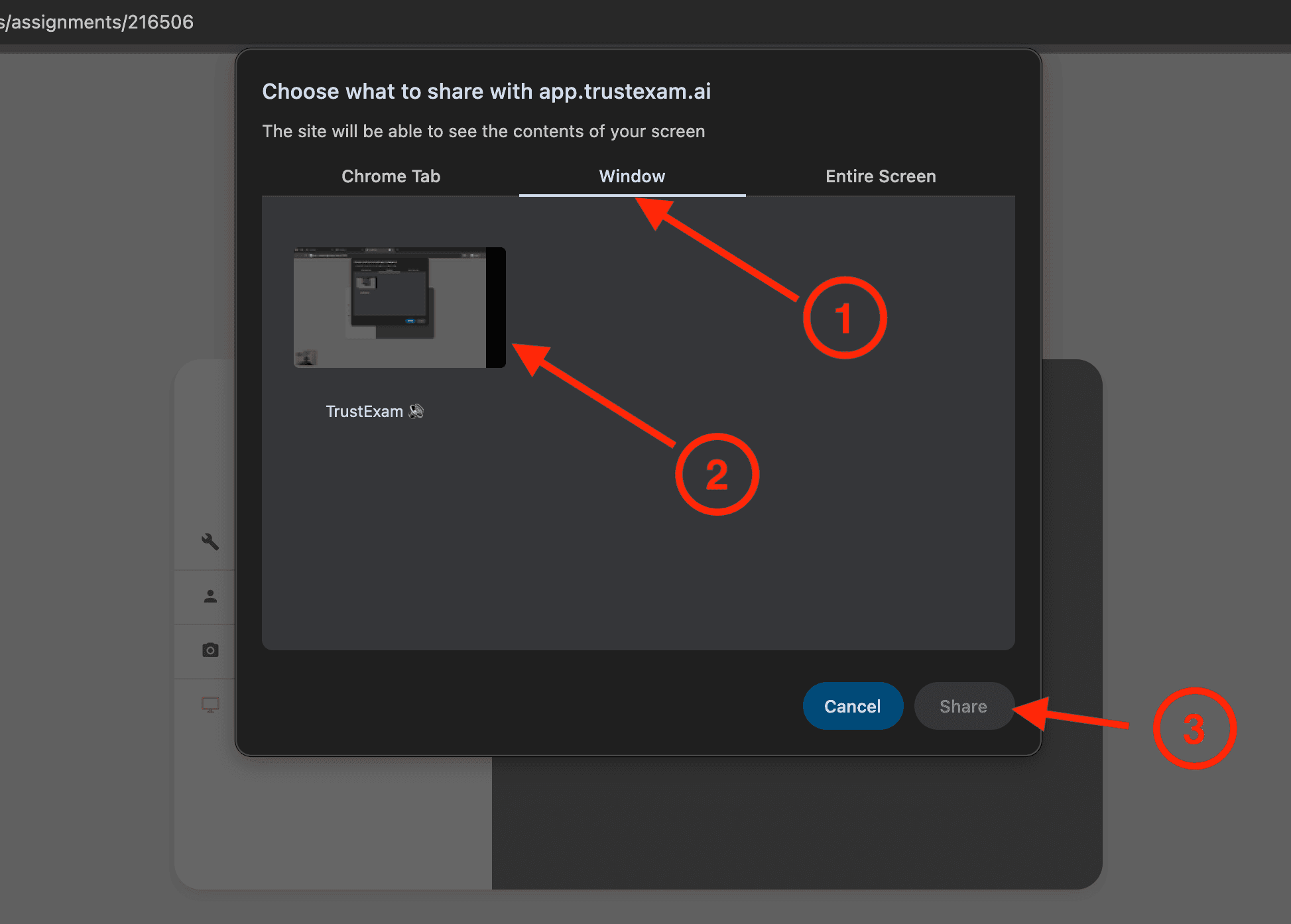
Браузер запросит разрешение для app.trustexam.ai на использование камеры, микрофона и экрана. Следуйте подсказкам и инструкции по разрешениям сайта.
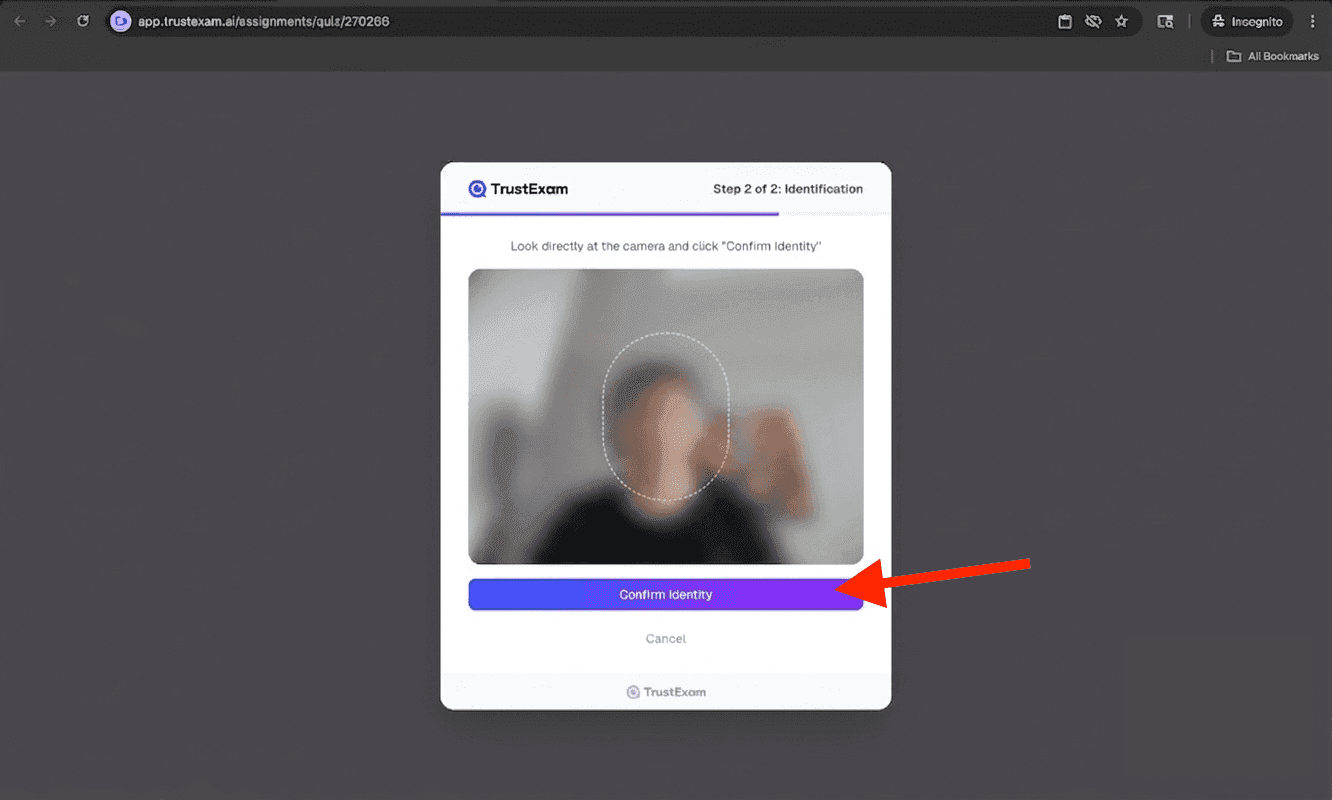
Идентификация пользователя через веб-камеру. При медленном соединении обработка может занять больше времени — дождитесь её завершения.
Сфотографируйте документ с помощью веб-камеры.
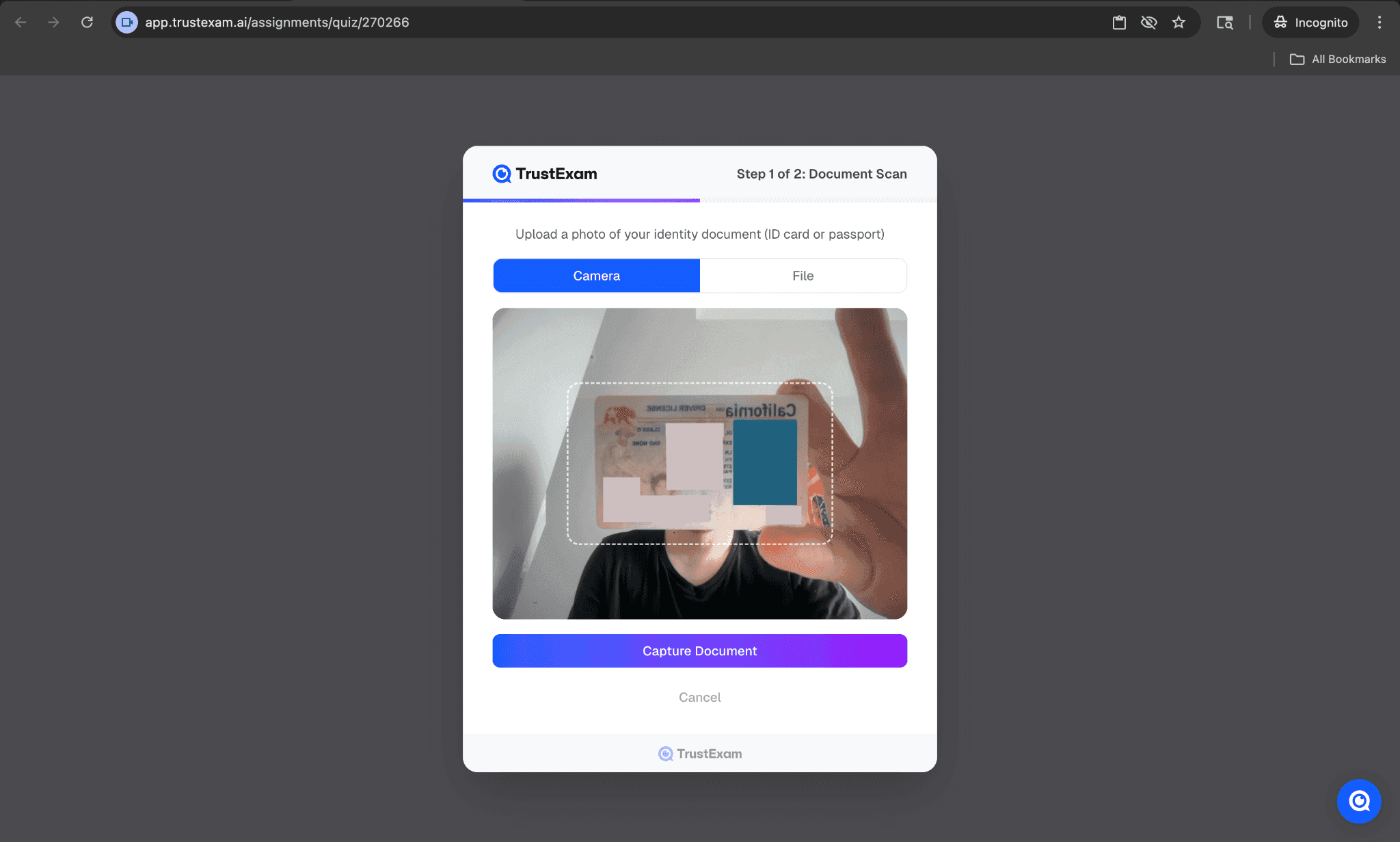
Либо загрузите файл с фотографией документа:

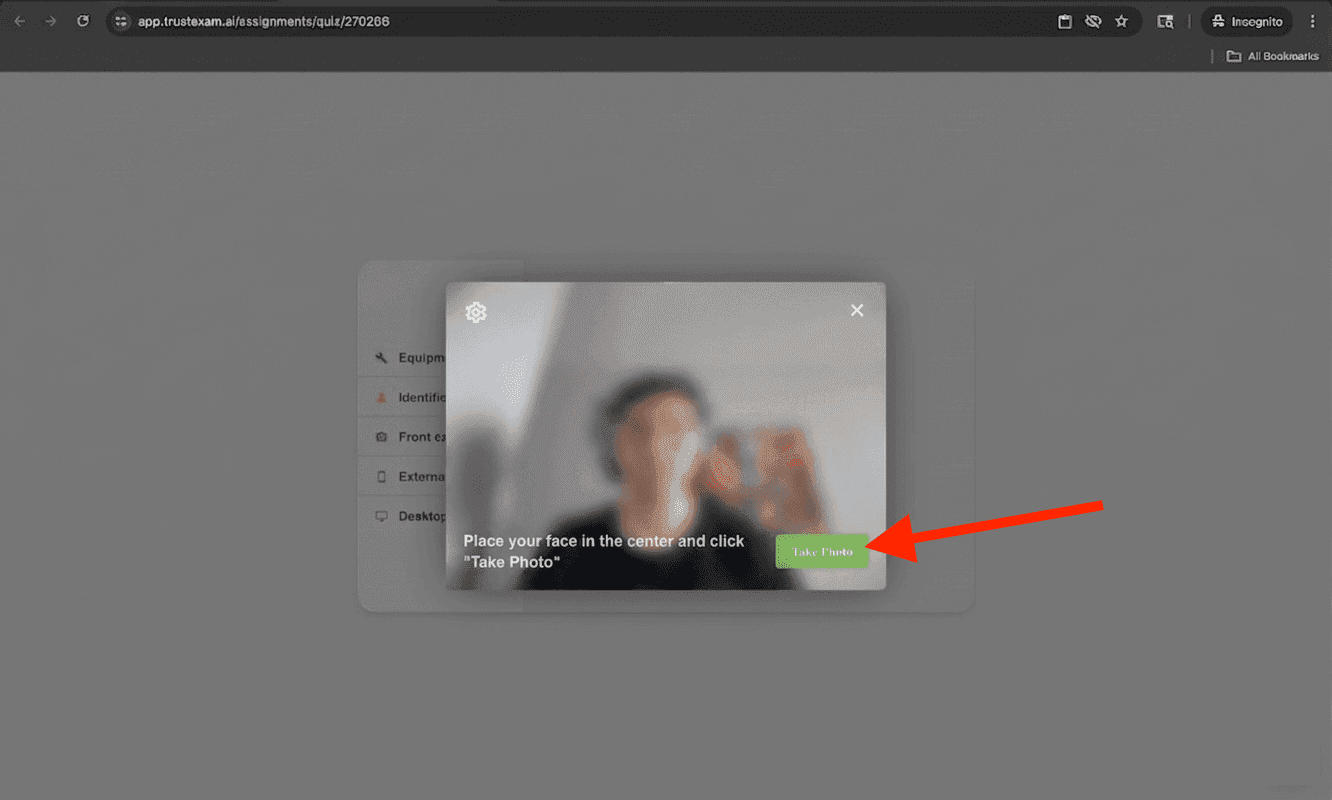
Затем сделайте две фотографии себя. Первая фотография:
Вторая фотография:
Подключение дополнительной камеры
Чтобы подключить дополнительную камеру с мобильного устройства, выполните следующие действия:
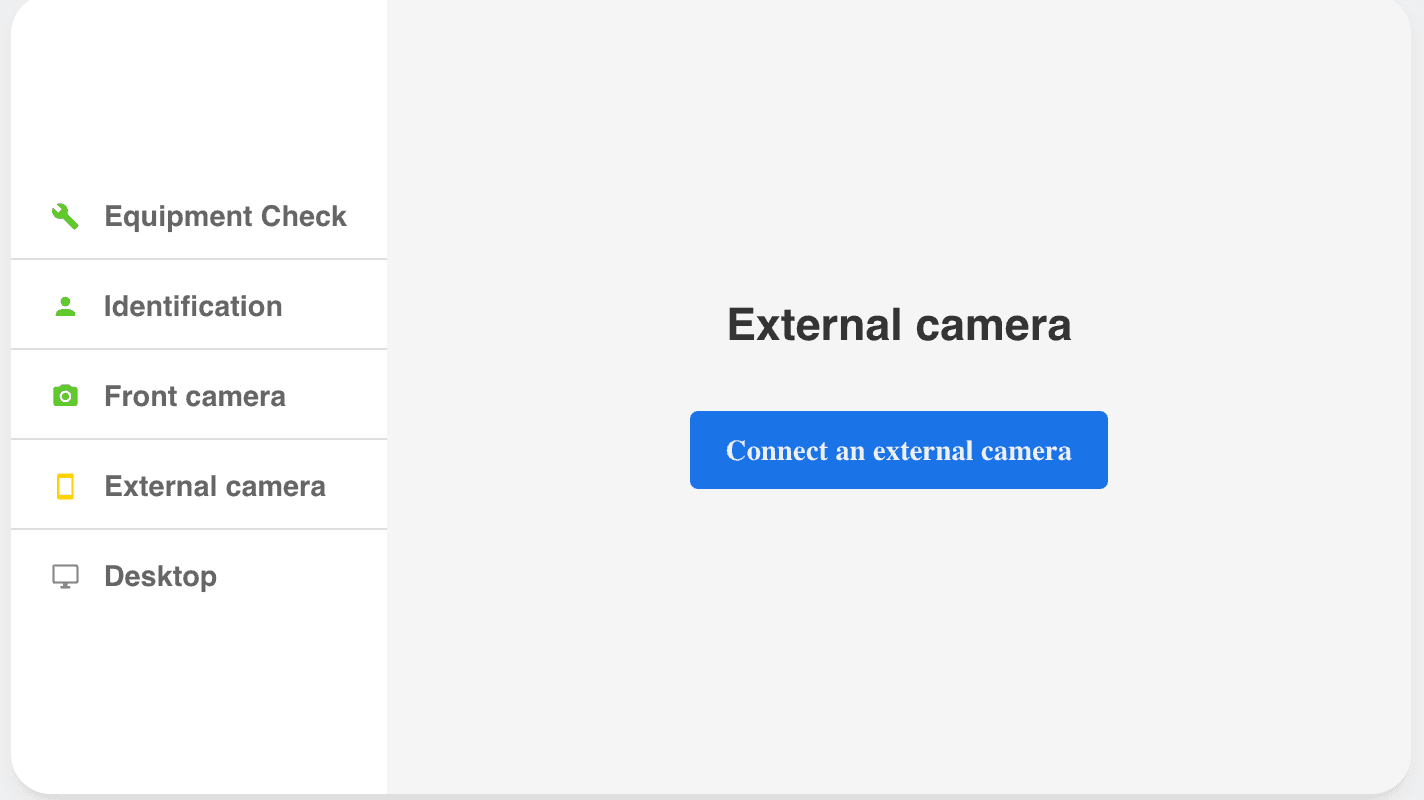
1. Откройте окно подключения внешней камеры.
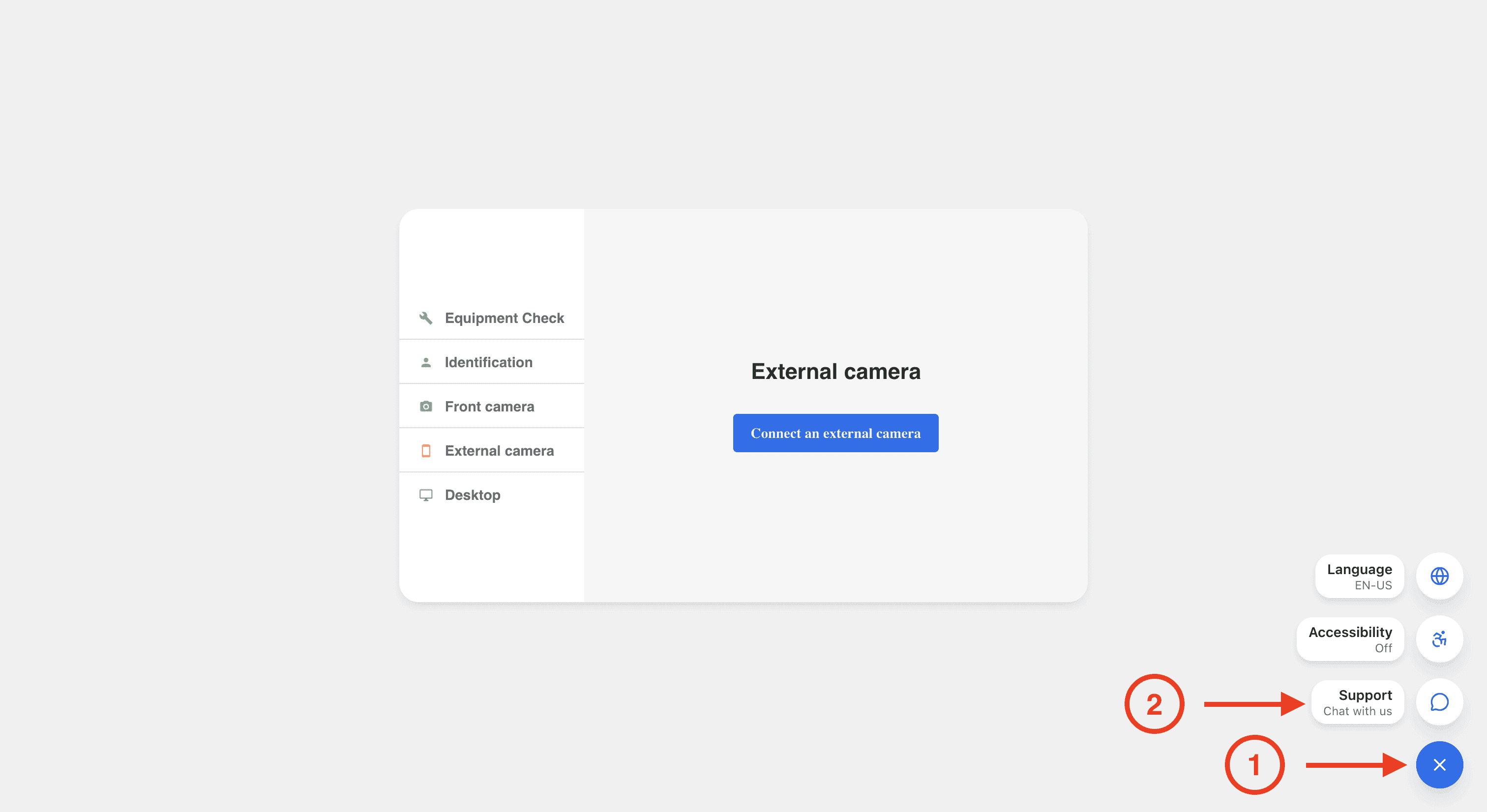
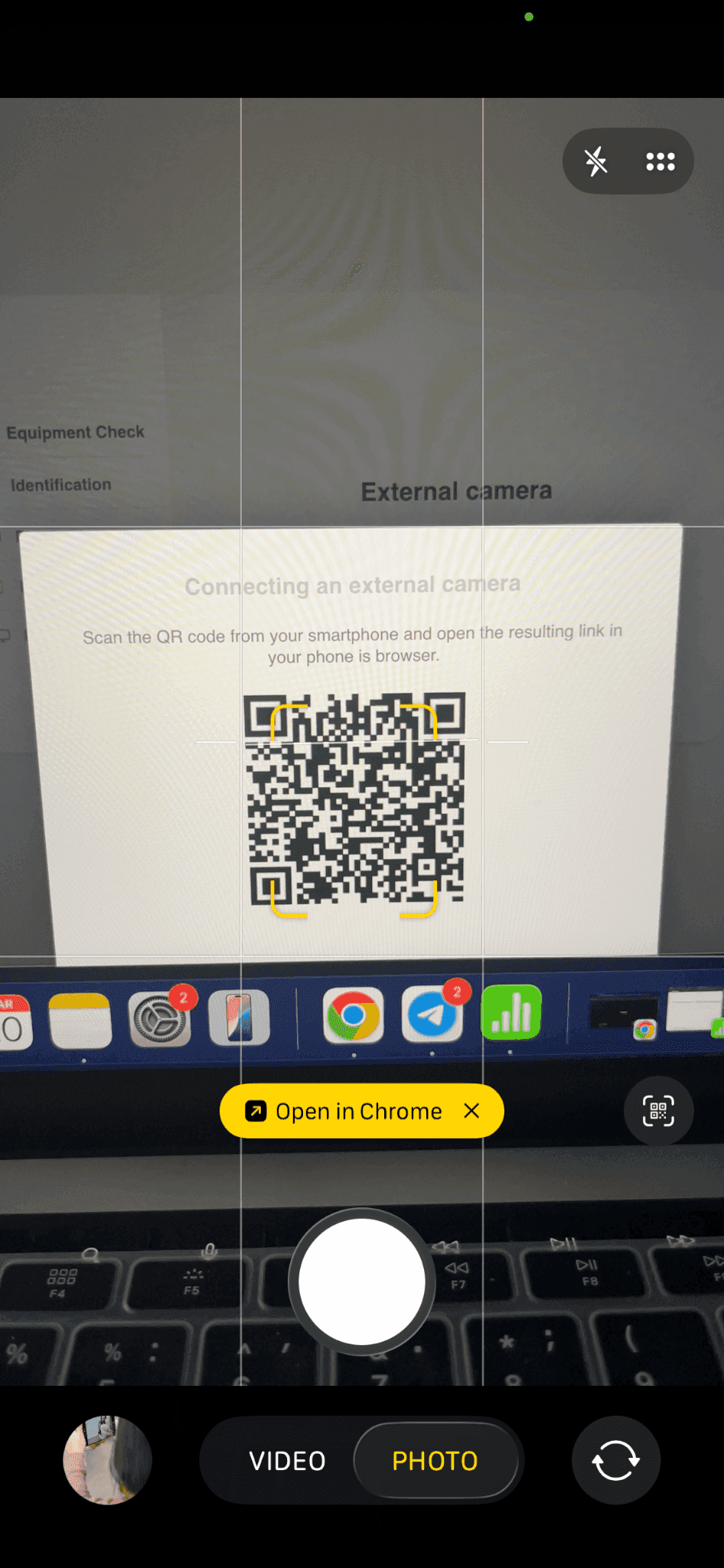
Нажмите «Подключение внешней камеры» (Connecting an external camera). Откроется раздел с QR-кодом. При медленном соединении дождитесь его загрузки.
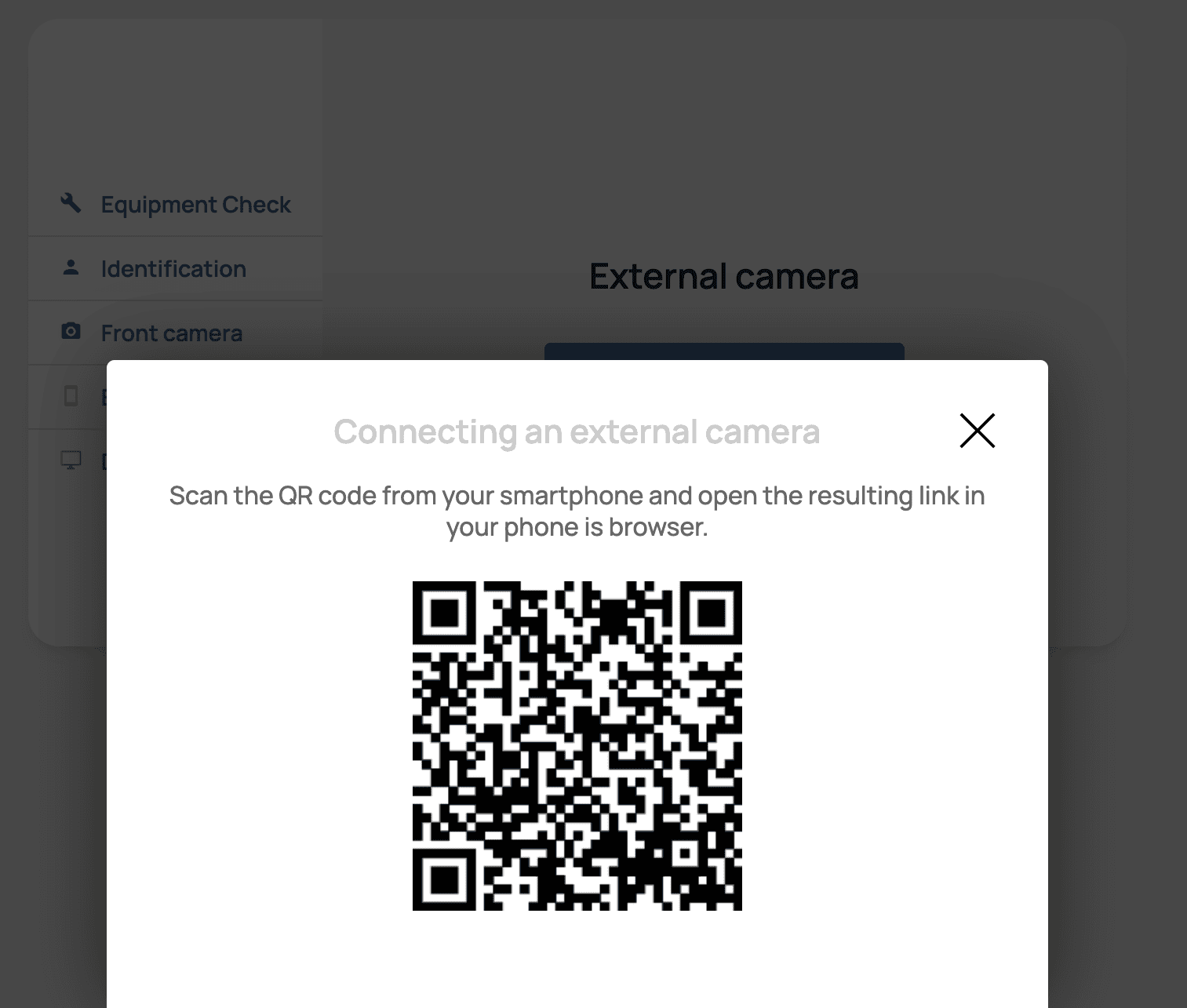
2. Отсканируйте QR-код.
Используйте камеру смартфона для сканирования QR-кода.
На телефоне автоматически откроется страница подключения внешней камеры в мобильном браузере.
3. Следуйте указаниям на экране.
Завершите настройку по подсказкам на мобильном устройстве.
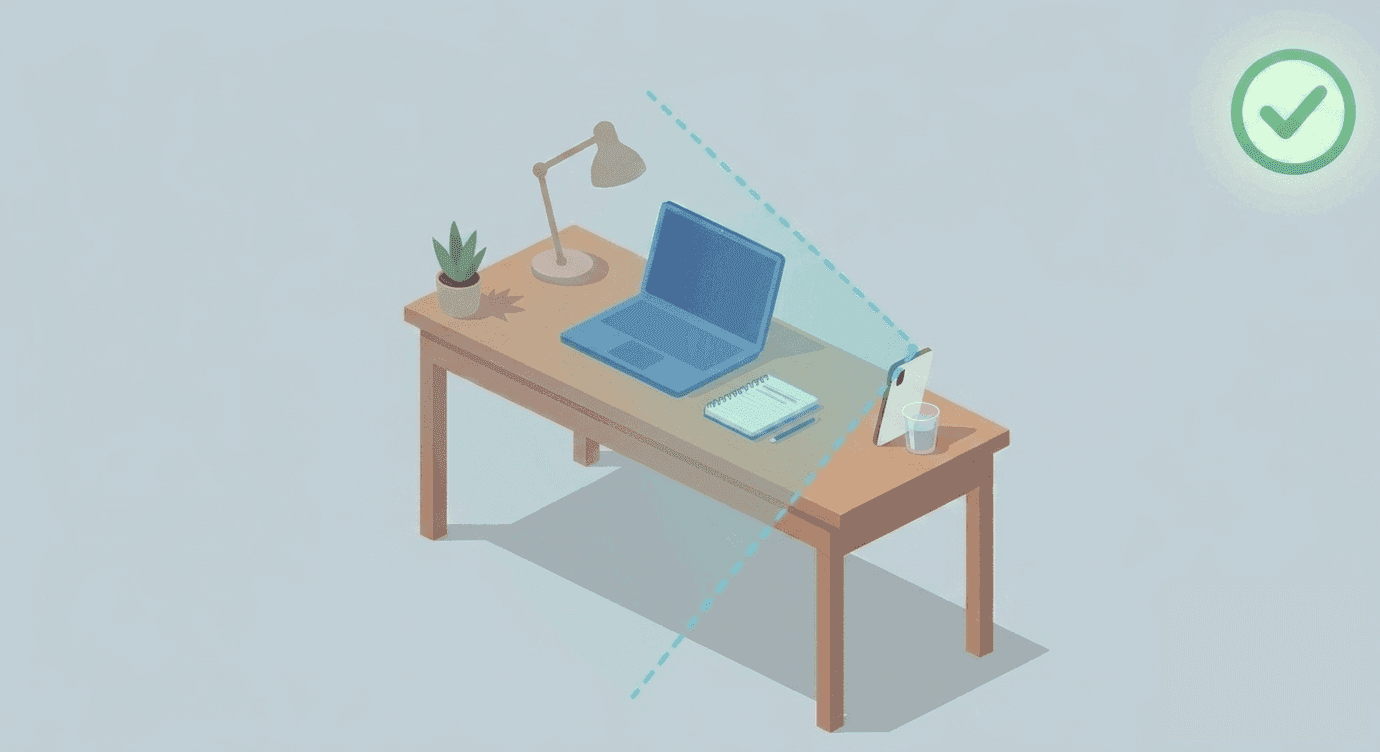
Телефон должен оставаться неподвижным и правильно установленным на протяжении экзамена.
4. Разместите дополнительную камеру так, чтобы рабочее место было видно целиком:
Доступ к экрану компьютера
Предоставьте браузеру доступ к экрану, следуя подсказкам:
Начало и завершение теста
После завершения всех проверок можно приступить к тестированию.
Нажмите «Начать тест» (Start Test) или «Продолжить» (Continue).
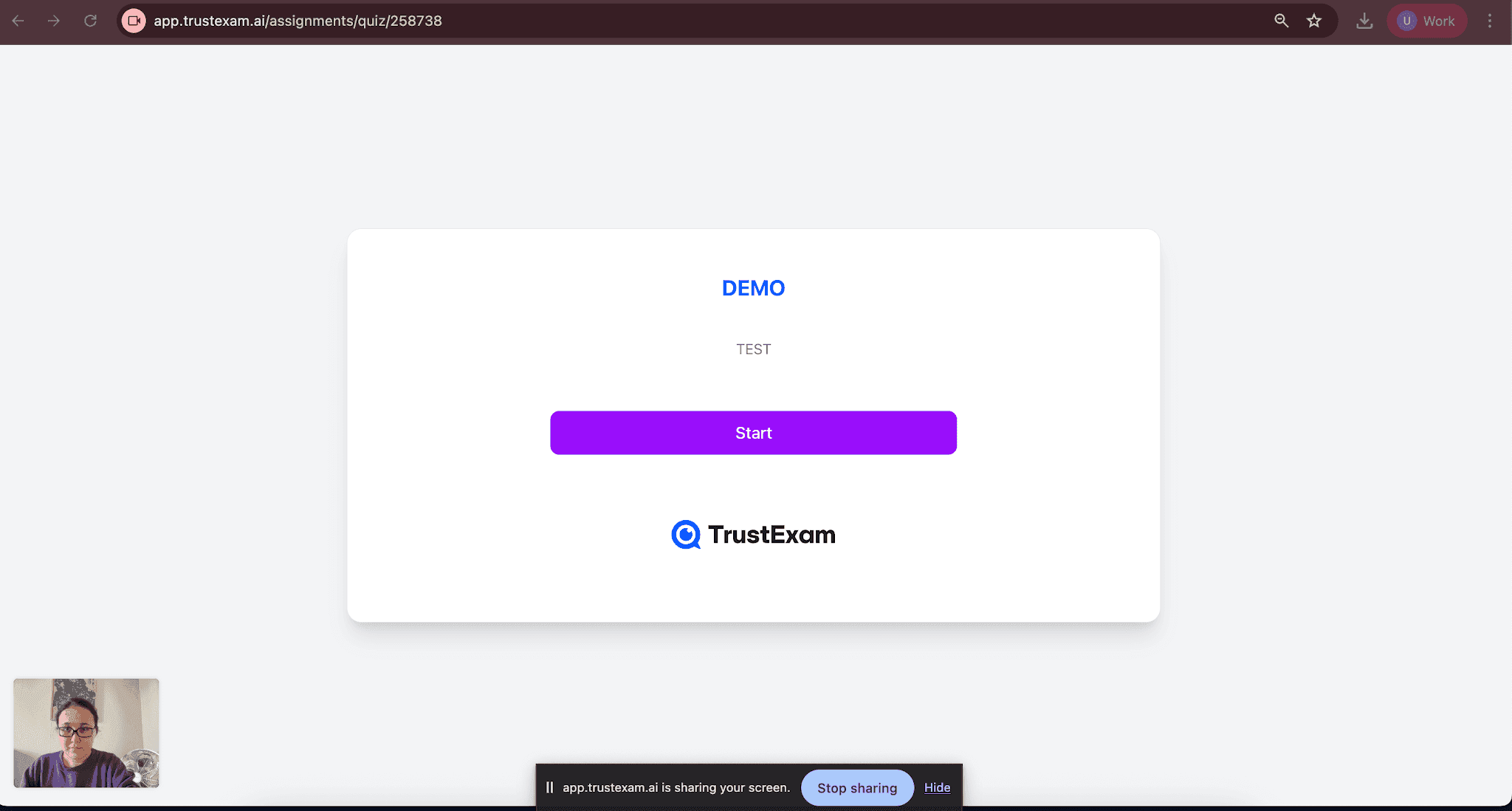
Если сайт запрашивает необходимые разрешения, предоставьте их.
Откроются вопросы теста. Используйте кнопки Next и Previous, пропускайте вопросы и возвращайтесь к ним, если настройки экзамена это разрешают.
Во время экзамена:
На экране отображается оставшееся время.
Можно пропускать вопросы и возвращаться к ним позже.
Проверьте ответы перед отправкой.
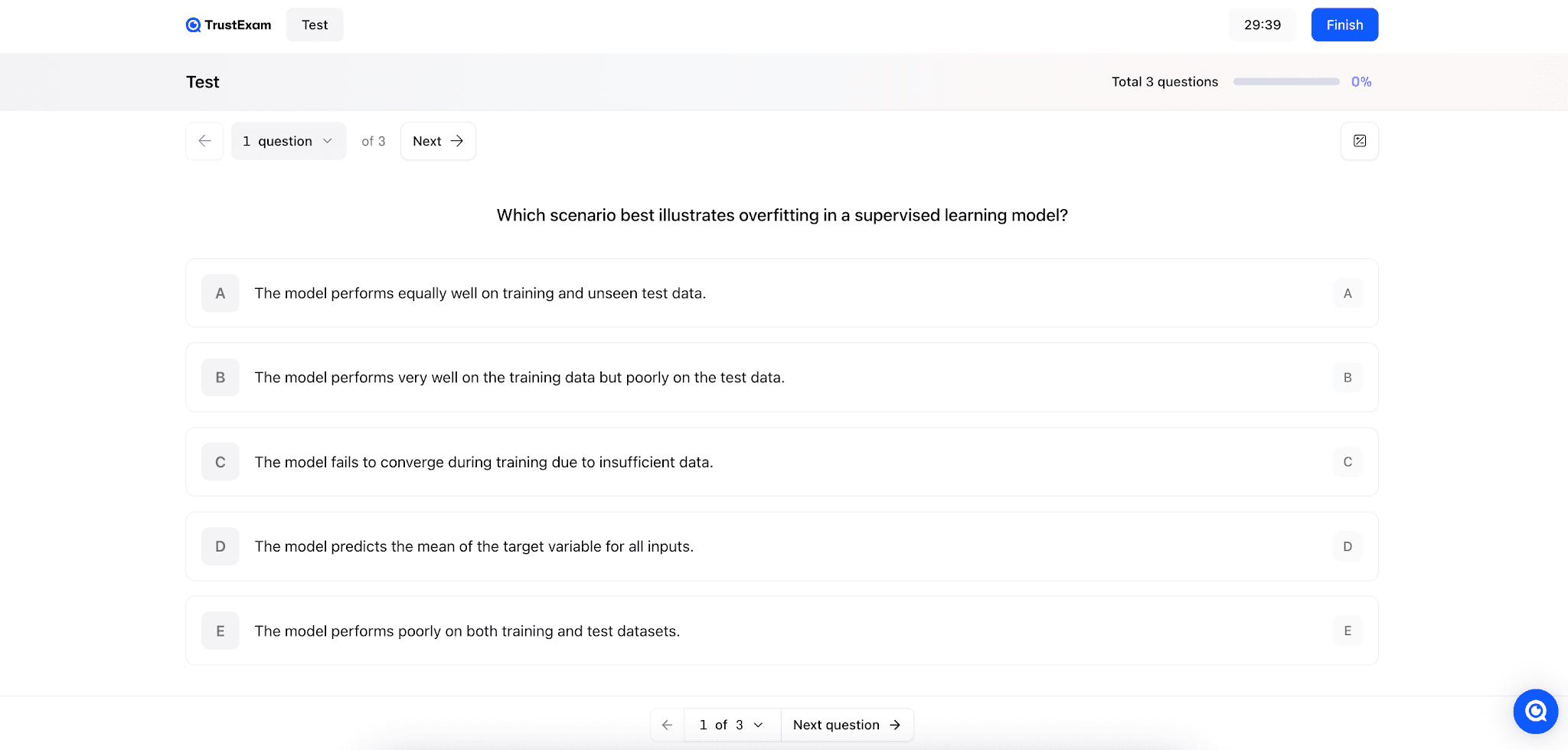
Камера должна быть включена, а лицо — видно на протяжении теста.
Как изменить язык вопросов:
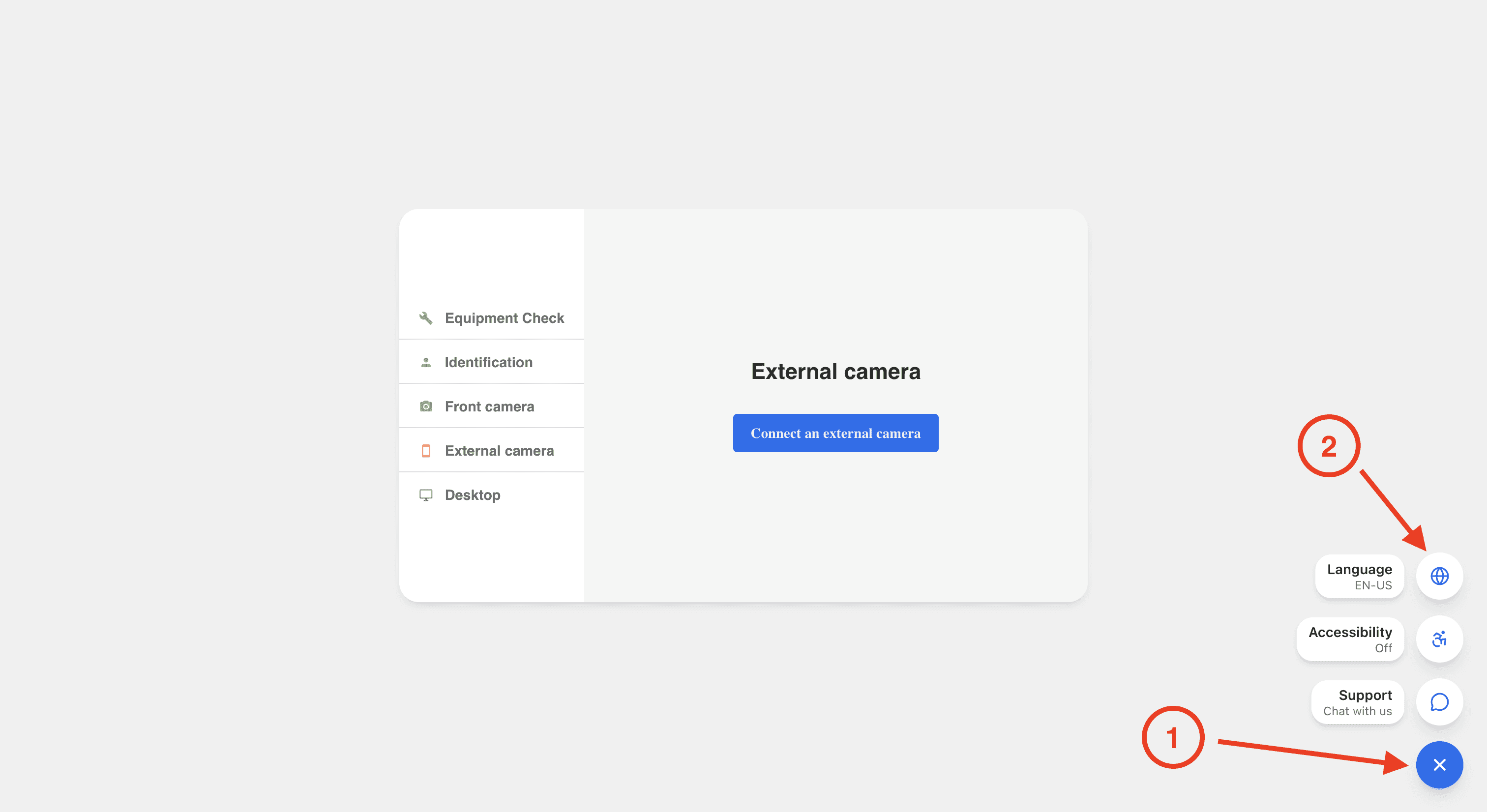
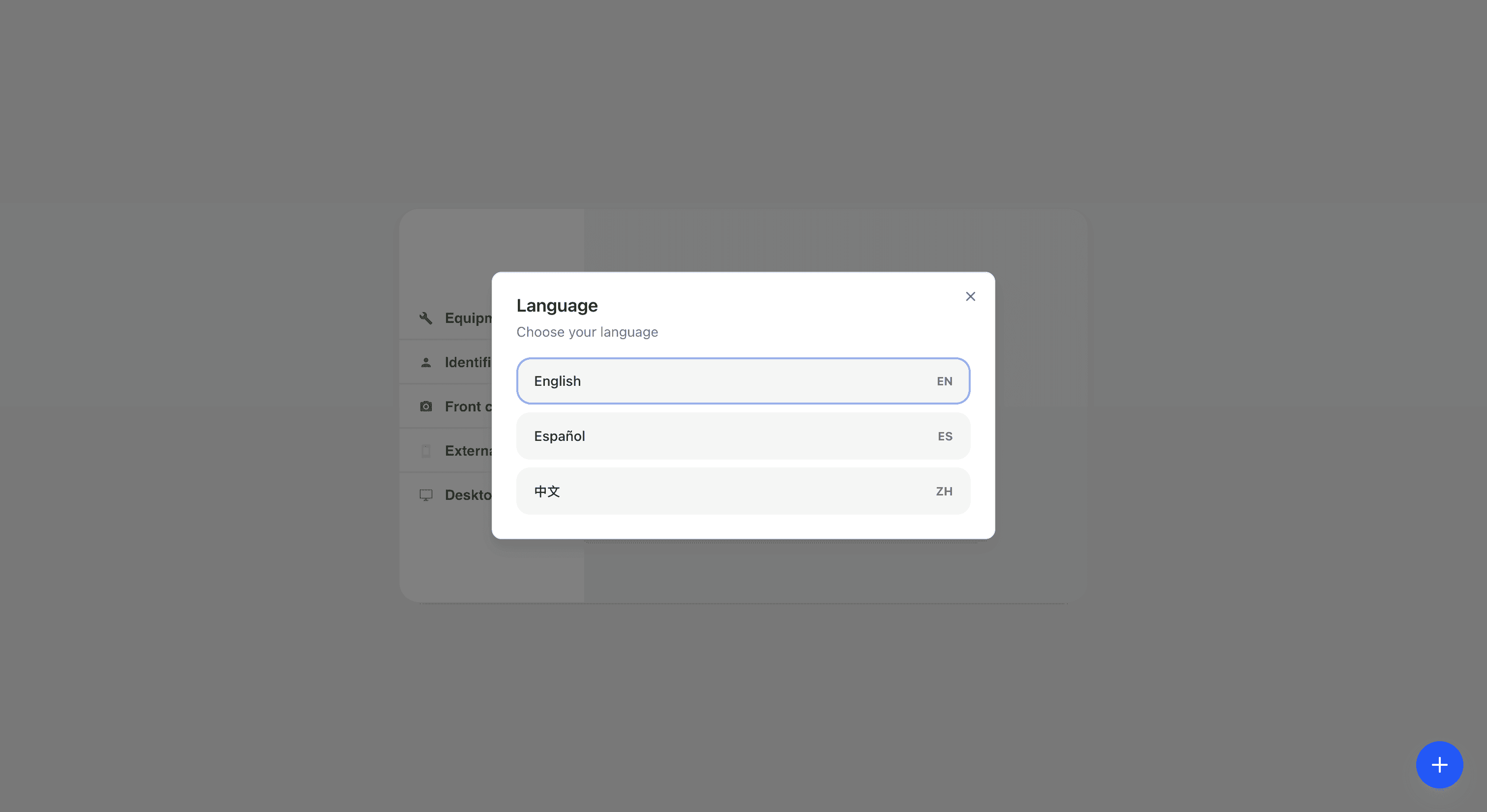
Нажмите значок «плюс» в правом нижнем углу и откройте выбор языка. Язык можно менять во время теста. В этой программе доступны английский, китайский и испанский языки.
Завершение экзамена
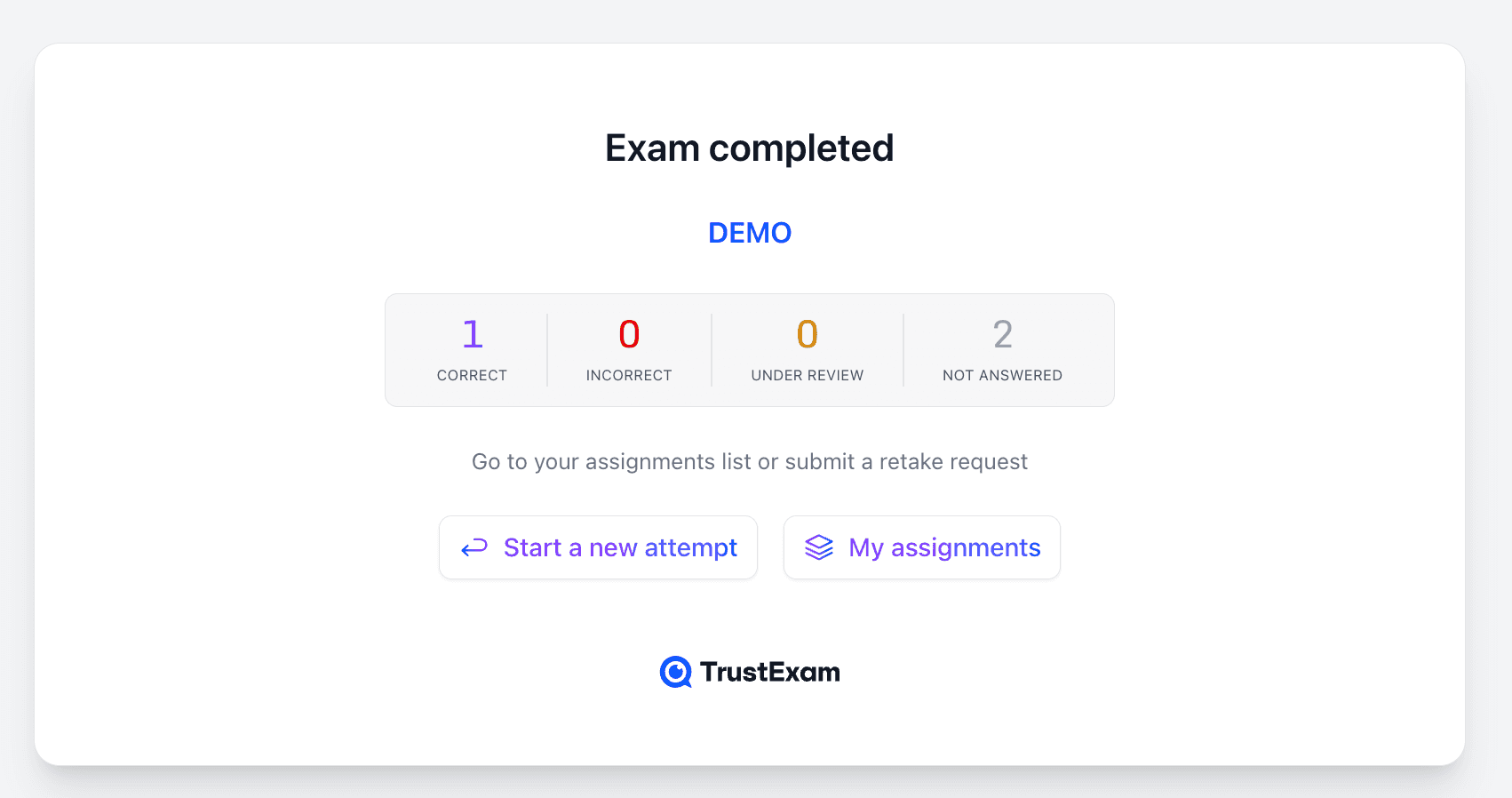
Когда ответите на все вопросы, нажмите «Завершить» (Finish).
После отправки отобразятся результаты теста.
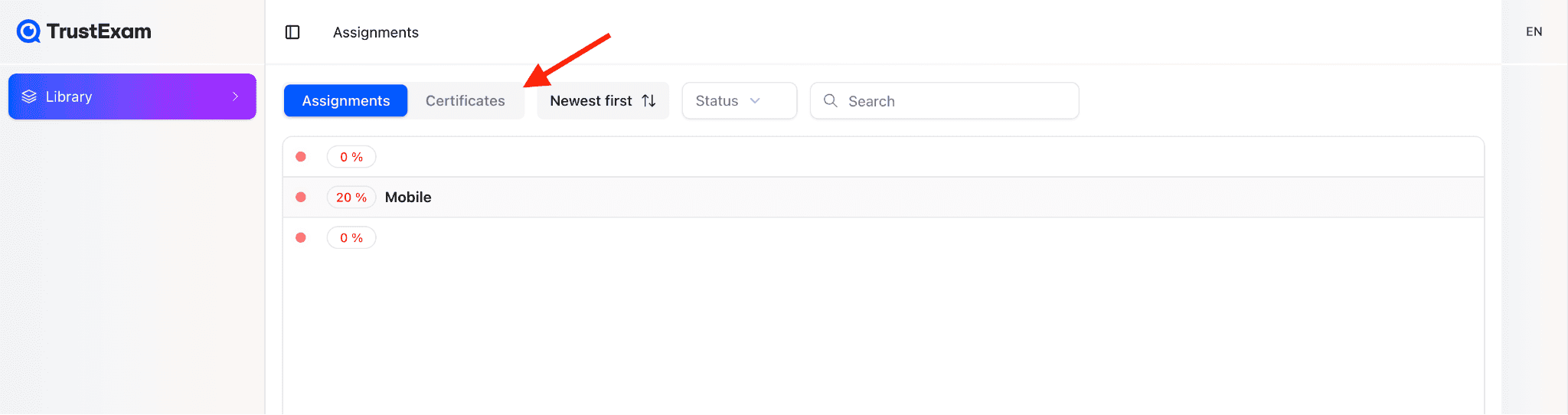
Сертификаты
После проверки проктором и одобрения выдачи сертификата его можно будет просмотреть и скачать в этом разделе:
Поддержка
При технических трудностях до, во время или после экзамена напишите на info@trustexam.ai или воспользуйтесь чатом на портале: