Начало работы: вход в систему
Для доступа к учетной записи администратора выполните следующие шаги:
Перейдите на страницу входа:
https://app.trustexam.ai/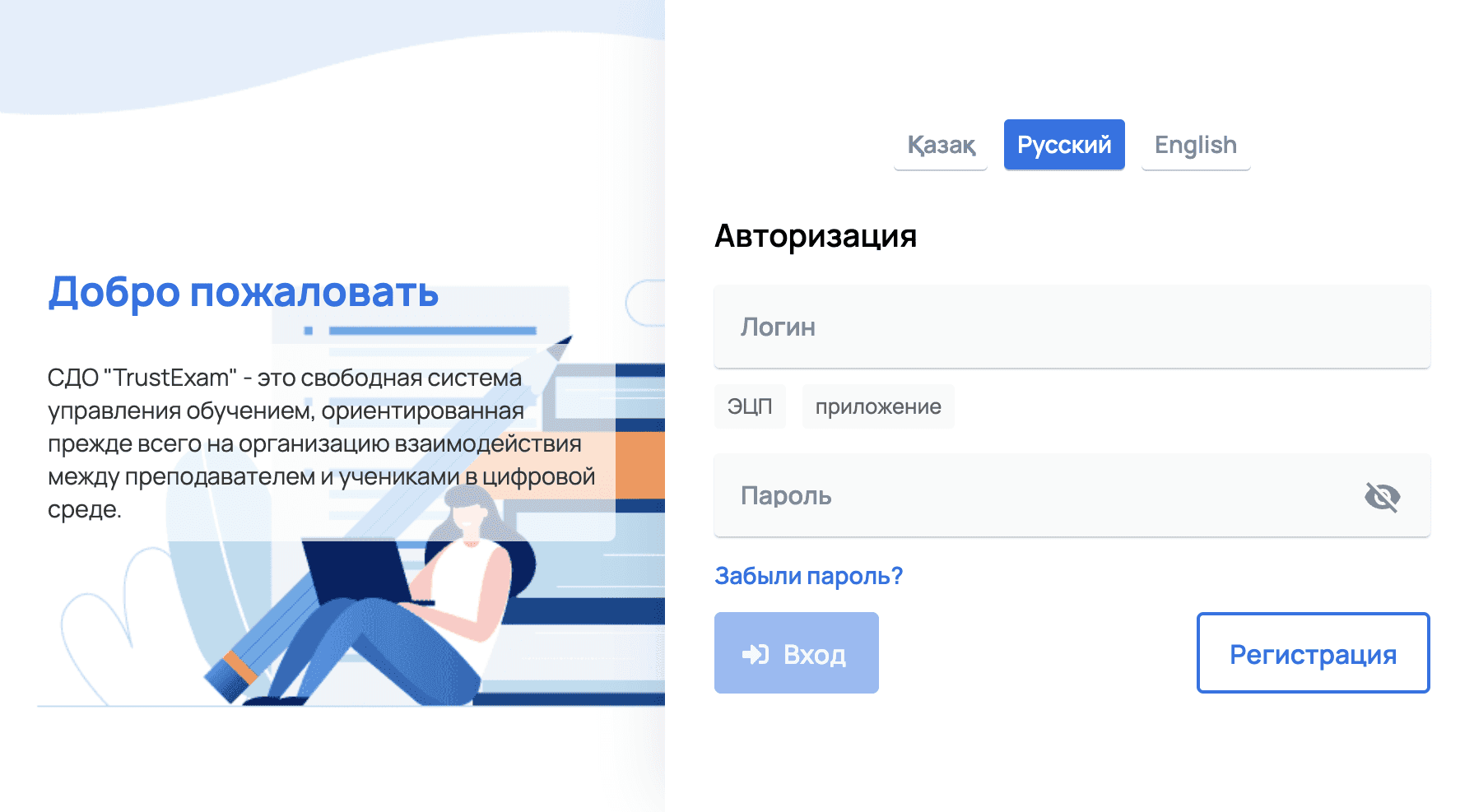
Введите логин и пароль, предоставленные командой TrustExam.
После успешной авторизации вы будете перенаправлены на страницу «Главная».
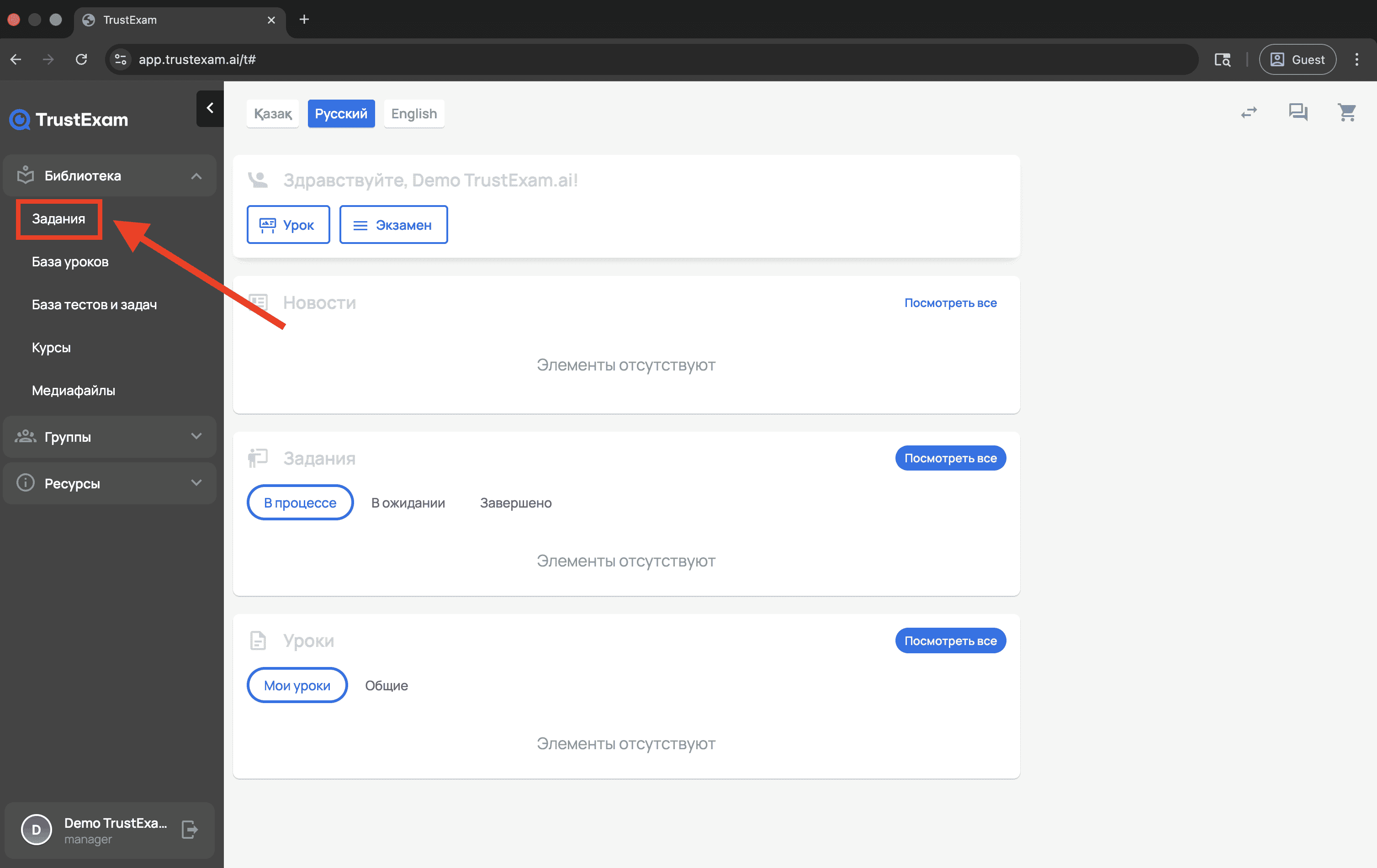
На главной странице отображается общая информация о предстоящих, текущих и завершённых занятиях в системе обучения, а также о тестированиях, экзаменах и новостях организации. Однако большинство управленческих действий выполняется на странице «Задания».
Обзор страницы «Задания»
Страница «Задания» используется для создания, управления и мониторинга всех тестов, экзаменов, оценочных мероприятий и интервью, доступных на платформе для вашей организации.
На этой странице вы можете:
Просматривать все созданные задания в одном списке
Искать задания по названию с помощью поля Поиск
Фильтровать задания по статусу и типу
Изменять порядок отображения с помощью параметра Сортировка
Каждое задание отображает основную информацию, такую как название, группа, тип и текущий статус.
У каждого задания есть индикатор статуса:
Оранжевый цвет и надпись "В ожидании"
Экзамен назначен на будущую дату.Он будет доступен тестируемым строго в дату и время, установленные организатором(вами).

Синий цвет и надпись "В процессе"
Экзамен доступен для прохождения прямо сейчас.Тестируемые могут начать выполнение до наступления дедлайна.

Зеленый цвет и надпись "Завершено"
Тестируемые завершили выполнение задания и использовали все доступные попытки.Экзамен более недоступен.

Серый цвет и надпись "Приостановлено"
Экзамен временно недоступен.
Это может означать:истёк срок выполнения
организатор(вы) приостановил доступ
доступ ограничен по другим причинам
3. Управление заданиями
При нажатии на задание открывается отдельная страница с расширенными возможностями мониторинга и управления конкретным заданием или тестированием. Эта страница позволяет менеджерам в режиме реального времени отслеживать прогресс участников, просматривать их активность и управлять параметрами задания в едином интерфейсе.
На этой странице вы можете:
Просматривать общий прогресс и статус выполнения задания.
Анализировать журнал действий пользователей, включая зафиксированные нарушения во время тестирования.
Просматривать список студентов и их результаты.
Искать и сортировать участников для удобной навигации.
Использовать инструменты управления заданием, такие как Proctoring (для мониторинга тестируемых в реальном времени), Экспорт результатов задания, Сохранение изменений, Копирование или дублирование задания, Пауза или Остановка задания.
Планировать или редактировать период доступности задания.
Настраивать контроль доступа: открытый доступ, приватный доступ для определенной группы пользователей или доступ к платным заданиям после оплаты.
Проверять, какие учебные материалы используются в задании.
Назначать преподавателей и рецензентов для проверки работ и проведения ручного прокторинга.
Проверять, какая группа тестируемых назначена на экзамен.
Устанавливать количество доступных попыток для участников.
Настраивать систему оценки и начисления баллов.
Определять количество вопросов или заданий для каждого тестируемого.
Добавлять и настраивать сертификаты о прохождении, при необходимости.
Настраивать параметры AI-прокторинга.
Данная страница в основном используется для контроля проведения экзамена, анализа инцидентов и итоговой оценки результатов, что помогает обеспечить прозрачность и соблюдение академической честности на протяжении всего процесса тестирования.
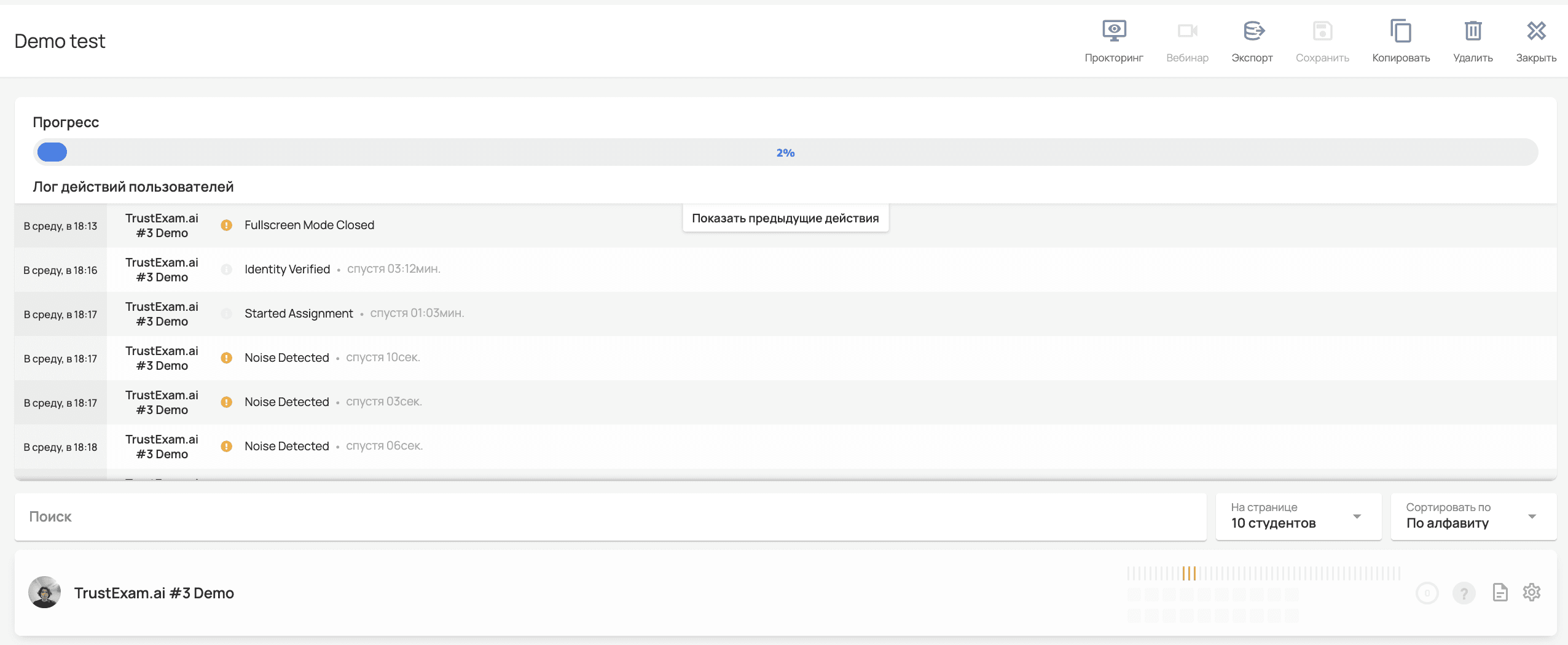
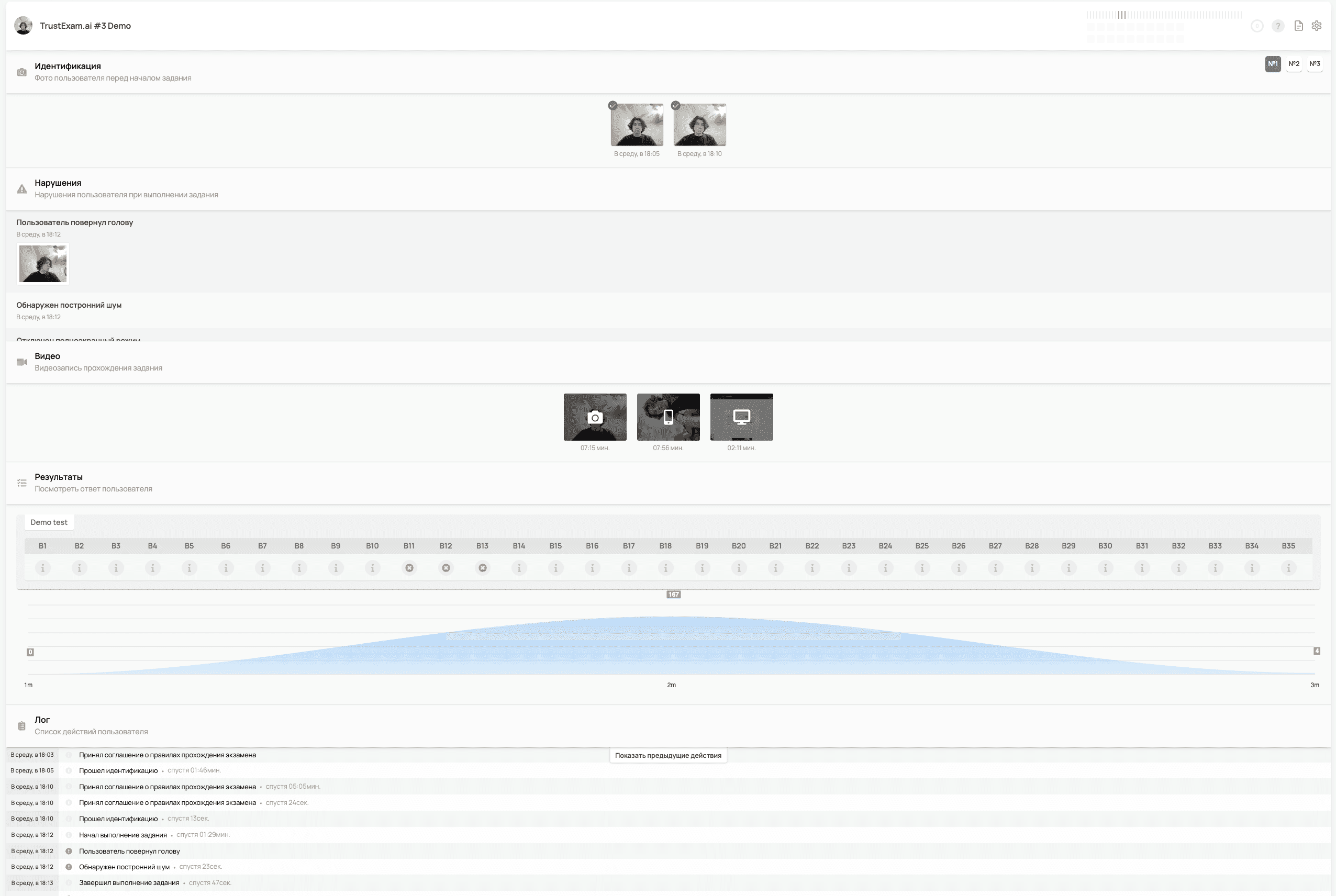
При выборе студента вы можете просмотреть подробную информацию о зафиксированных нарушениях и журналах активности, получить доступ к трём записям экзамена (веб-камера, внешняя камера и запись рабочего стола), ознакомиться с результатами тестирования и проанализировать поведение студента при ответах на вопросы. В конце страницы доступен отчёт и заключение, автоматически сгенерированные ИИ, которые помогают оценить добросовестность прохождения экзамена и принять окончательное решение по результатам теста.
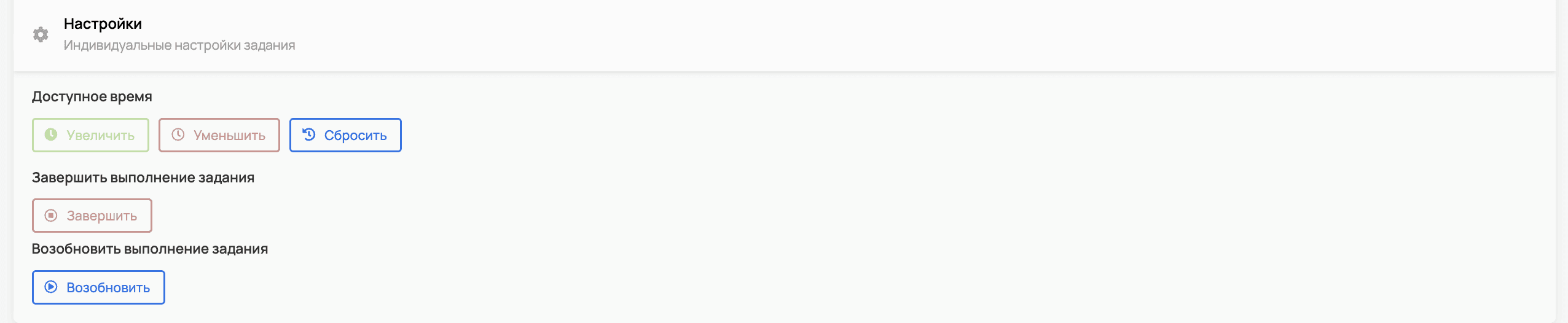
Кроме того, если задание находится в статусе «в процессе» или «приостановлено», вы можете управлять оставшимся временем тестирования отдельного студента: увеличить, уменьшить или сбросить его. Также вы можете вручную завершить тест или возобновить его для данного студента.