
1. Общий обзор страницы
Описание
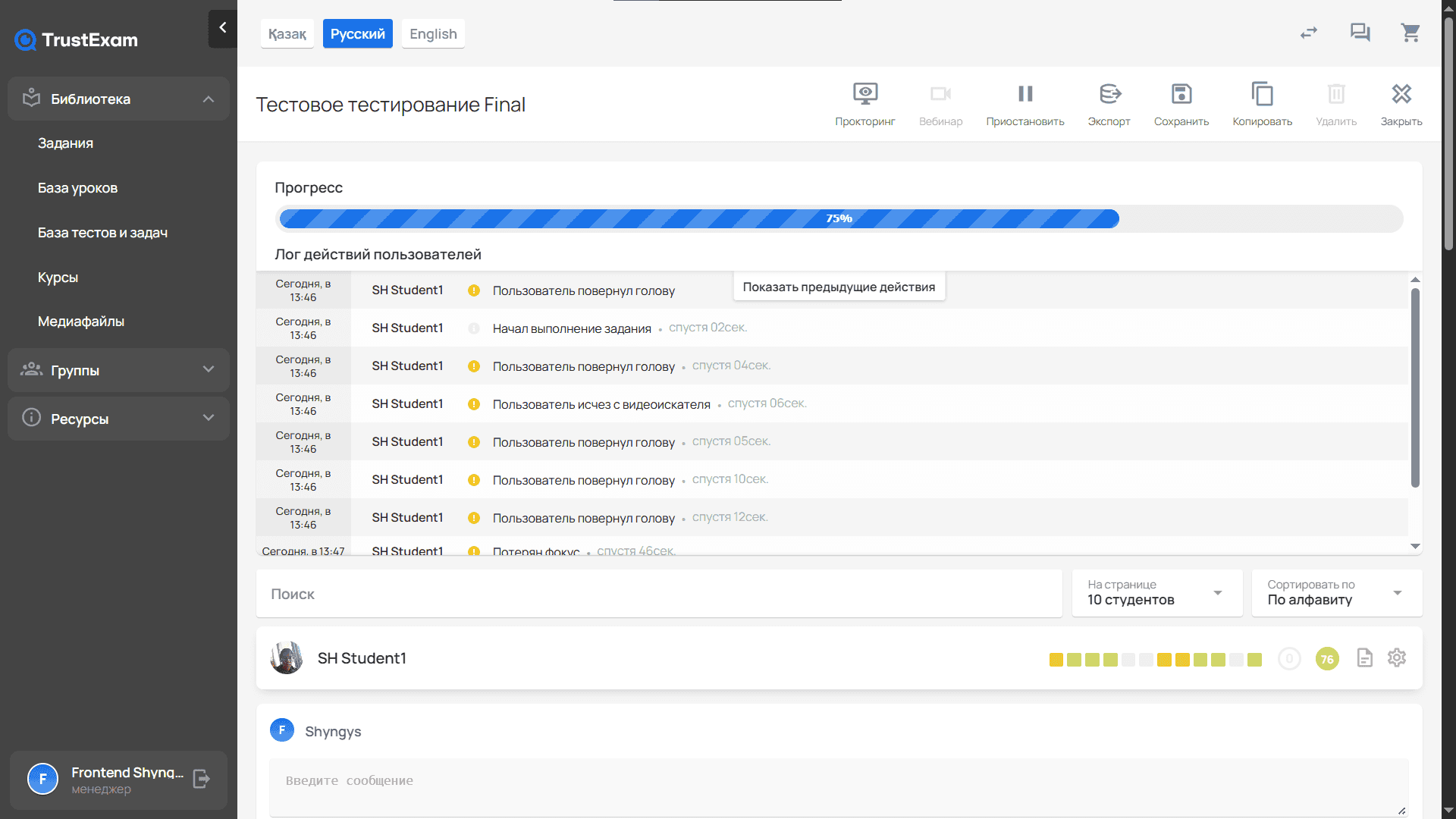
Центральный дашборд для управления и мониторинга конкретного assignment (задания/теста). Страница содержит:
Заголовок: "Тестовое тестирование Final" (название assignment)
Верхнюю панель инструментов с кнопками управления
Индикатор прогресса выполнения
Глобальный лог активности всех студентов в реальном времени
Список студентов с их результатами и статусами
Основные элементы интерфейса
Боковое меню навигации
Панель управления assignment
Область контента с разделами
Список студентов с результатами
2. Верхняя панель управления

Кнопки и функции
Кнопка | Функция |
Прокторинг | Переход в режим реального времени/просмотра записей прокторинга |
Вебинар | Управление вебинаром (в текущем задании отключено) |
Приостановить | Временная остановка доступа студентов к заданию |
Экспорт | Экспорт результатов в различных форматах |
Сохранить | Сохранение изменений в настройках assignment |
Копировать | Создание копии assignment |
Удалить | Удаление assignment |
Закрыть | Вернуться к общему списку заданий |
3. Глобальный лог действий
Описание
Лог событий в реальном времени по всем студентам, проходящим/прошедшим экзамен
Типы событий
Журнал показывает зафиксированные действия в сессии и события прокторинга. Ниже приведён справочник типов событий; их наличие зависит от конфигурации сессии.
Системные события и детекции прокторинга
1. Системные действия (Lifecycle)
Код события | Описание |
| Студент открыл задание (assignment) |
| Студент согласился с политикой прокторинга |
| Студент начал прохождение теста |
| Студент завершил тестирование |
2. Head Tracking (отслеживание головы)
Код события | Описание |
| Идентификация лица (фото перед началом теста) |
| Голова повернута, взгляд направлен в сторону |
| Лицо не обнаружено в кадре |
| Некорректное расстояние до камеры (слишком близко или далеко) |
| Обнаружено несколько лиц в кадре |
| Принудительное отключение Head Tracking |
3. Eye Tracking (отслеживание глаз)
События генерируются на сервере с использованием Stream Analyzer.
Код события | Описание |
| Взгляд отведён от экрана |
| Взгляд направлен влево |
| Взгляд направлен вправо |
| Взгляд направлен вверх |
| Взгляд направлен вниз |
4. Object Detection (обнаружение объектов)
Код события | Описание |
| Обнаружен запрещённый объект |
Поддерживаемые типы объектов:
Мобильный телефон (cell phone)
Ноутбук (laptop)
Пульт управления (remote)
Иные электронные устройства
5. Focus & Browser (фокус и браузер)
Код события | Описание |
| Потеря фокуса окна браузера (переключение на другое приложение или вкладку) |
| Фокус окна браузера восстановлен |
| Выход из полноэкранного режима |
6. Keyboard & Mouse (клавиатура и мышь)
Код события | Описание |
| Попытка копирования или вставки (Ctrl+C / Ctrl+V) |
7. Audio Detection (аудио-детекция)
Код события | Описание |
| Обнаружен посторонний шум |
| Обнаружена речь (Voice Activity Detection) |
| Микрофон отключён или заглушён |
8. Screen & Display (экран и дисплеи)
Код события | Описание |
| Обнаружено использование нескольких мониторов |
| Принудительное отключение Screen Share |
9. Network & Connection (сеть и соединение)
Код события | Описание |
| Интернет-соединение восстановлено |
| Принудительное отключение RTC-соединения |
10. Hardware Detection (обнаружение оборудования)
Код события | Описание |
| Обнаружено подключение USB-устройства |
| Обнаружены наушники |
| Обнаружен запрещённый процесс или программа |
11. Browser Extensions (расширения браузера)
Код события | Описание |
| Обнаружено активное расширение браузера |
12. Дополнительные события
Код события | Описание |
| Студент открыл вопрос |
| Ответ на вопрос сохранён |
| Вопрос пропущен |
Группировка событий по уровню серьёзности:
HIGH и MEDIUM — уровни событий. Они помогают организовать разбор, но сами по себе не устанавливают факт нарушения и итог экзамена.
Критические нарушения (HIGH)
Код события | Описание |
| Несколько лиц в кадре |
| Обнаружены запрещённые объекты |
| Запрещённые программы или процессы |
| Расширения браузера |
| Выход из полноэкранного режима |
| Подключение USB-устройств |
Средние нарушения (MEDIUM)
Код события | Описание |
| Поворот головы |
| Отсутствие лица в кадре |
| Некорректное расстояние от камеры |
| Потеря фокуса окна |
| Копирование / вставка |
| Посторонний шум |
| Обнаружение речи |
| Использование нескольких мониторов |
| Использование наушников |
| Отключённый микрофон |
Технические и информационные события (INFO)
Код события | Описание |
| Этапы жизненного цикла тестирования |
| Согласие с политикой прокторинга |
| Фото-идентификация |
| Восстановление фокуса |
| Восстановление соединения |
| Действия студента с вопросами |
4. Список студентов

Описание
Таблица всех студентов, зарегистрированных на assignment, с их статусами и результатами. Нажмите на строку с нужным тестируемым, чтобы раскрыть подробный блок результатов его тестирования.
Общая структура блока
Блок результатов студента состоит из следующих логических частей:
1. Карточка студента и сводка
В верхней части блока отображается краткая информация о студенте:
Аватар студента (если доступен)
Имя тестируемого
Индикатор онлайн-статуса
Прогресс по вопросам
Отображается в виде набора индикаторов, где каждый элемент соответствует вопросу:отвечен
верный
без оценки / в ожидании проверки
Дополнительно отображаются агрегированные показатели:
Показатель | Описание |
Балл | Итоговый балл за задание |
Достоверность | Процент доверия к результату на основе прокторинга |
Также доступны быстрые действия:
открытие отчёта
переход к индивидуальным настройкам прокторинга студента
2. Идентификация

Раздел «Идентификация» содержит данные первичной проверки личности:
фотография пользователя, сделанная перед началом задания
дата и время фиксации
статус успешности идентификации
Фотография доступна для просмотра в полном размере.
3. Нарушения
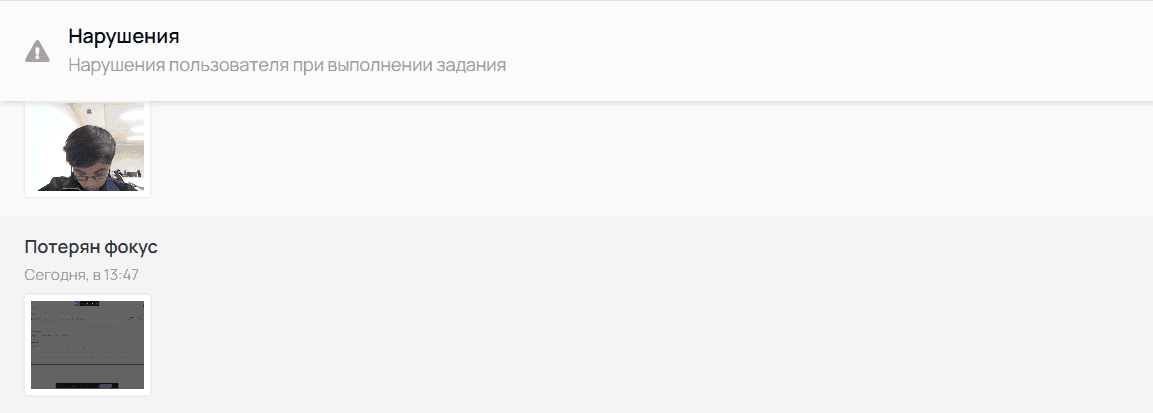
Раздел с названием «Нарушения» показывает зафиксированные события прокторинга в хронологическом порядке. Название раздела не означает окончательного вывода о нарушении.
Для каждого события указаны тип, дата и время, а также связанный скриншот или кадр видео, если он доступен. До принятия решения сопоставьте материалы с техническими сбоями, разрешёнными условиями и правилами программы. Фиксируйте решение отдельно от баллов за ответы.
4. Видео
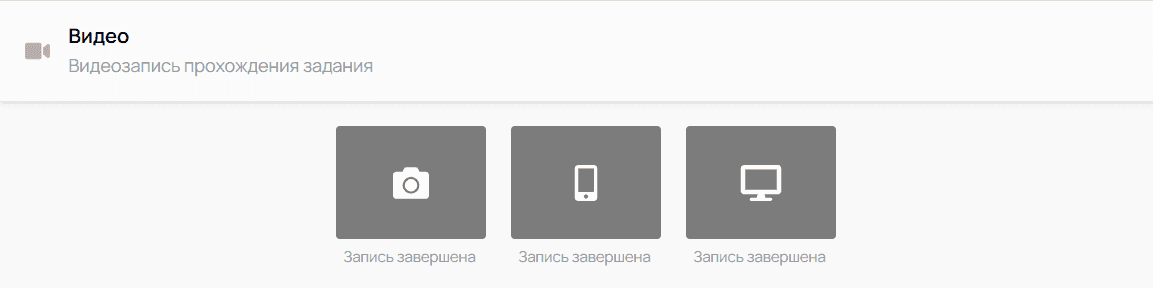
Раздел «Видео» содержит записи сессии тестирования:
видеопоток с веб-камеры
запись экрана
запись мобильного устройства (если использовалось)
Каждая запись имеет статус завершённости и может быть открыта для просмотра.
5. Результаты тестирования
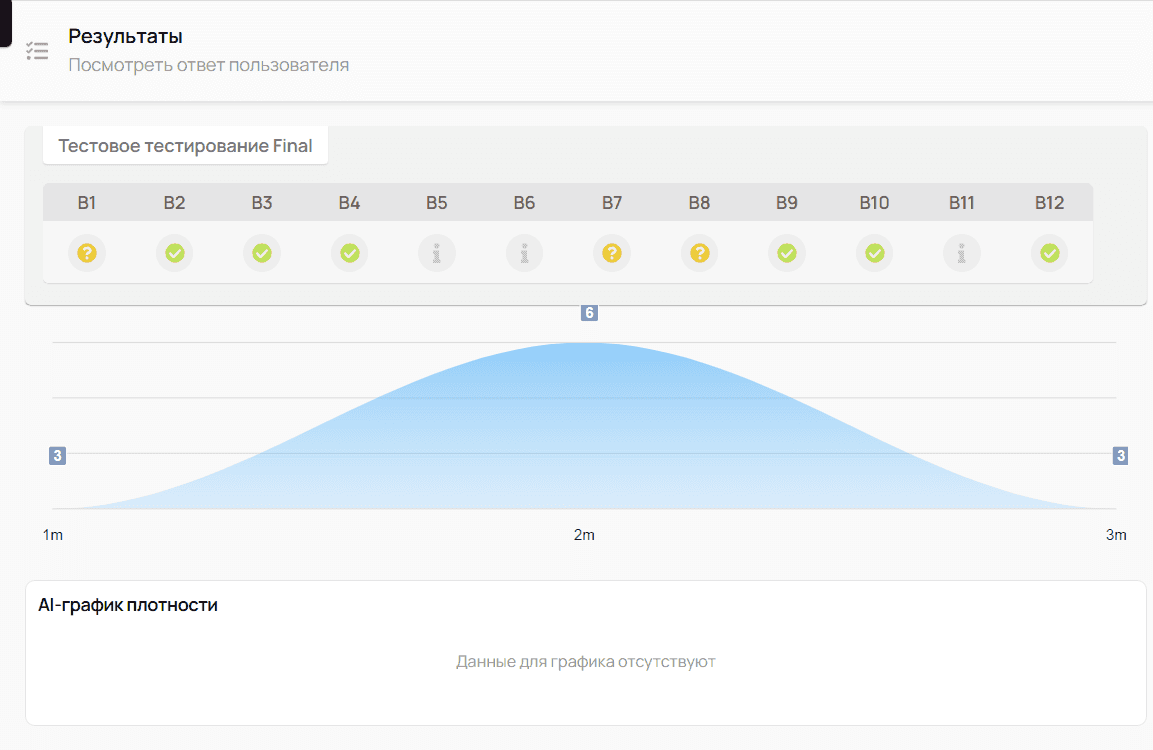
Раздел «Результаты» отображает ответы студента по каждому вопросу задания.
Для каждого вопроса указывается:
номер вопроса
тип вопроса (тестовый, открытый, заполнение пропусков, компилятор кода и т.д.)
статус ответа:
верный
отвечен (ожидает проверки)
без оценки
неверный
Раздел используется для детального анализа знаний студента и ручной проверки ответов. Так же в этом разделе отображаются аналитические визуализации:
график распределения результатов
временная динамика активности
AI-график плотности (если данные доступны)
Если аналитические данные отсутствуют, отображается соответствующее уведомление.
6. Лог действий
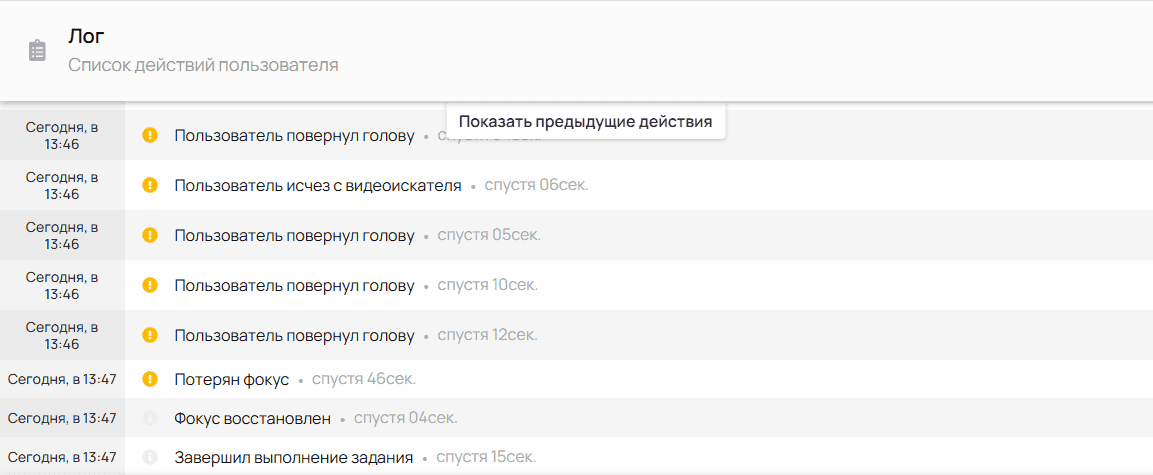
Раздел «Лог» представляет собой индивидуальную временную шкалу действий выбранного студента.
Для каждого события фиксируется:
точное время
тип события (системное, информационное, нарушение)
описание действия
временной интервал относительно предыдущего события
Лог используется для:
аудита
разбора апелляций
расследования спорных ситуаций
7. Оценка

Раздел «Оценка» позволяет выставить итоговую оценку за задание.
Поддерживается шкала оценок (например, от 1 до 5).
8. Сертификат
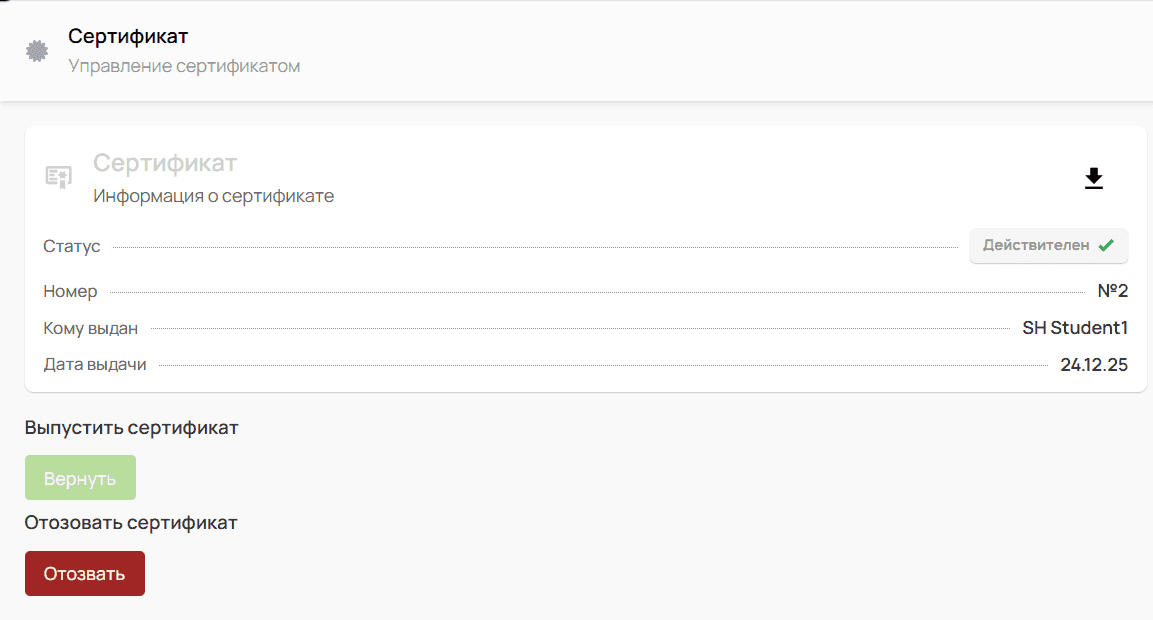
Раздел «Сертификат» предназначен для управления сертификатом студента.
Отображаемая информация:
статус сертификата (действителен / отозван)
номер сертификата
имя получателя
дата выдачи
Доступные действия:
скачать сертификат
отозвать сертификат
вернуть сертификат (при поддержке сценария)
9. Отчёт ИИ

Раздел «Отчёт ИИ» содержит дополнительную аналитическую информацию, сформированную системой.
В зависимости от настроек и доступности данных:
отображается AI-отчёт
либо показывается сообщение, что отчёт недоступен
10. Настройки и управление попыткой
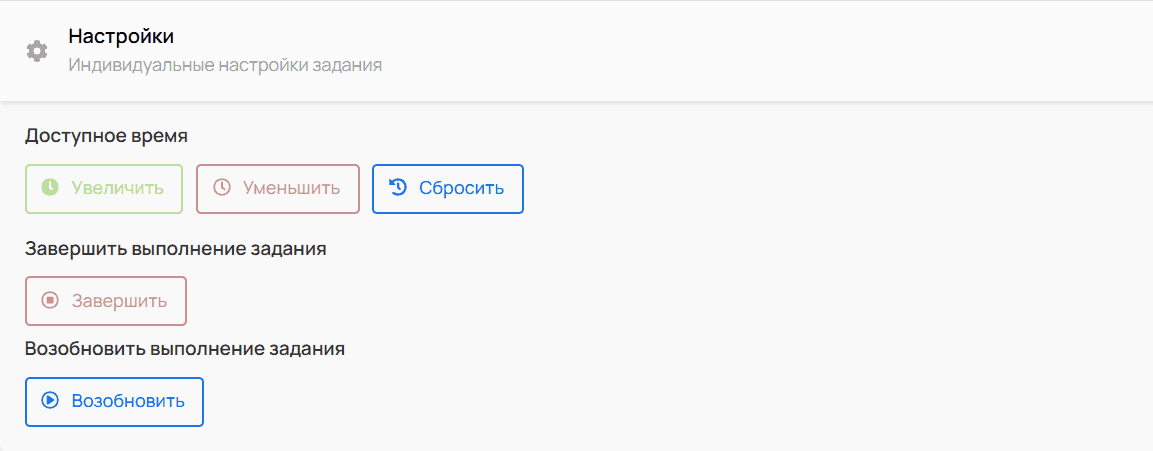
В разделе «Настройки» доступны административные действия над попыткой студента:
Управление временем
увеличение доступного времени
уменьшение времени
обнуление ответов студента
Управление попыткой
принудительное завершение задания
возобновление выполнения