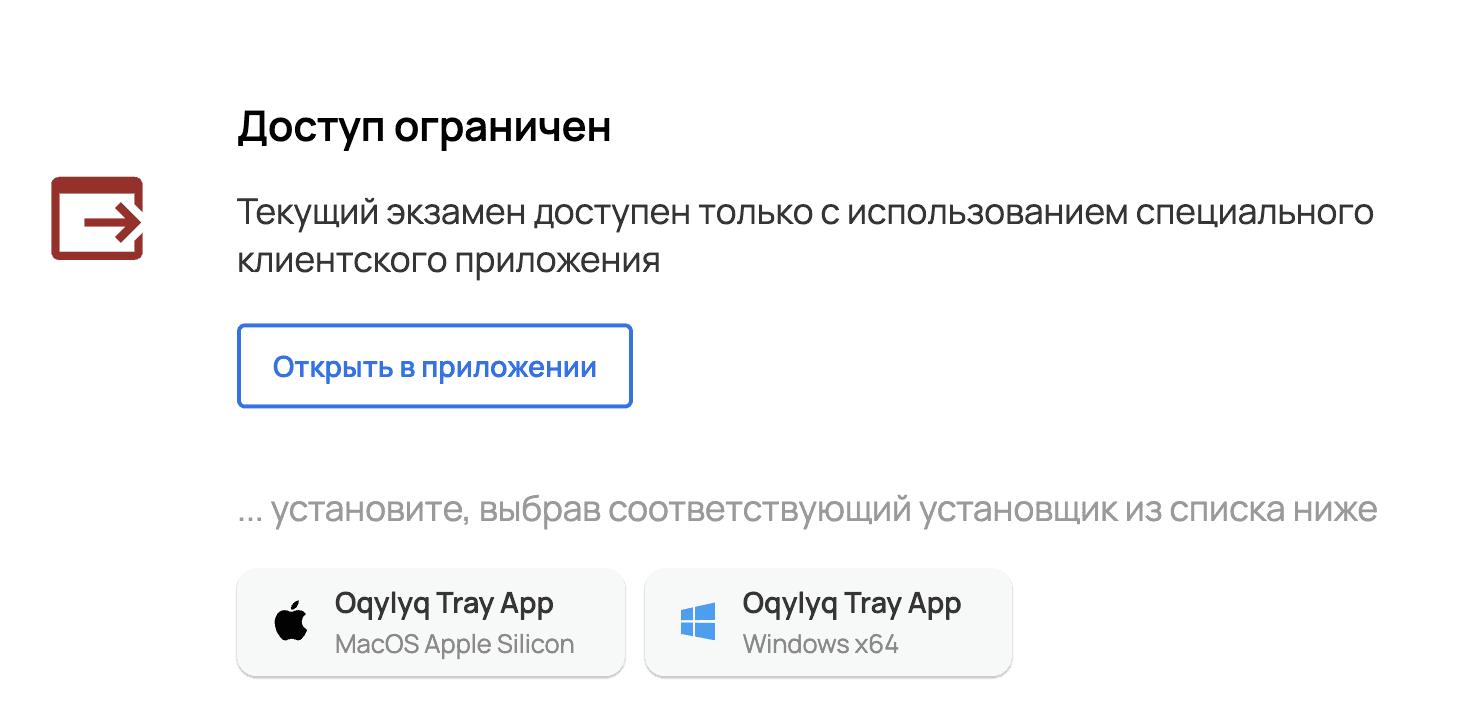
После принятия соглашения вы увидите уведомление об ограниченном доступе. Это означает, что в настройках тестирования параметр «Тип приложения» установлен как Desktop Tray App. Система предложит вам установить наше приложение.
Пожалуйста, установите его, выбрав соответствующий установщик для вашей операционной системы (Windows 64-bit, macOS).
Установка Tray-приложения
Установка на macOS
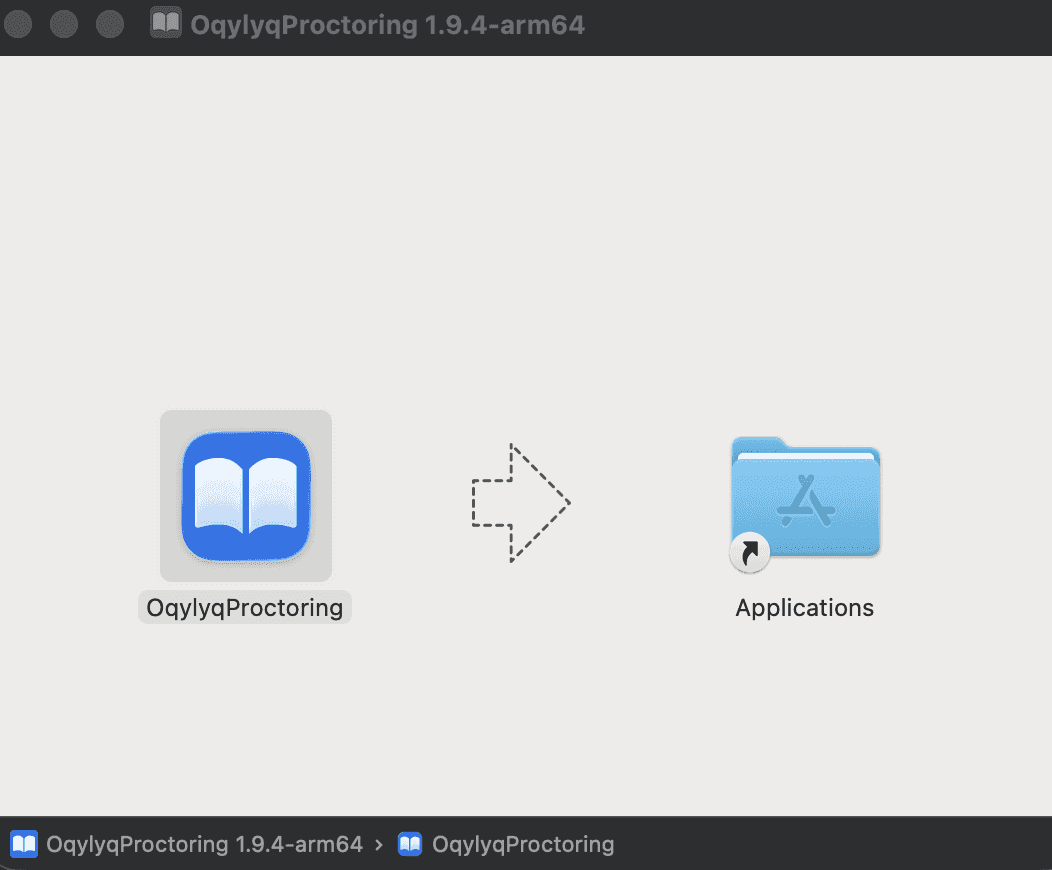
После загрузки файла .dmg перенесите приложение в папку Applications.
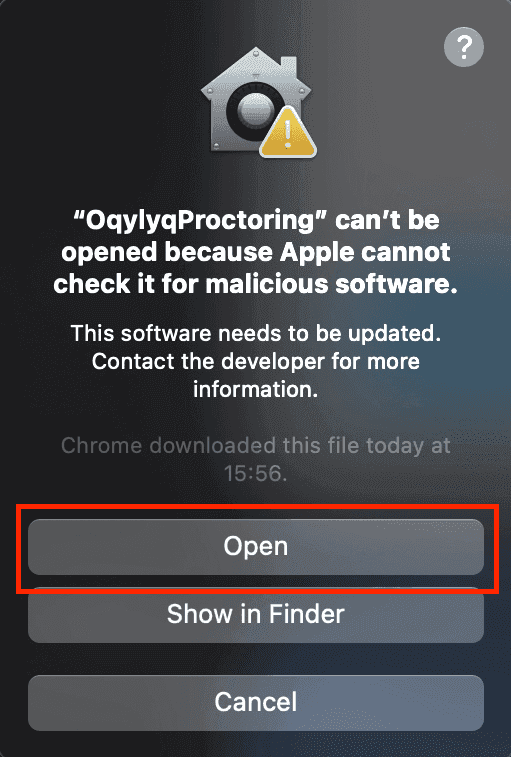
После запуска приложения, если появится следующее уведомление:
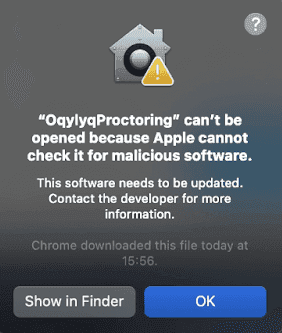
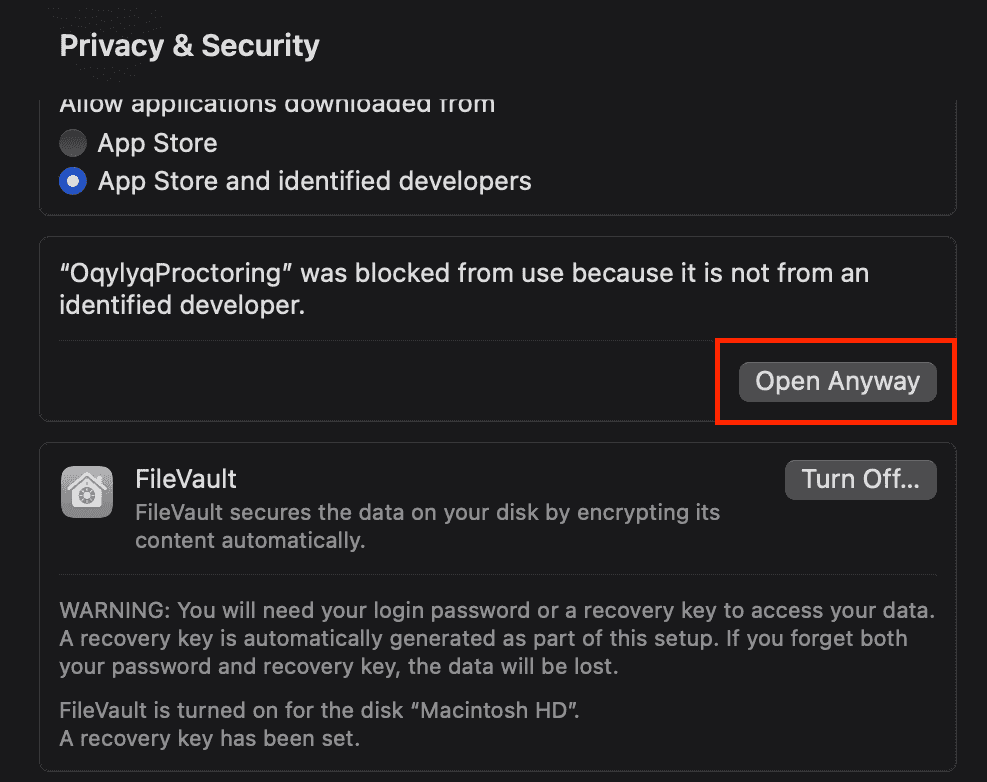
Чтобы решить эту проблему, откройте «Настройки» и перейдите в раздел «Конфиденциальность и безопасность». Пролистайте вниз, пока не увидите сообщение о блокировке экзаменационного приложения из-за неподтверждённого разработчика. Нажмите «Открыть в любом случае», чтобы разрешить запуск приложения.
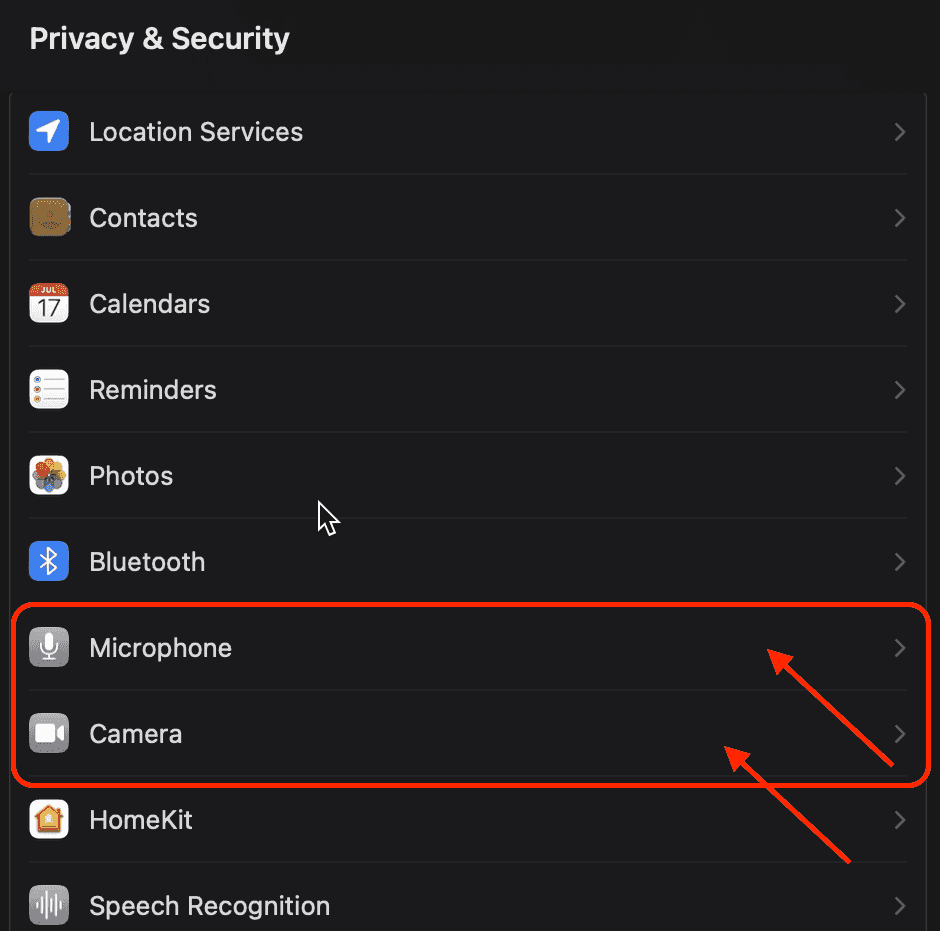
Далее перейдите в раздел «Запись экрана» и добавьте приложение TrustExam в список разрешённых программ.
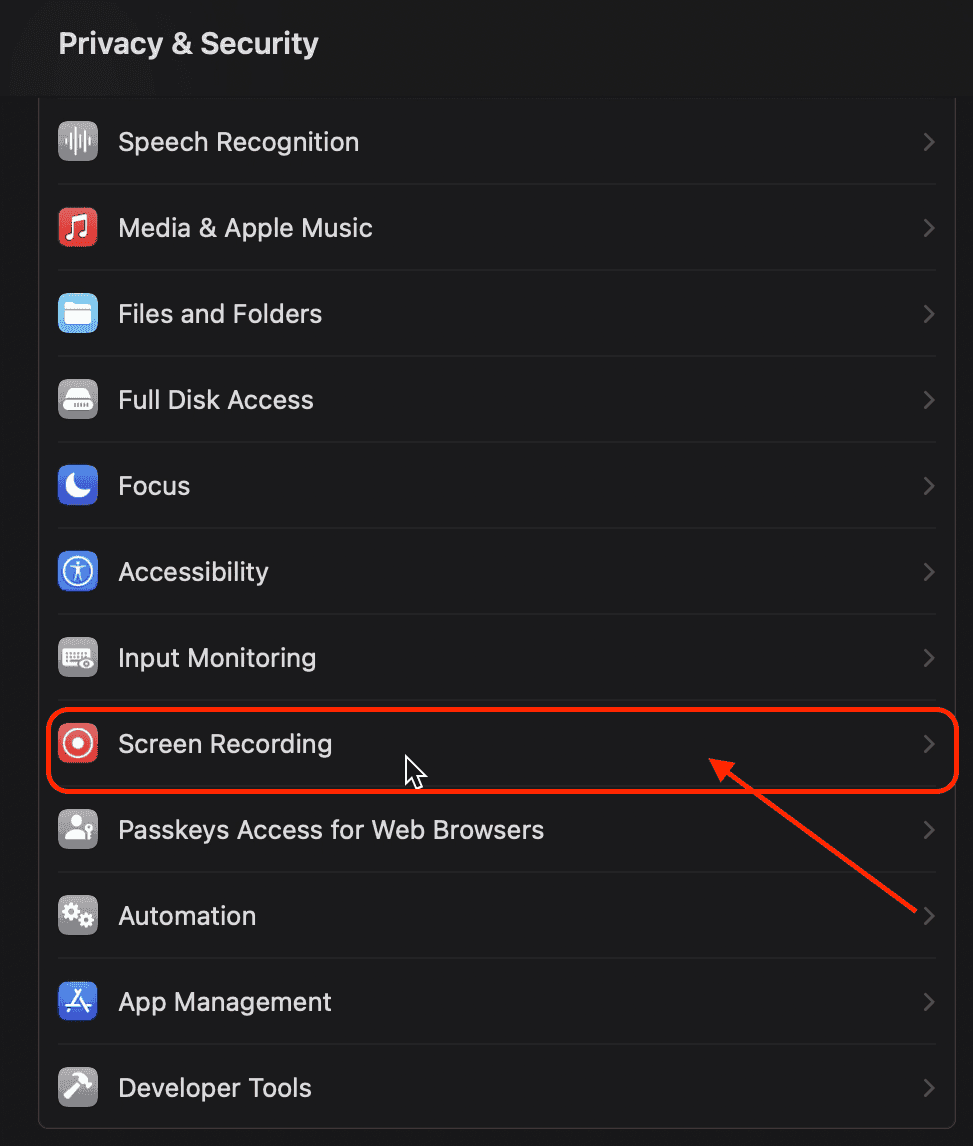
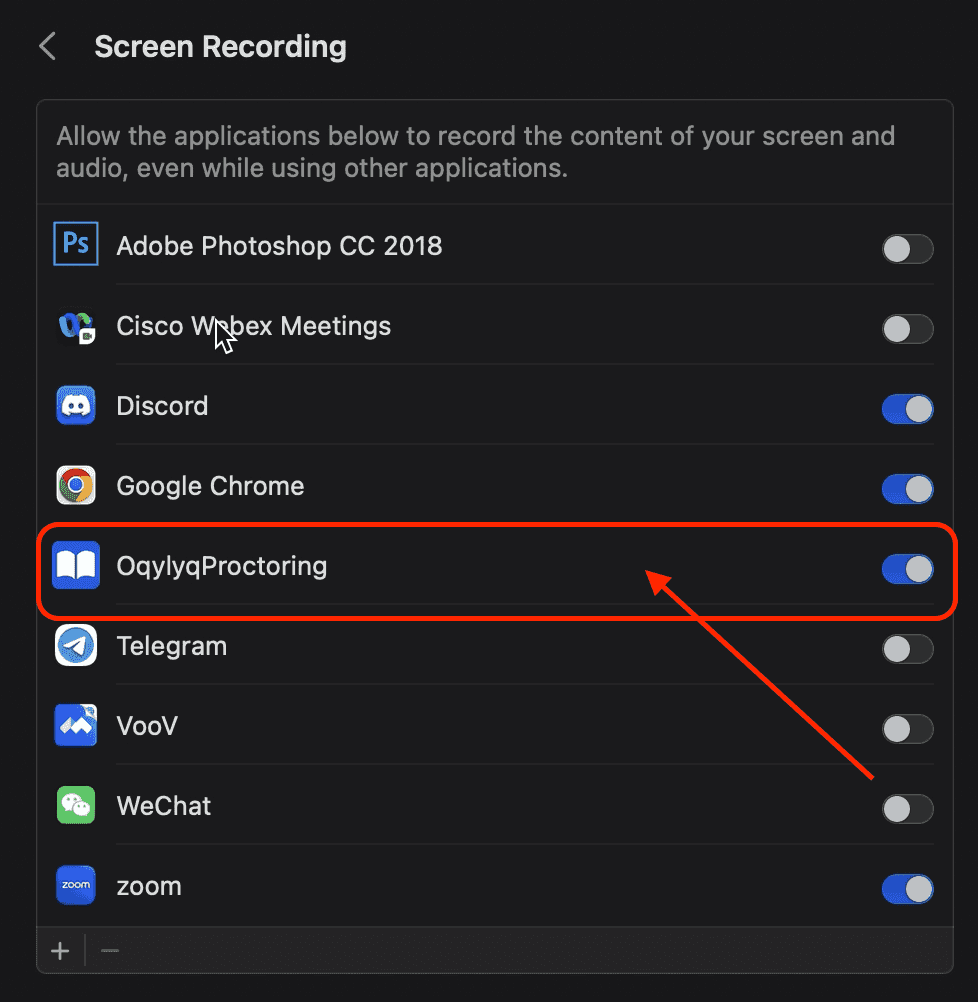
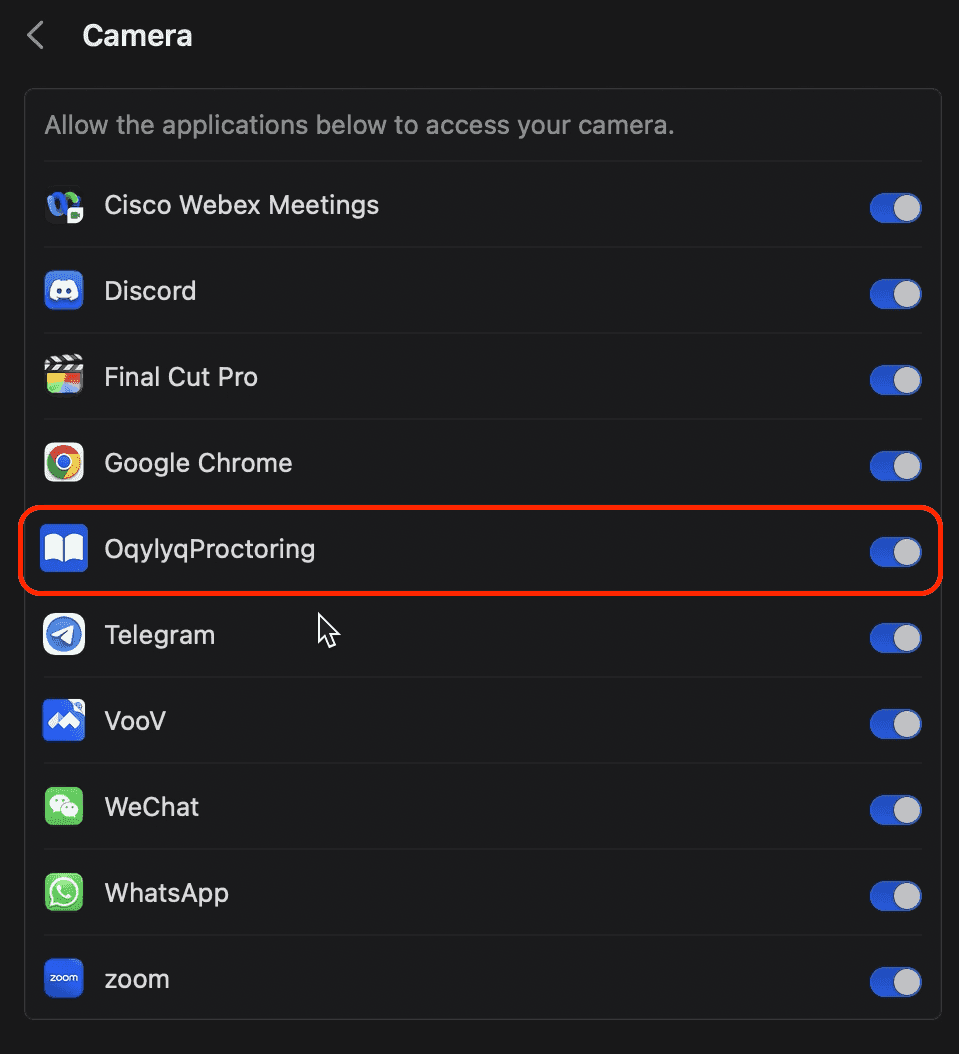
Выполните аналогичные действия в разделах «Микрофон» и «Камера».
Установка на Windows
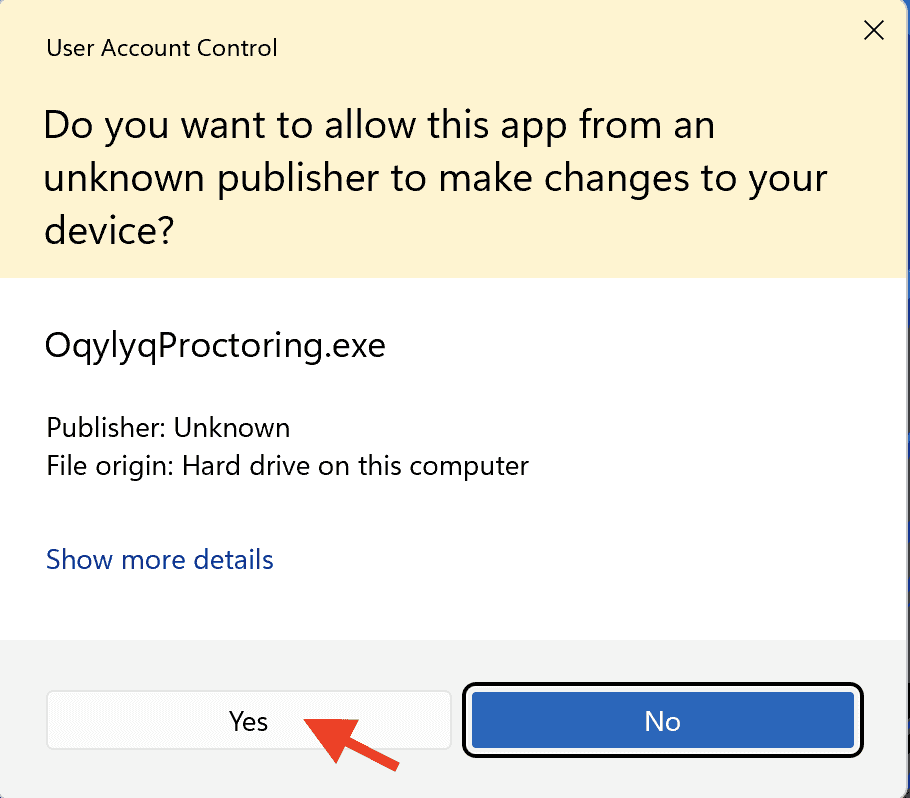
После загрузки файла .exe и его запуска может появиться следующее уведомление:
Перед началом тестирования рекомендуется убедиться в «Настройках», что наше приложение имеет доступ к вашей веб-камере, микрофону и экрану рабочего стола.
Доступ к камере
Откройте «Настройки».
Перейдите в раздел «Конфиденциальность».
Выберите «Камера».
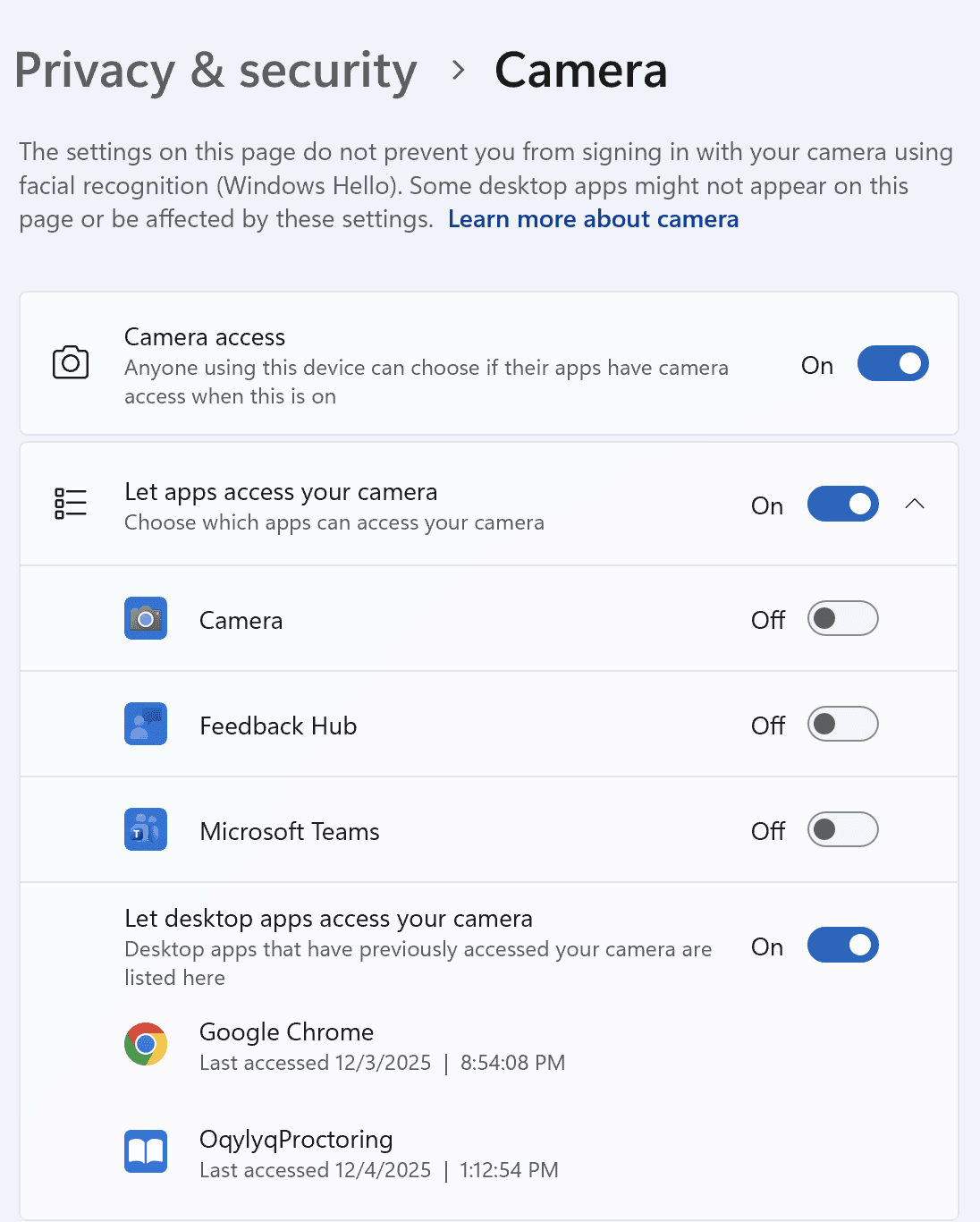
Включите параметр «Разрешить приложениям доступ к камере».
Убедитесь, что наше приложение имеет доступ к камере.
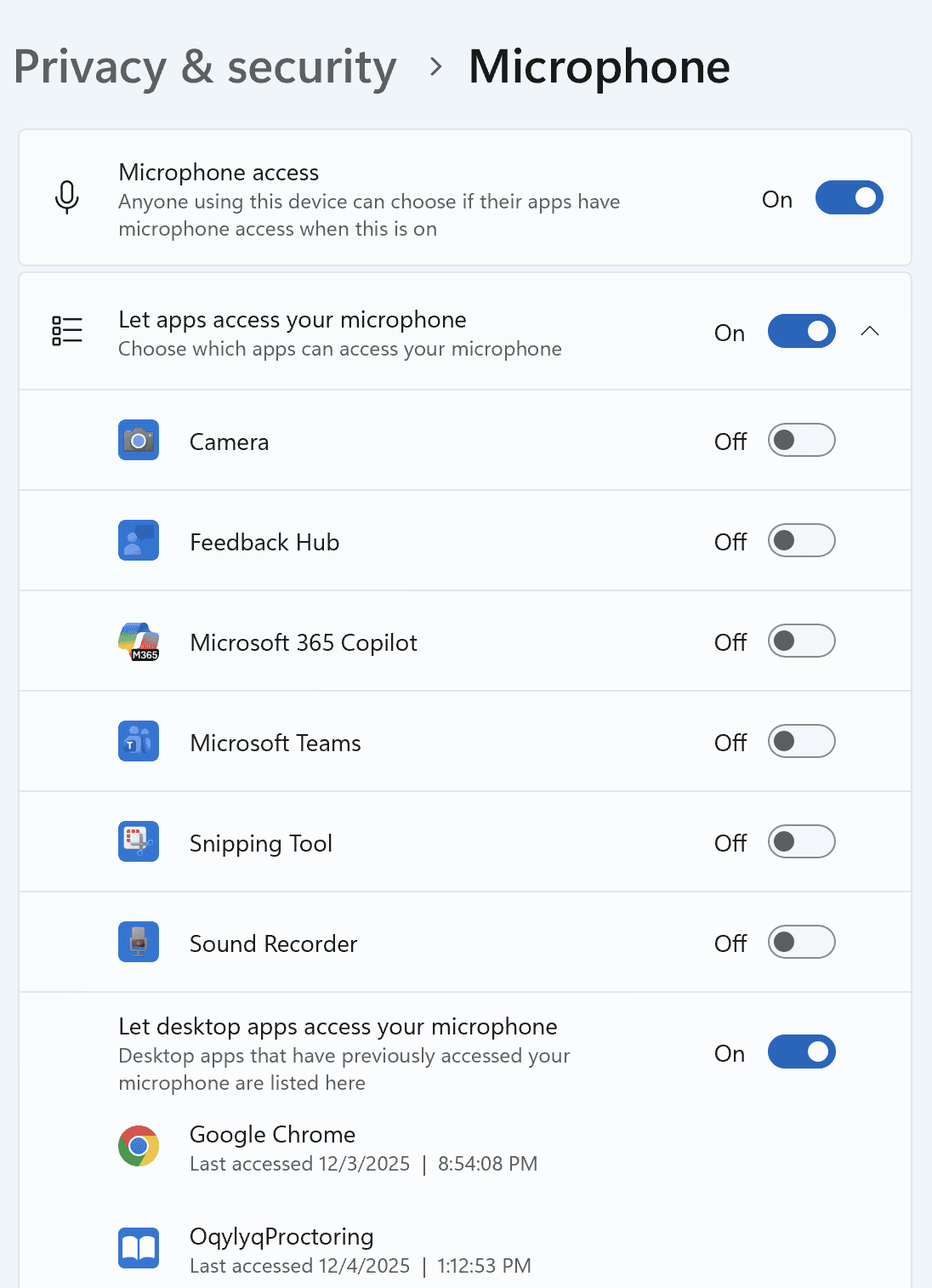
Доступ к микрофону
Откройте «Настройки».
Перейдите в раздел «Конфиденциальность».
Выберите «Микрофон».
Включите параметр «Разрешить приложениям доступ к микрофону».
Убедитесь, что наше приложение имеет доступ к микрофону.
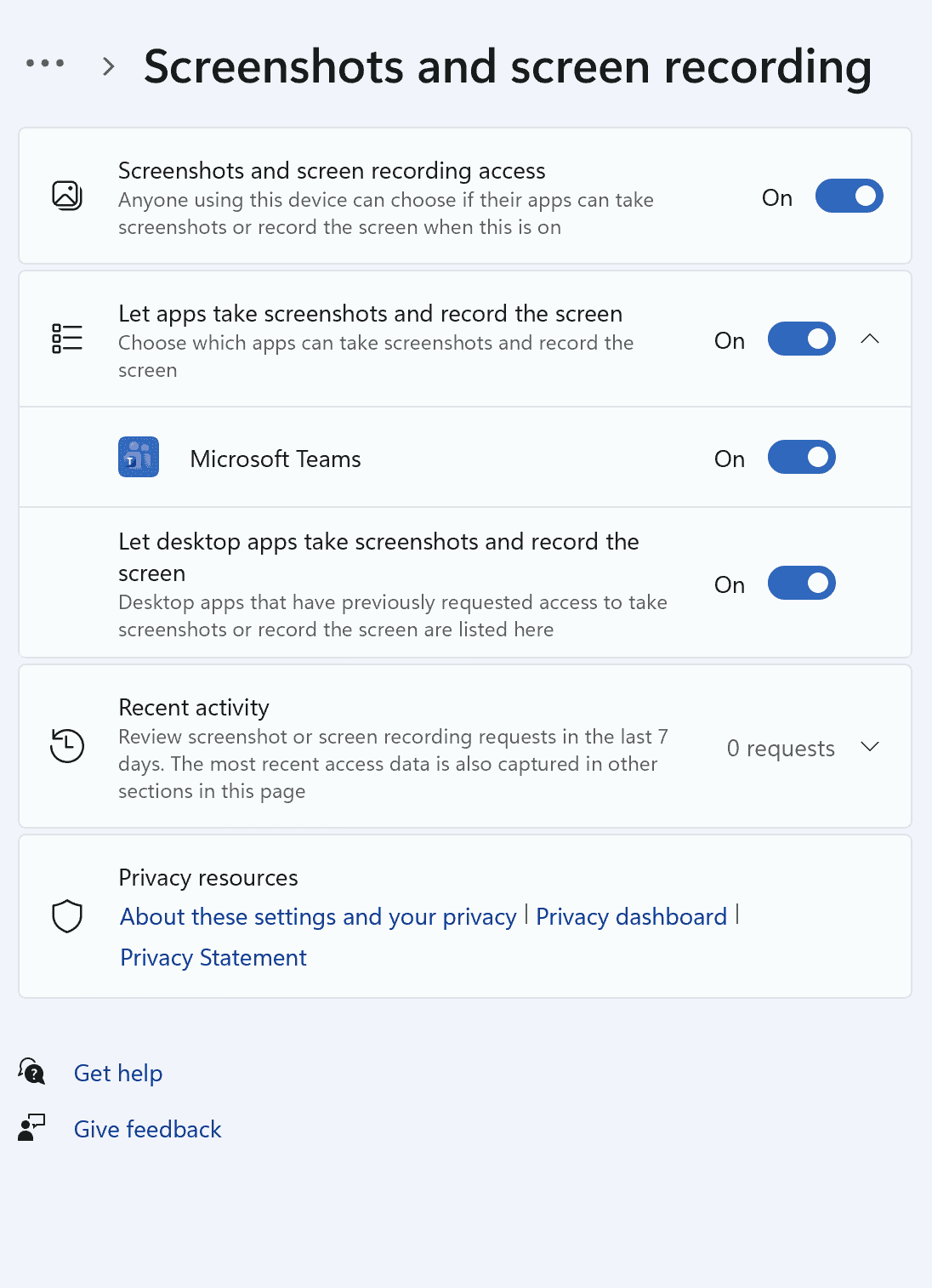
Доступ к экрану
Откройте «Настройки».
Перейдите в раздел «Конфиденциальность».
Выберите «Снимки экрана и запись экрана».
Включите параметр «Разрешить приложениям доступ к экрану».
Убедитесь, что наше приложение имеет доступ к экрану.
Запуск настройки теста
Перед началом тестирования убедитесь, что приложение открыто. Затем вернитесь в браузер и нажмите кнопку "Открыть в приложении".
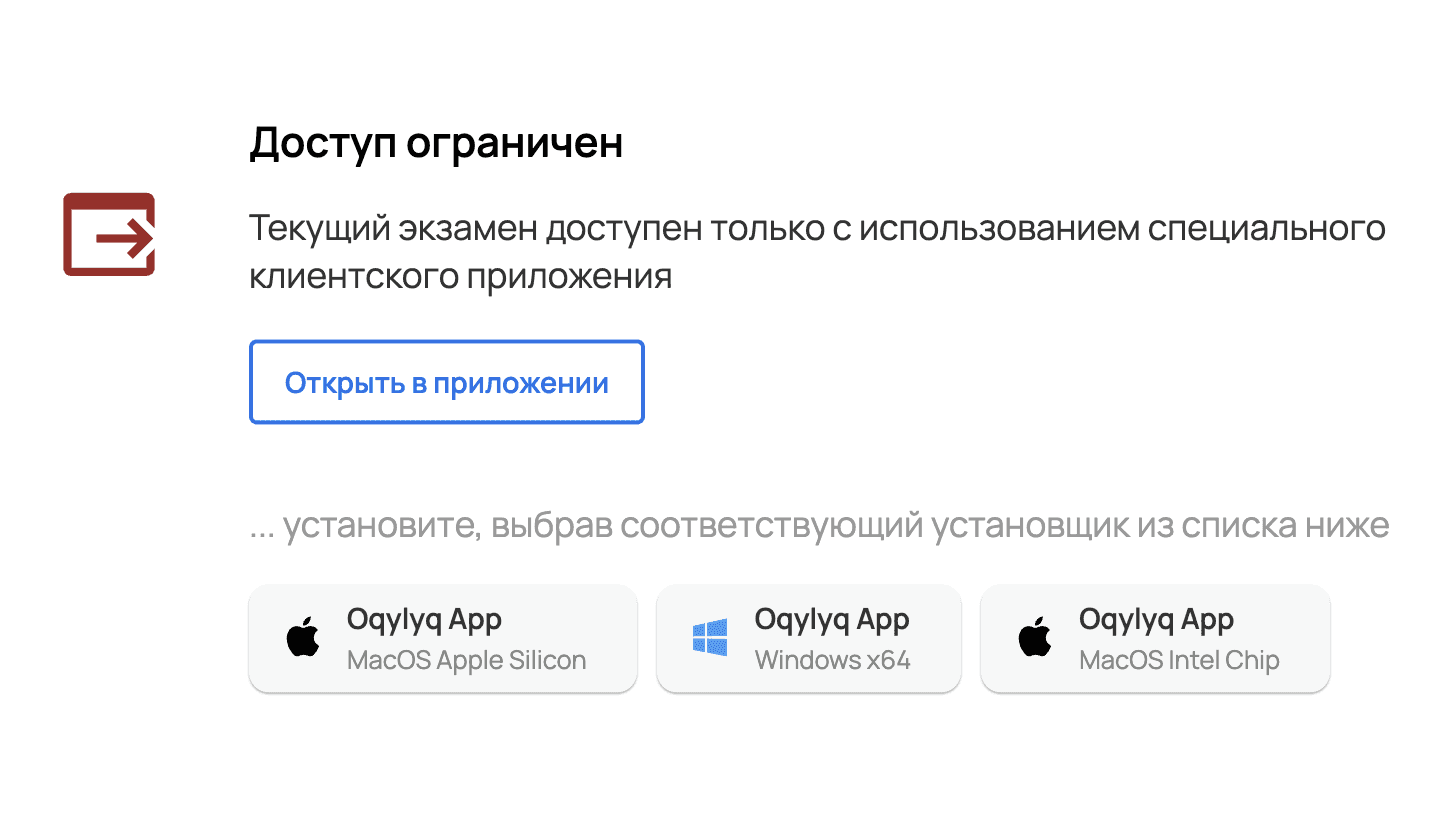
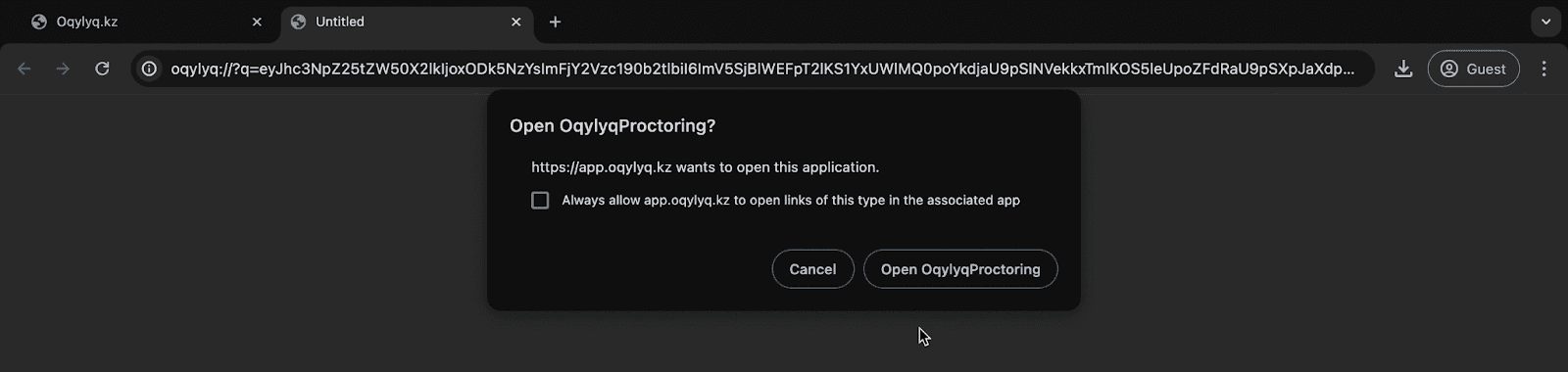
Вы будете перенаправлены на новую вкладку, где вам будет предложено открыть наше приложение.
После перенаправления в приложение у вас будет ещё одна возможность ознакомиться с правилами экзамена.
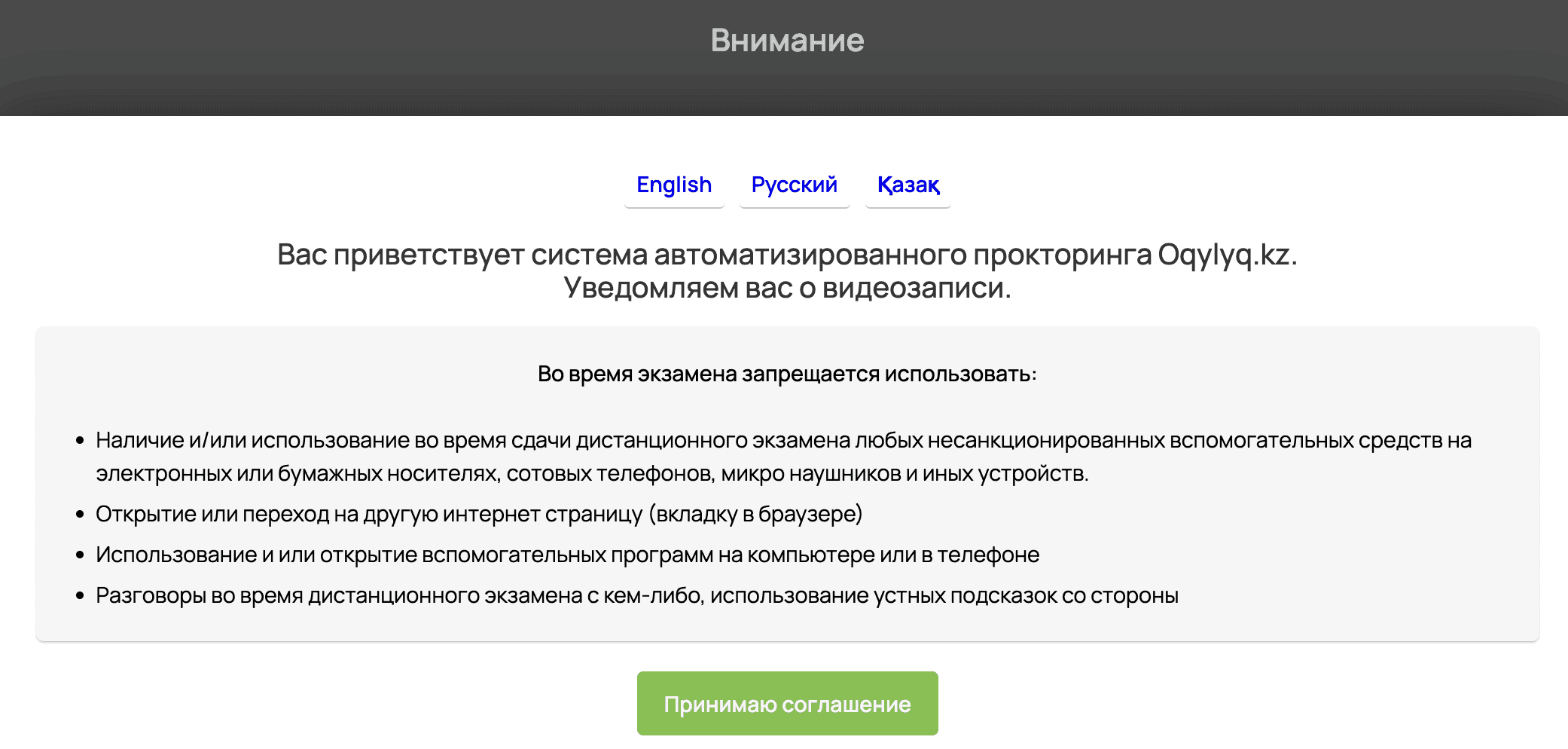
Запуск настройки теста
После принятия соглашения система начает инициализацию. Этот процесс включает:
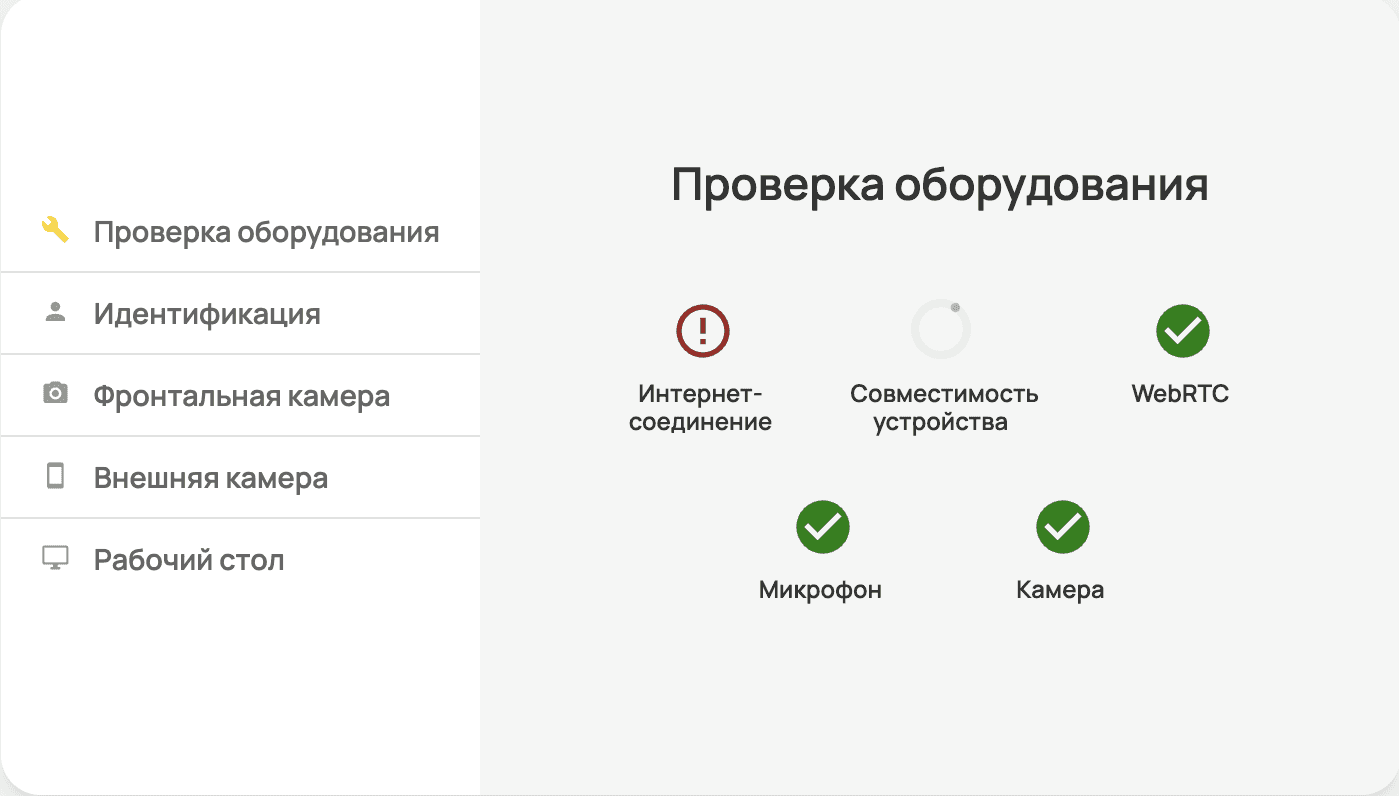
Автоматическую проверку оборудования: система проверит, соответствует ли ваше устройство техническим требованиям.
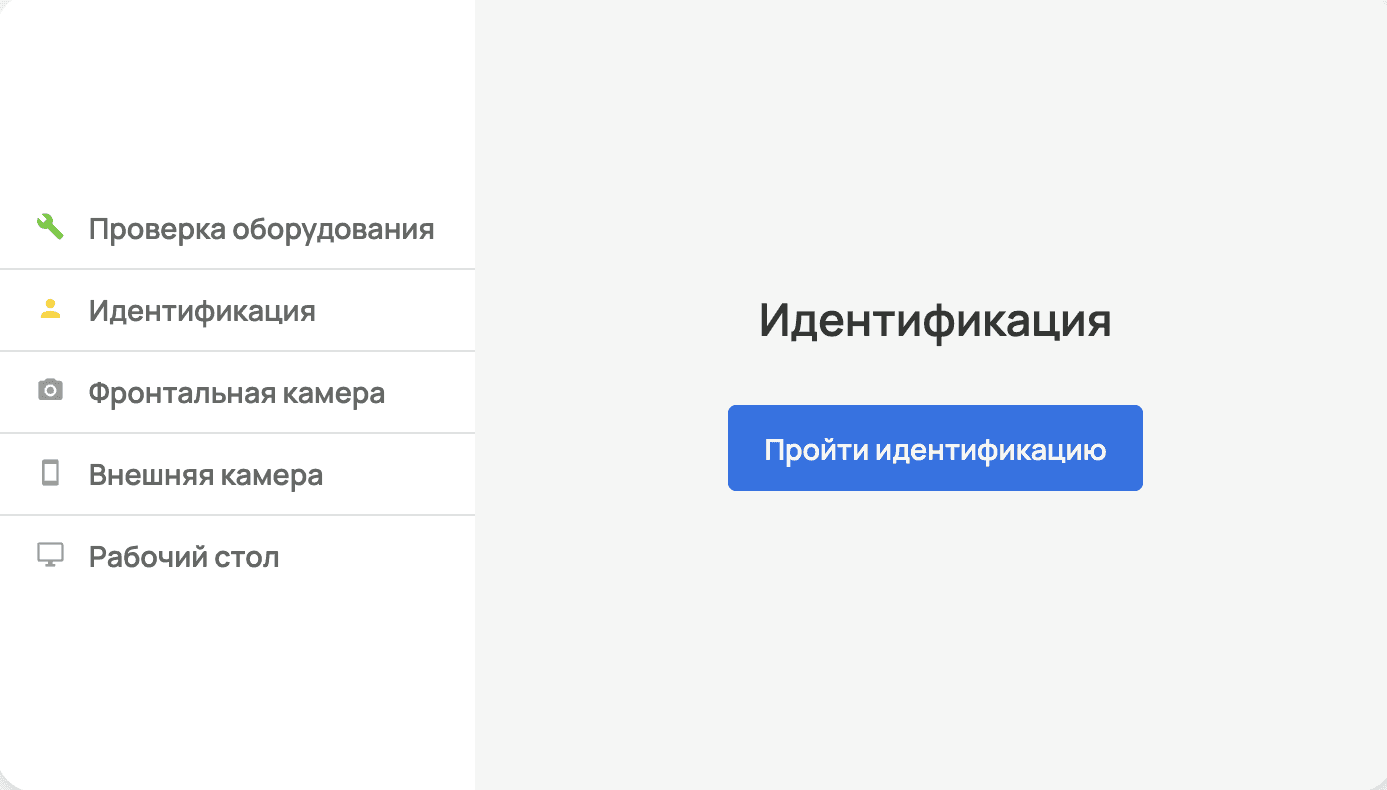
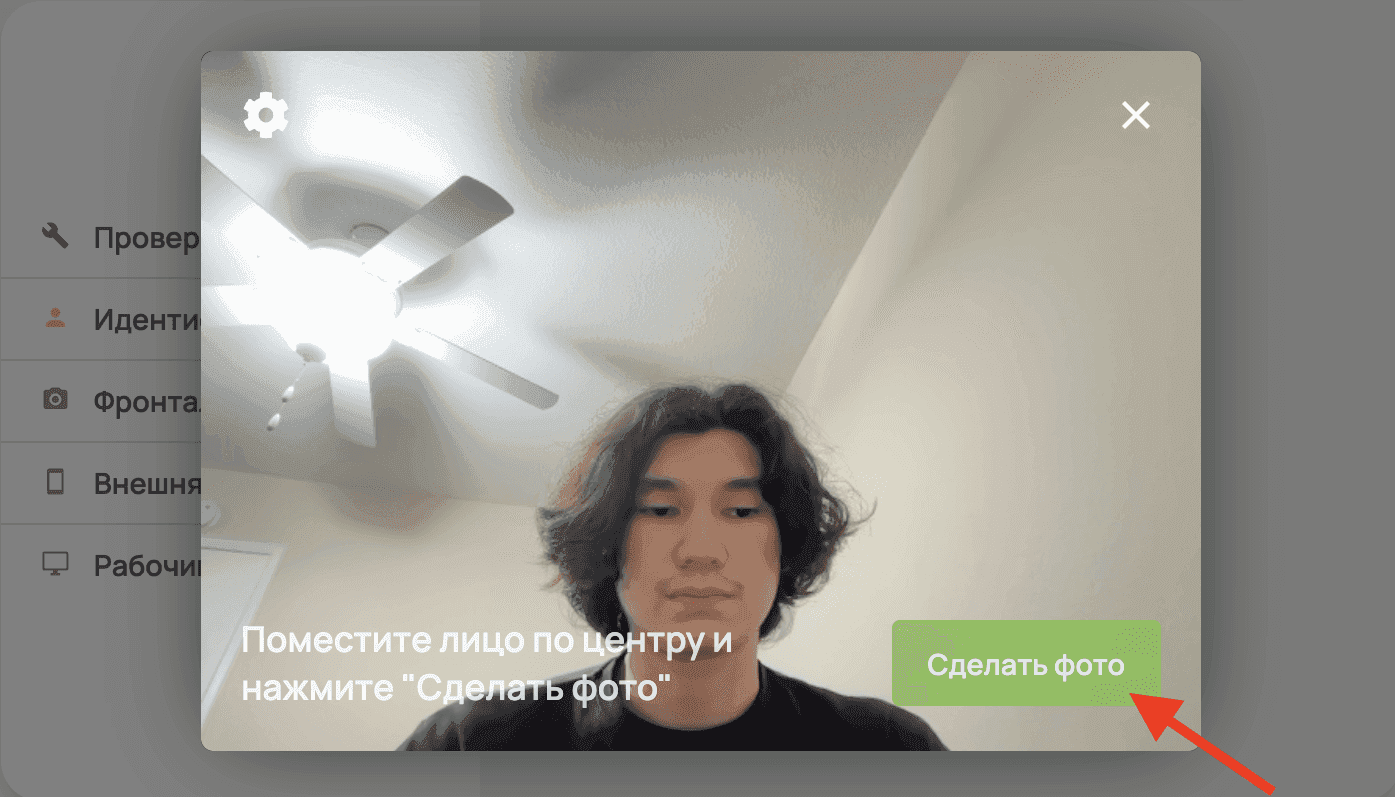
Идентификацию пользователя: подтверждение личности через веб-камеру.
Разрешения: вам потребуется разрешить демонстрацию экрана.
Предоставление всех необходимых доступов: камера и микрофон.
Если у вас включены вспомогательные технологии (например, удалённый доступ, виртуальные камеры) или подключены дополнительные мониторы, пожалуйста, отключите их и повторите попытку. Это необходимо для корректной работы системы и соблюдения правил прохождения теста.
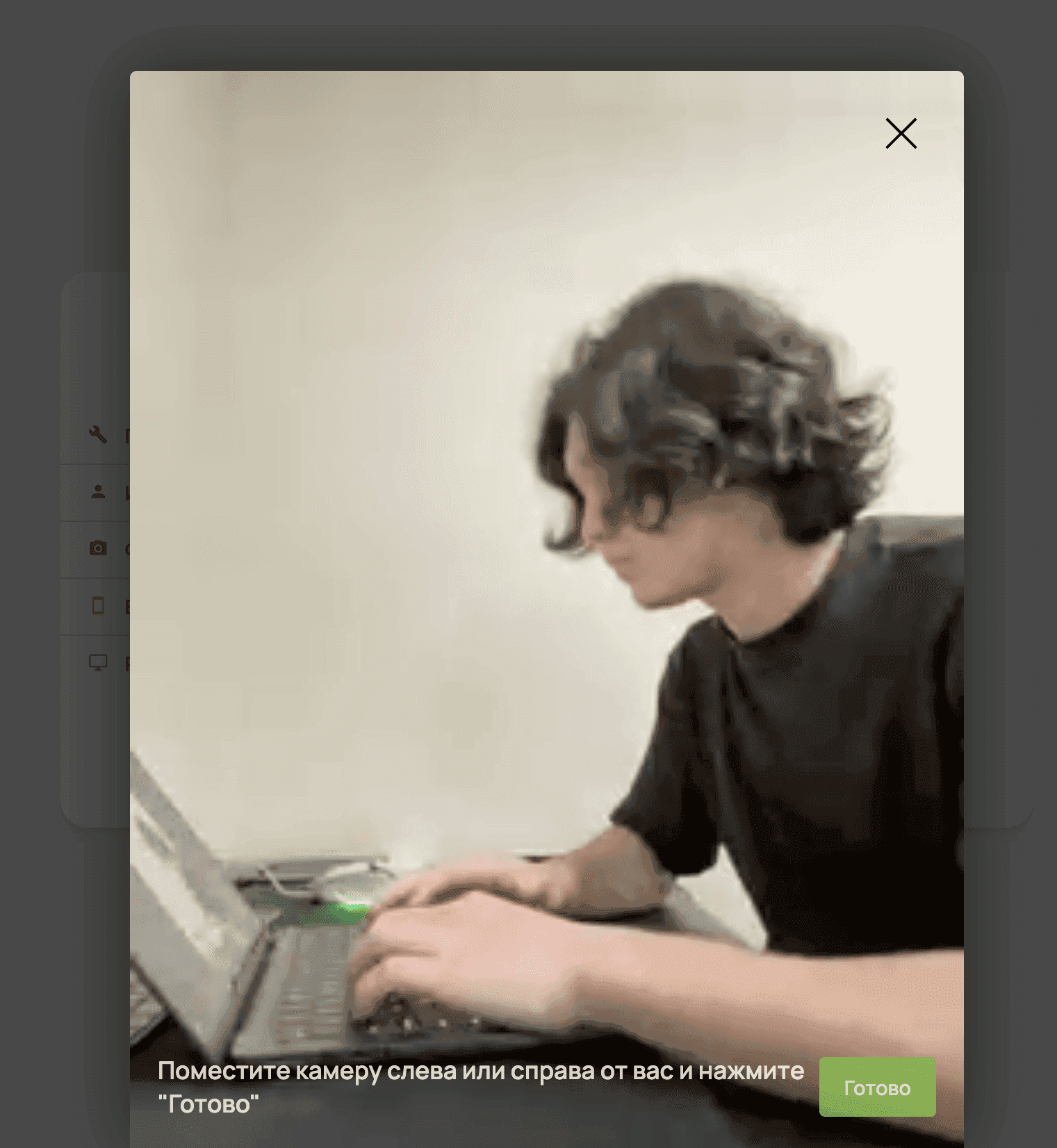
Подключение внешней камеры
Выполните следующие шаги, чтобы подключить дополнительную камеру через мобильное устройство.
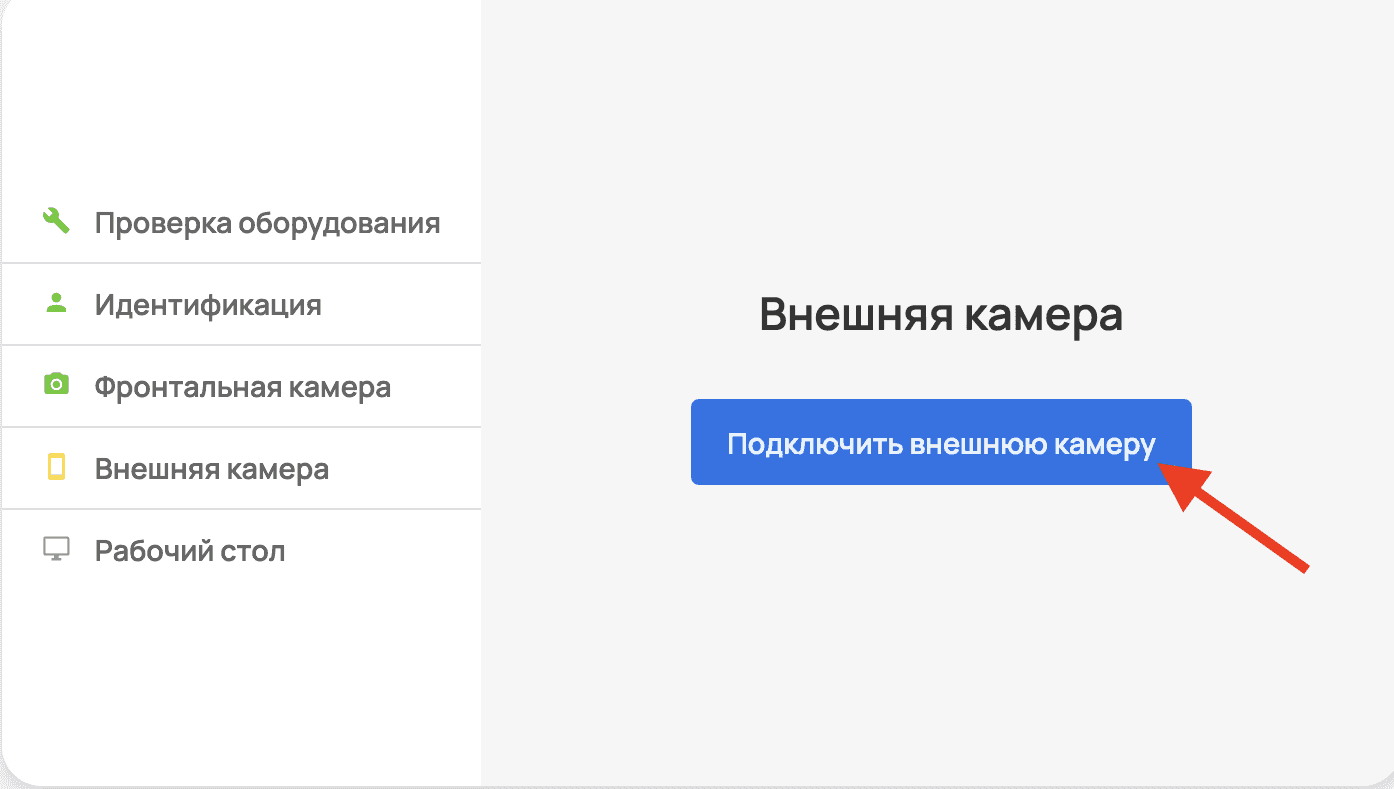
1. Откройте окно подключения внешней камеры
Появится кнопка “Подключить внешнюю камеру”.
После нажатия откроется специальный раздел с QR-кодом.
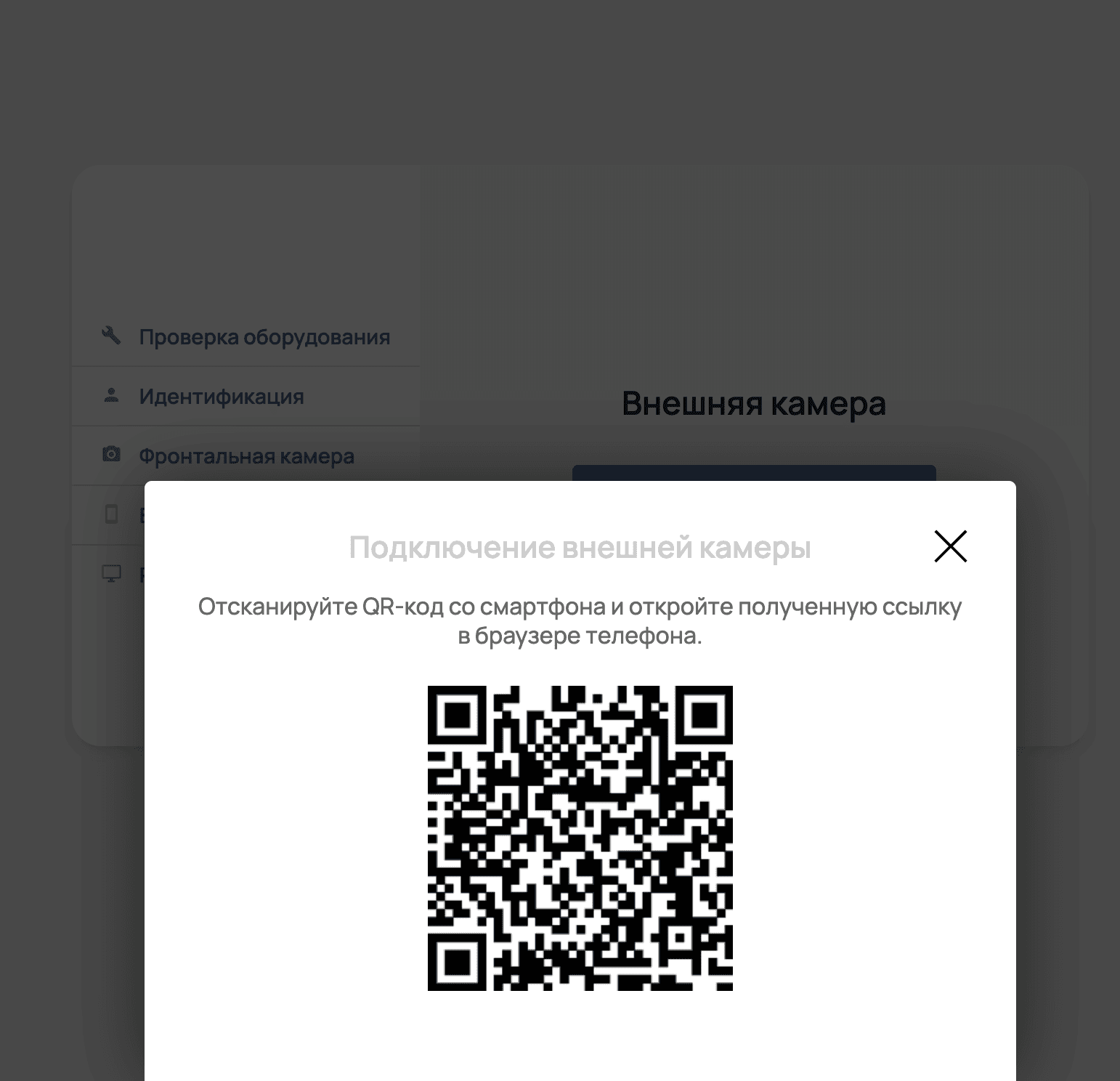
2. Сканируйте QR-код
Используйте камеру смартфона для сканирования QR-кода.
На телефоне автоматически откроется страница подключения во встроенном браузере.
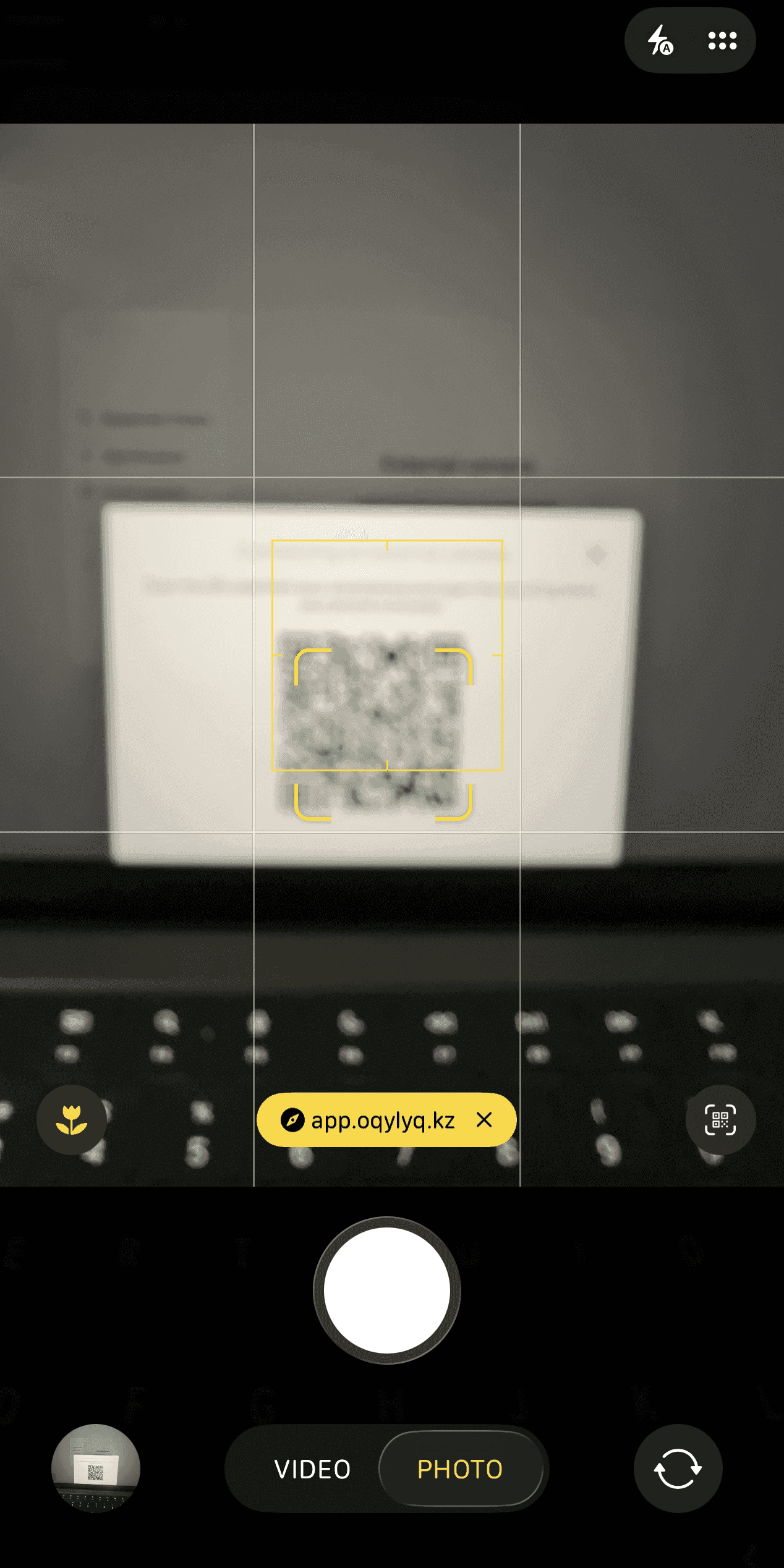
3. Следуйте инструкциям на экране
Завершите настройку, выполняя указания на мобильном устройстве.
Убедитесь, что телефон остаётся устойчивым и правильно расположен на протяжении всего экзамена.
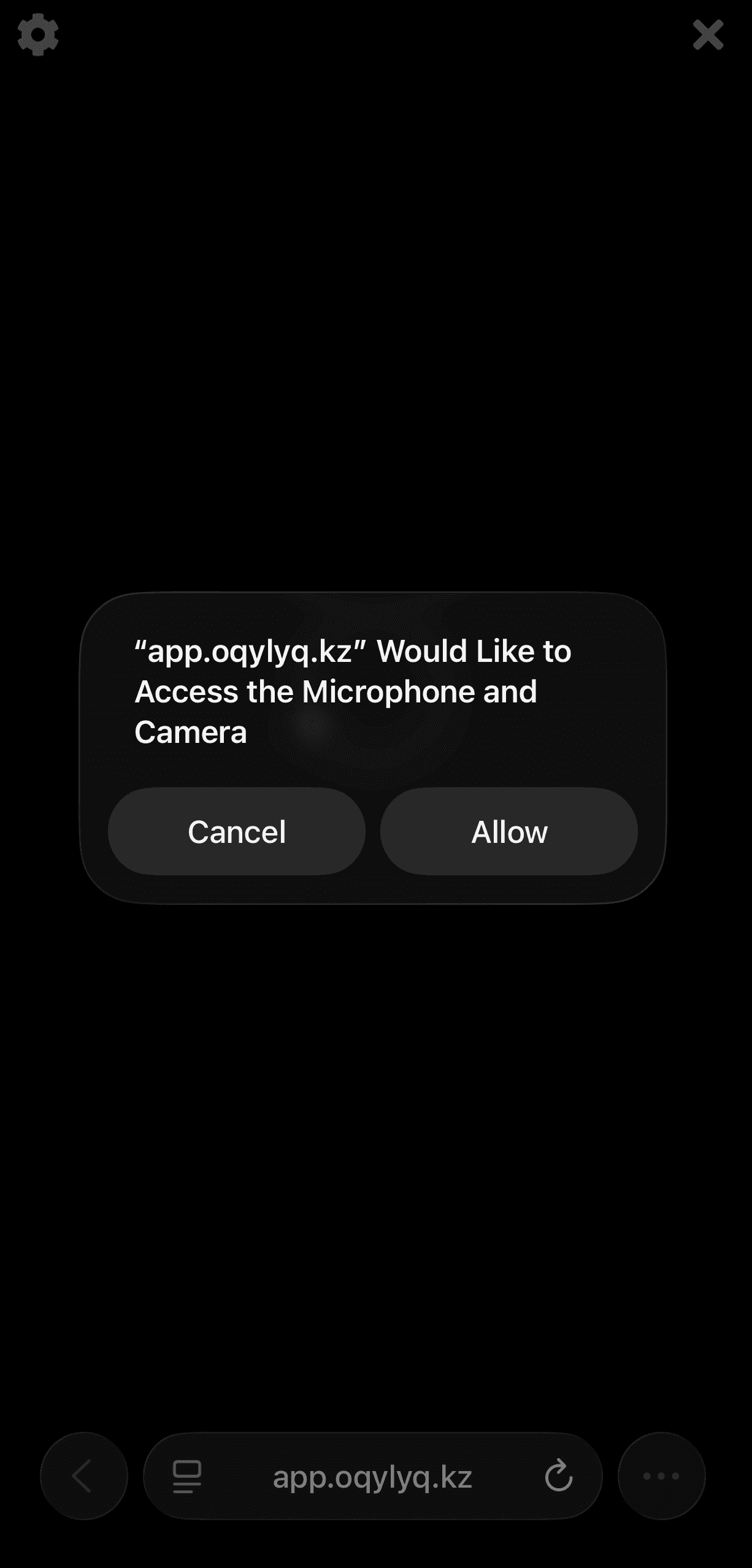
Доступ к микрофону, камере и рабочему столу
Если приложение было настроено правильно, доступ будет предоставлен автоматически.
Начало и завершение теста
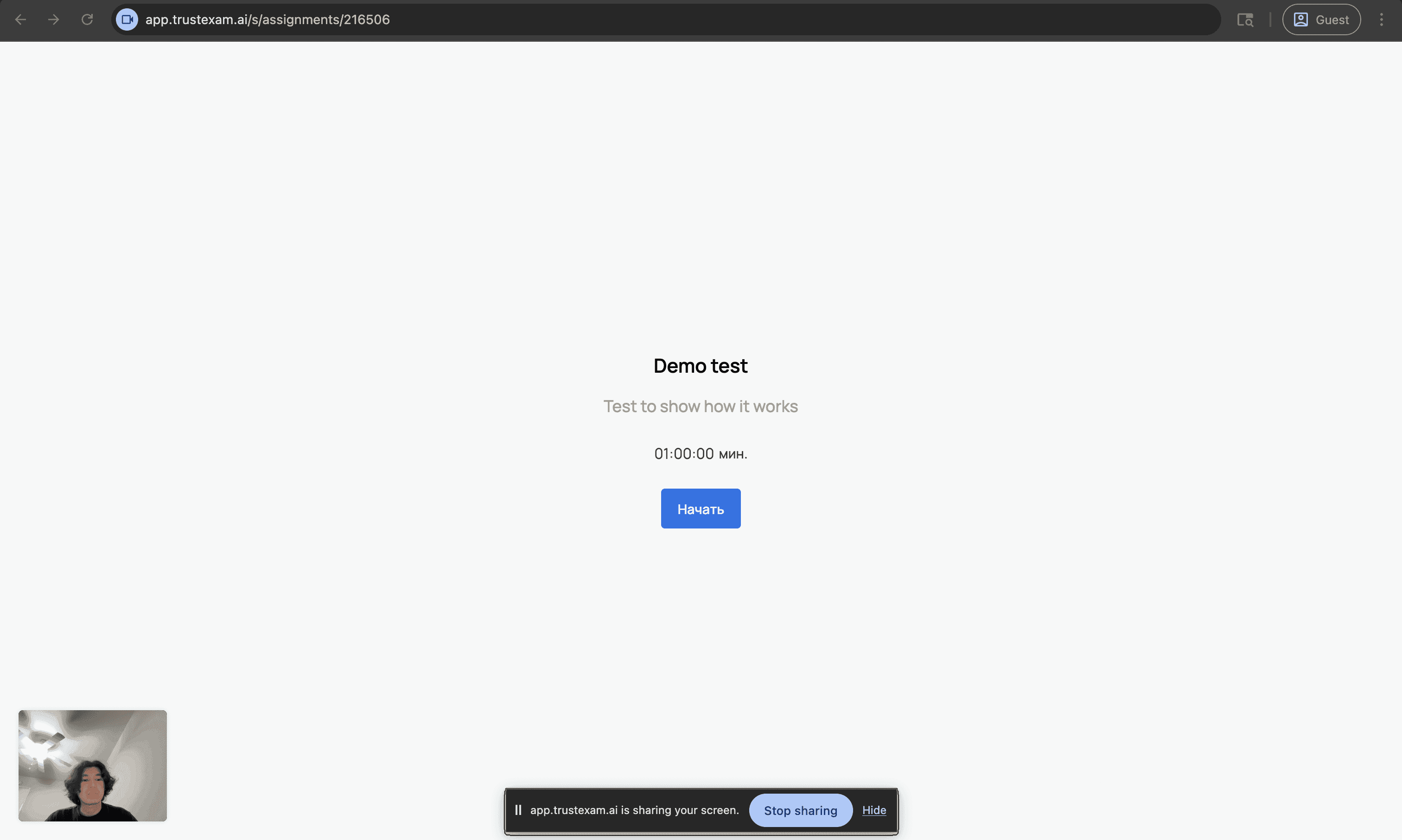
После завершения всех проверок система позволит вам начать экзамен.
Нажмите кнопку “Начать” или “Продолжить”.
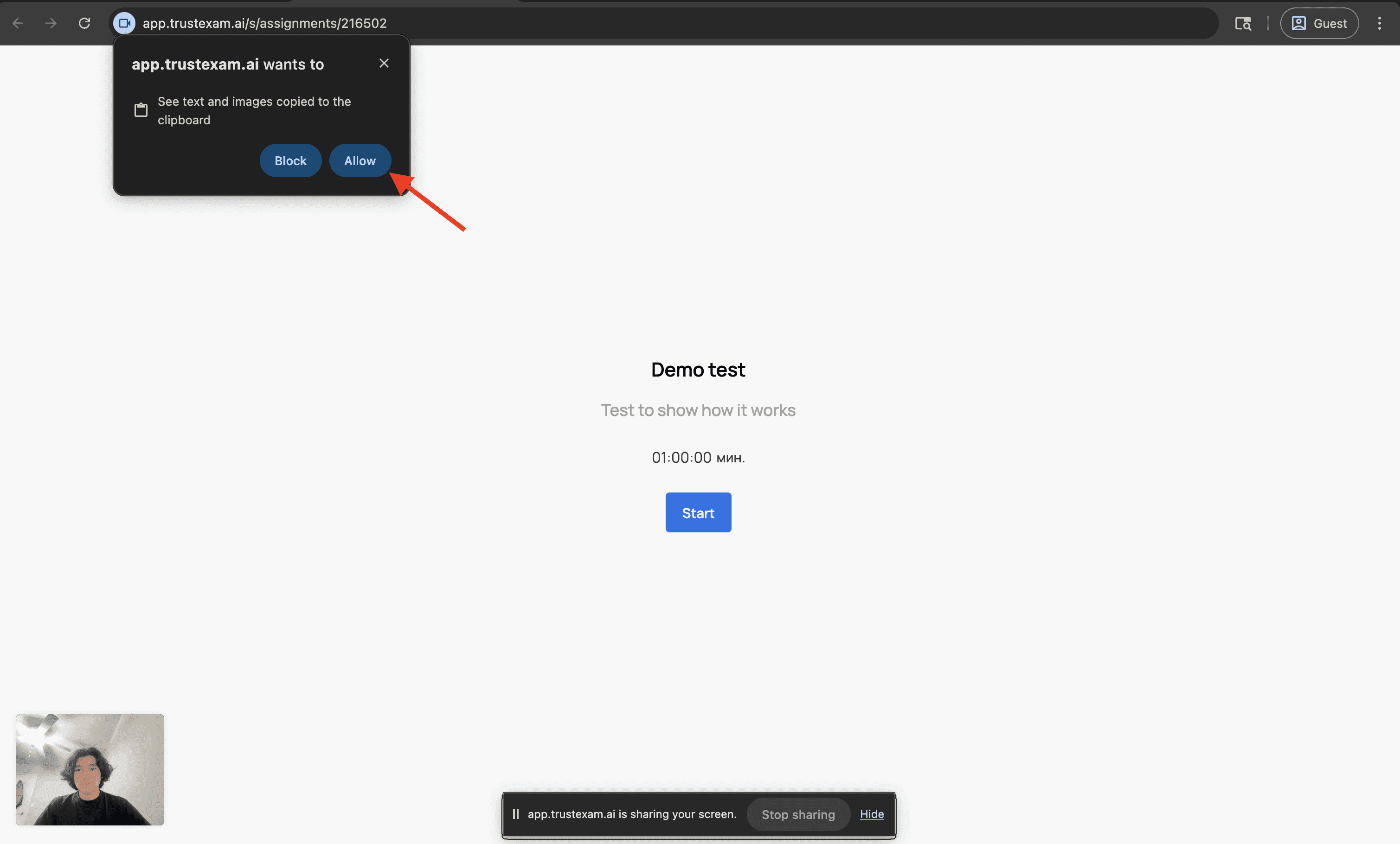
Если появится запрос на предоставление доступов от нашего сайта, разрешите их.
Затем вы увидите вопросы теста. Вы можете переходить между заданиями с помощью кнопок Следующий и Предыдущий, пропускать вопросы или возвращаться к предыдущим, если это разрешено настройками теста.
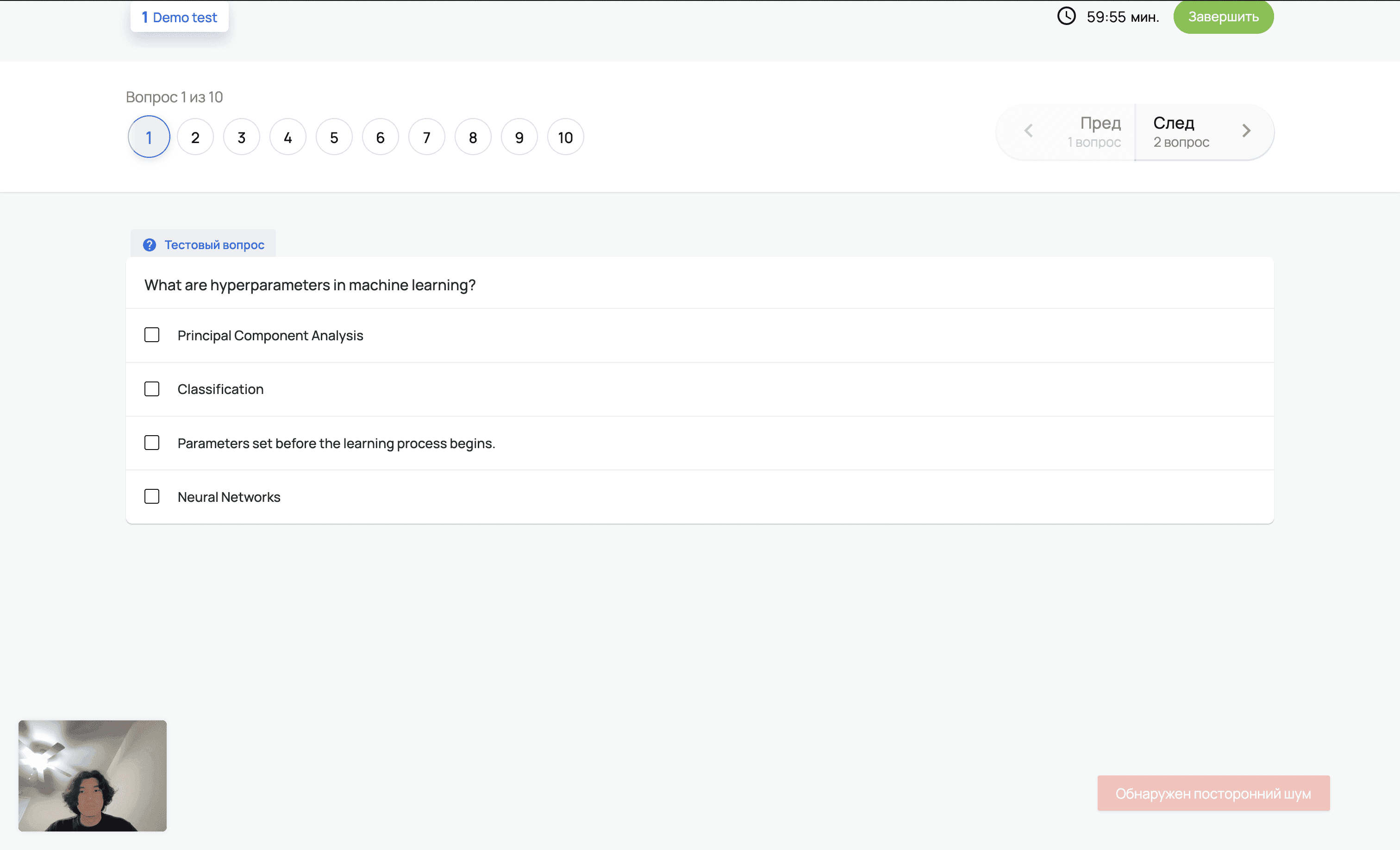
После выполнения всех вопросов нажмите кнопку “Завершить”.
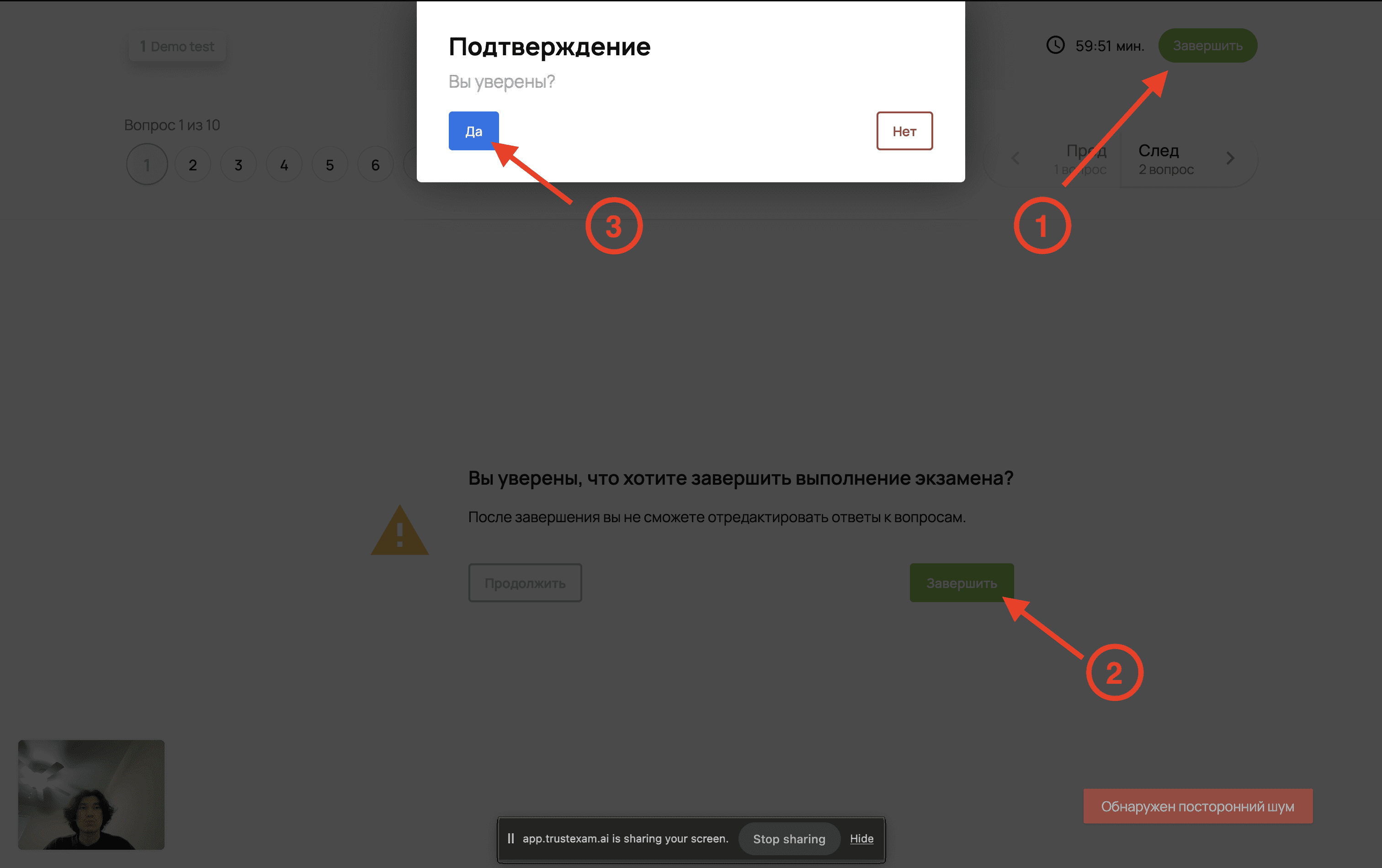
После отправки вы увидите результаты тестирования.
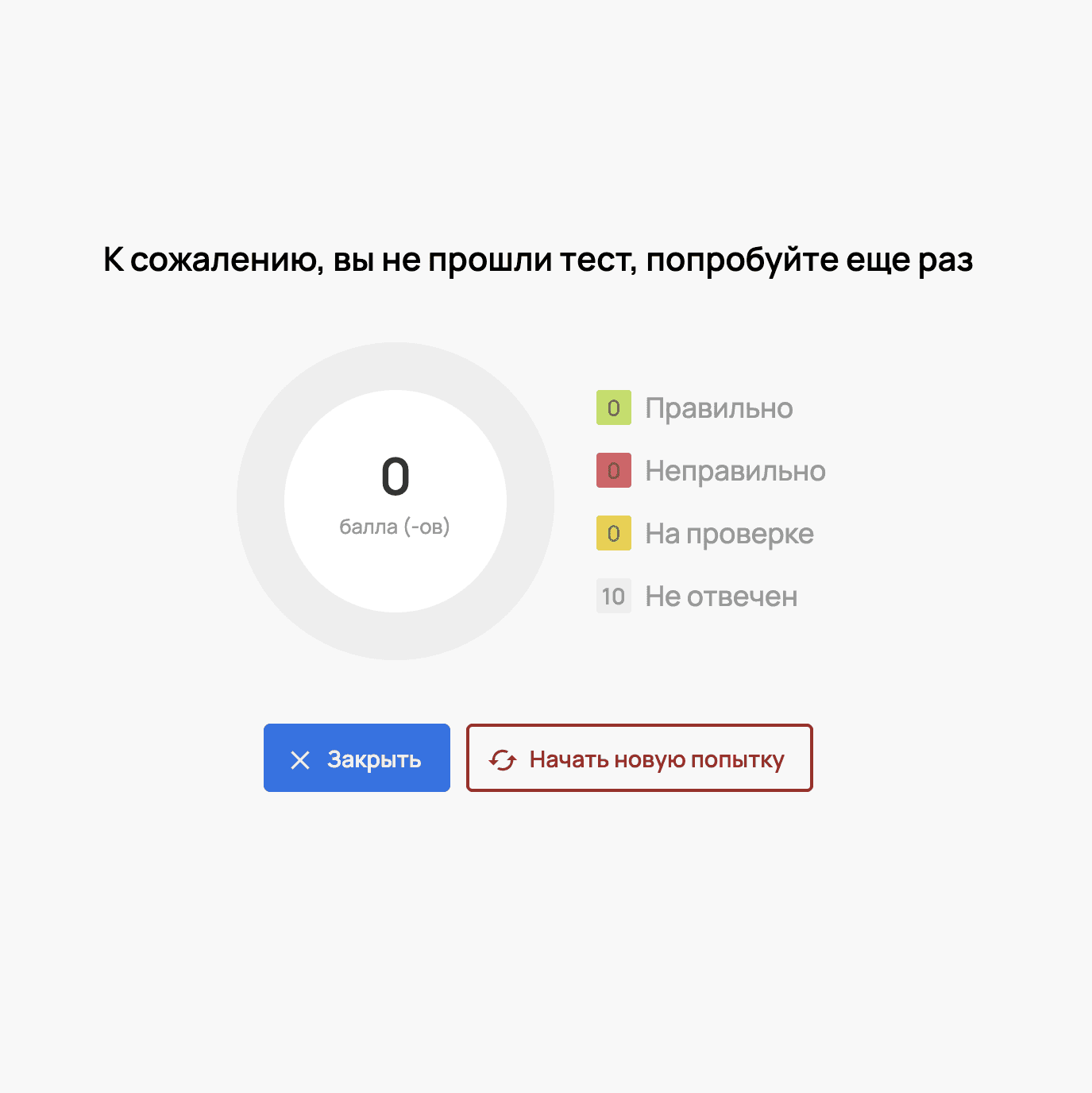
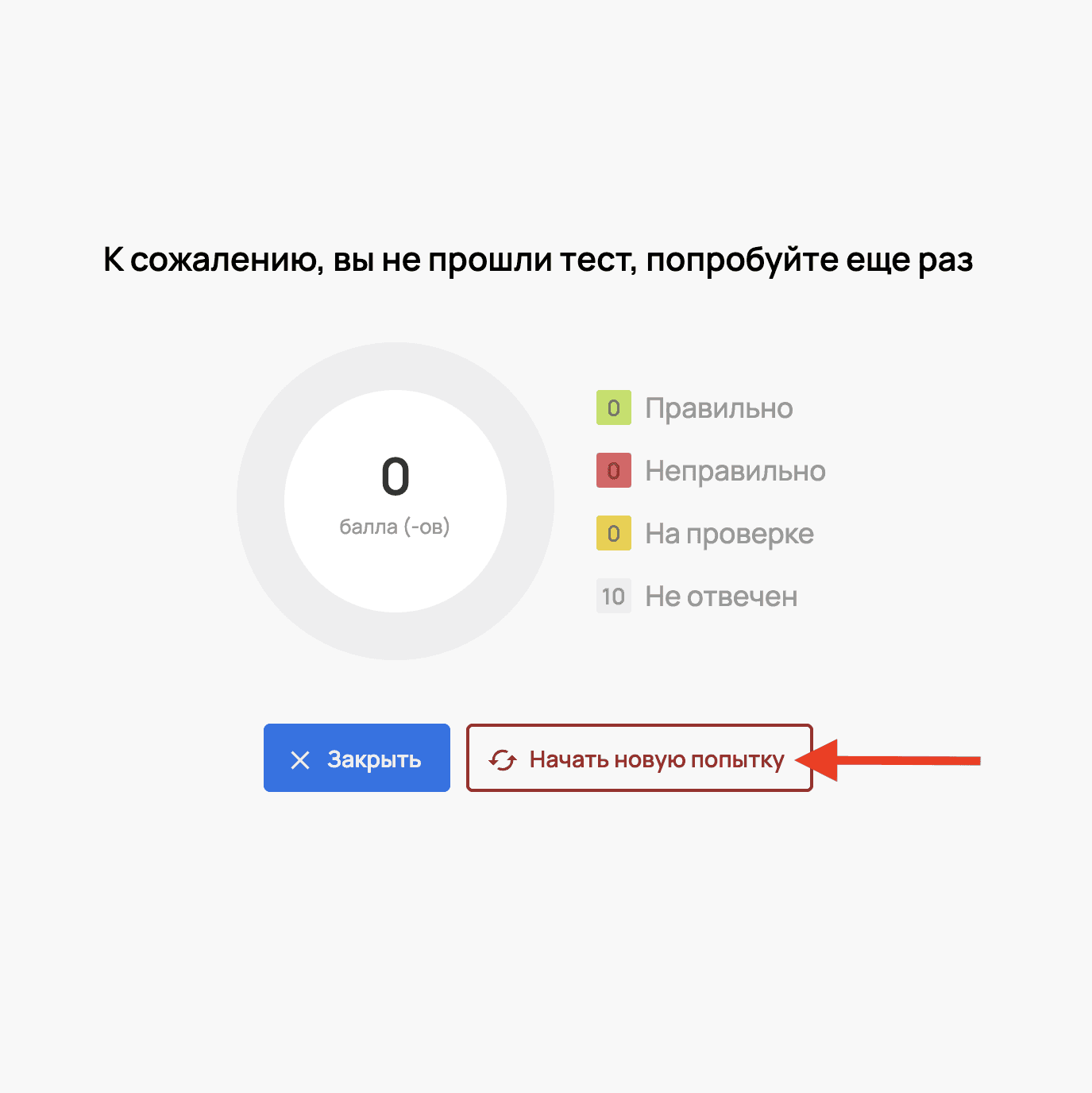
Если вам разрешено повторное прохождение теста, вы увидите кнопку “Начать новую попытку”.