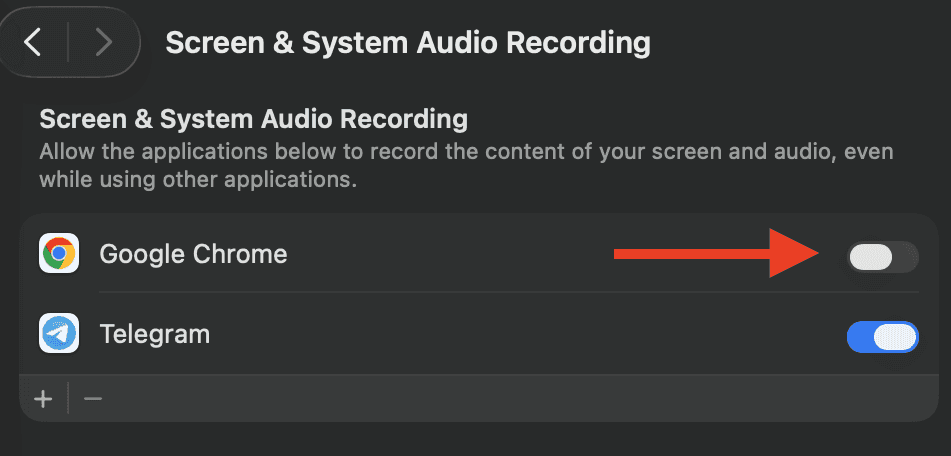
Для экзамена с AI-прокторингом системе необходим доступ к веб-камере, микрофону и, в некоторых случаях, экрану компьютера. Если доступ заблокирован, экзамен может не запуститься или прокторинг будет работать некорректно.
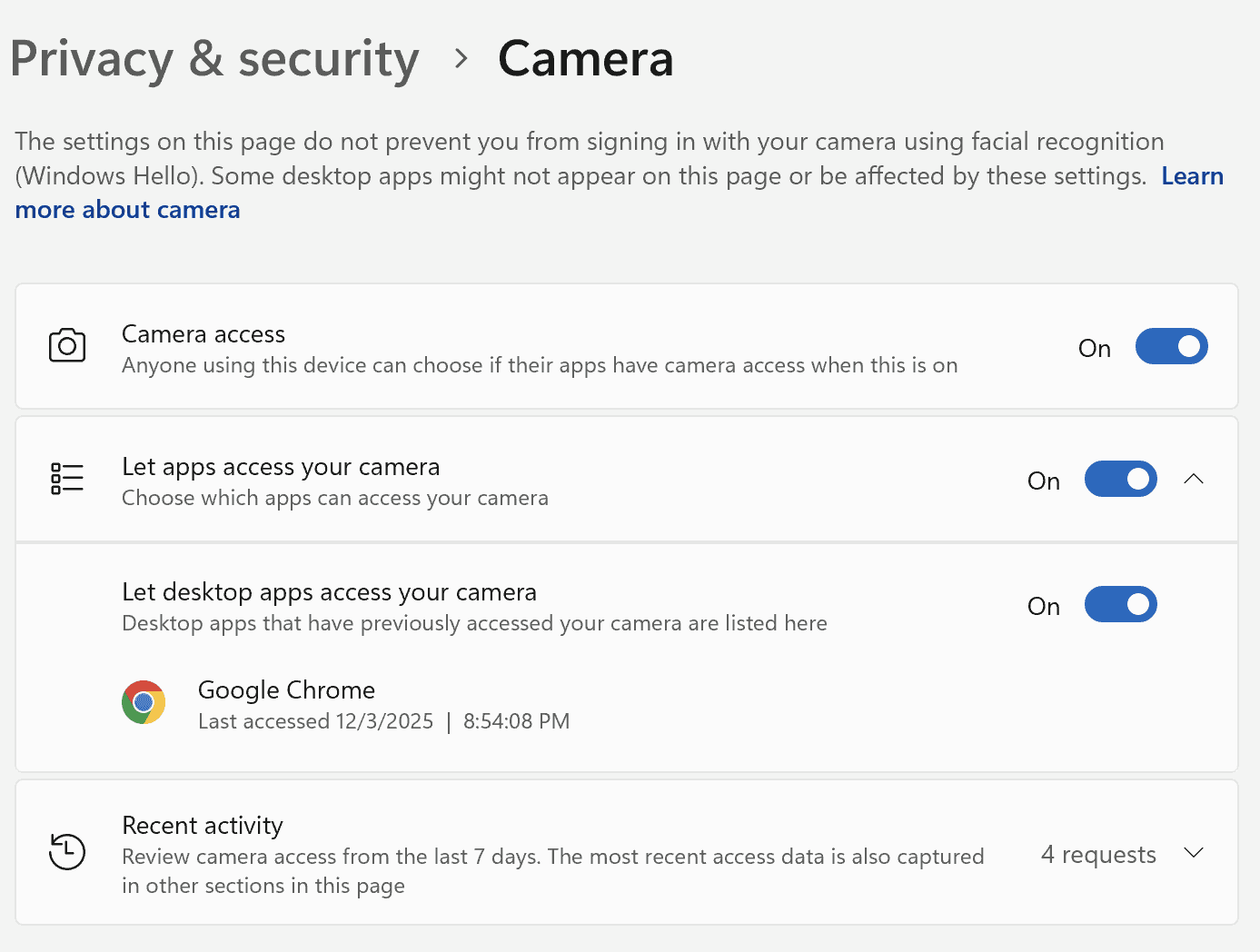
Доступ к камере
Настройки Windows
Откройте «Параметры» (Settings).
Перейдите в раздел «Конфиденциальность» (Privacy).
Выберите «Камера» (Camera).
Включите «Разрешить приложениям доступ к камере» (Allow apps to access your camera).
Убедитесь, что вашему браузеру — Chrome, Firefox или Edge — разрешён доступ.
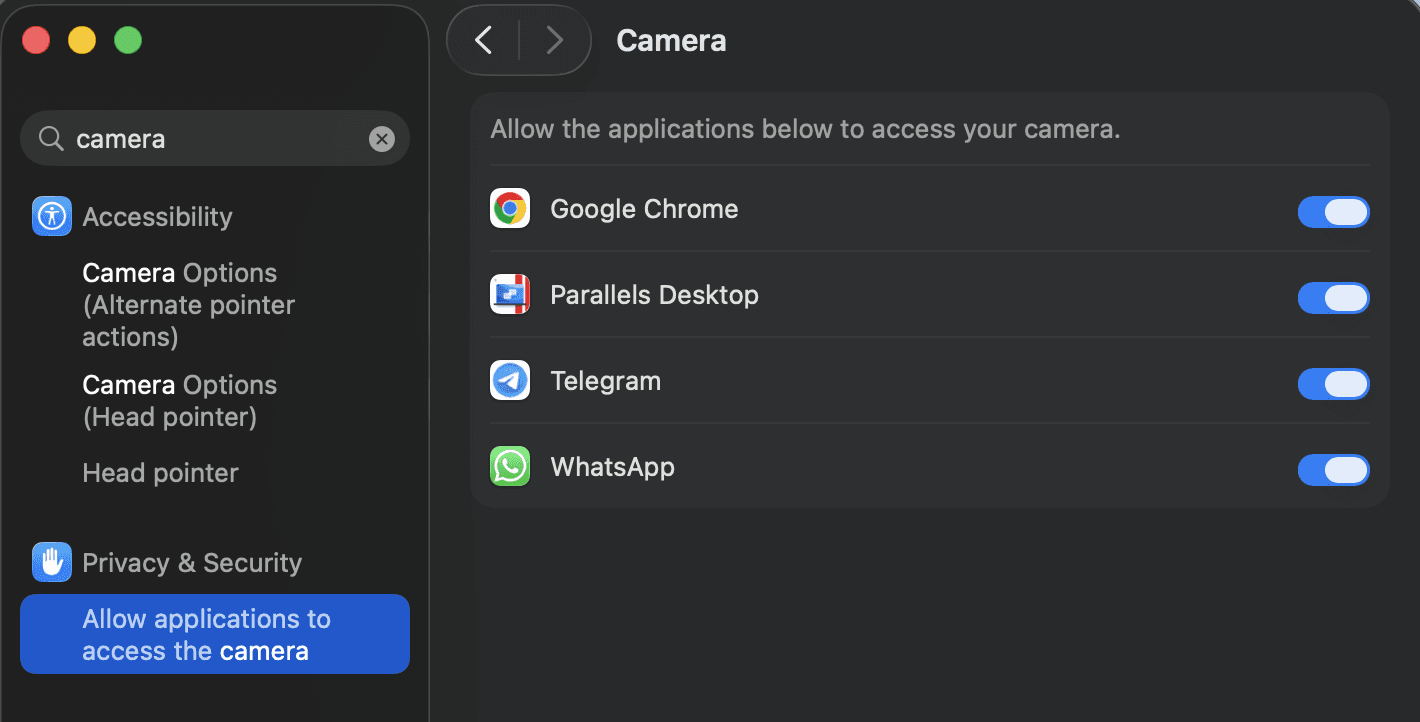
Настройки macOS
Откройте «Системные настройки» (System Settings).
Перейдите в раздел «Конфиденциальность и безопасность» (Privacy & Security).
Выберите «Камера» (Camera).
Разрешите доступ вашему браузеру — Chrome, Firefox или Safari.
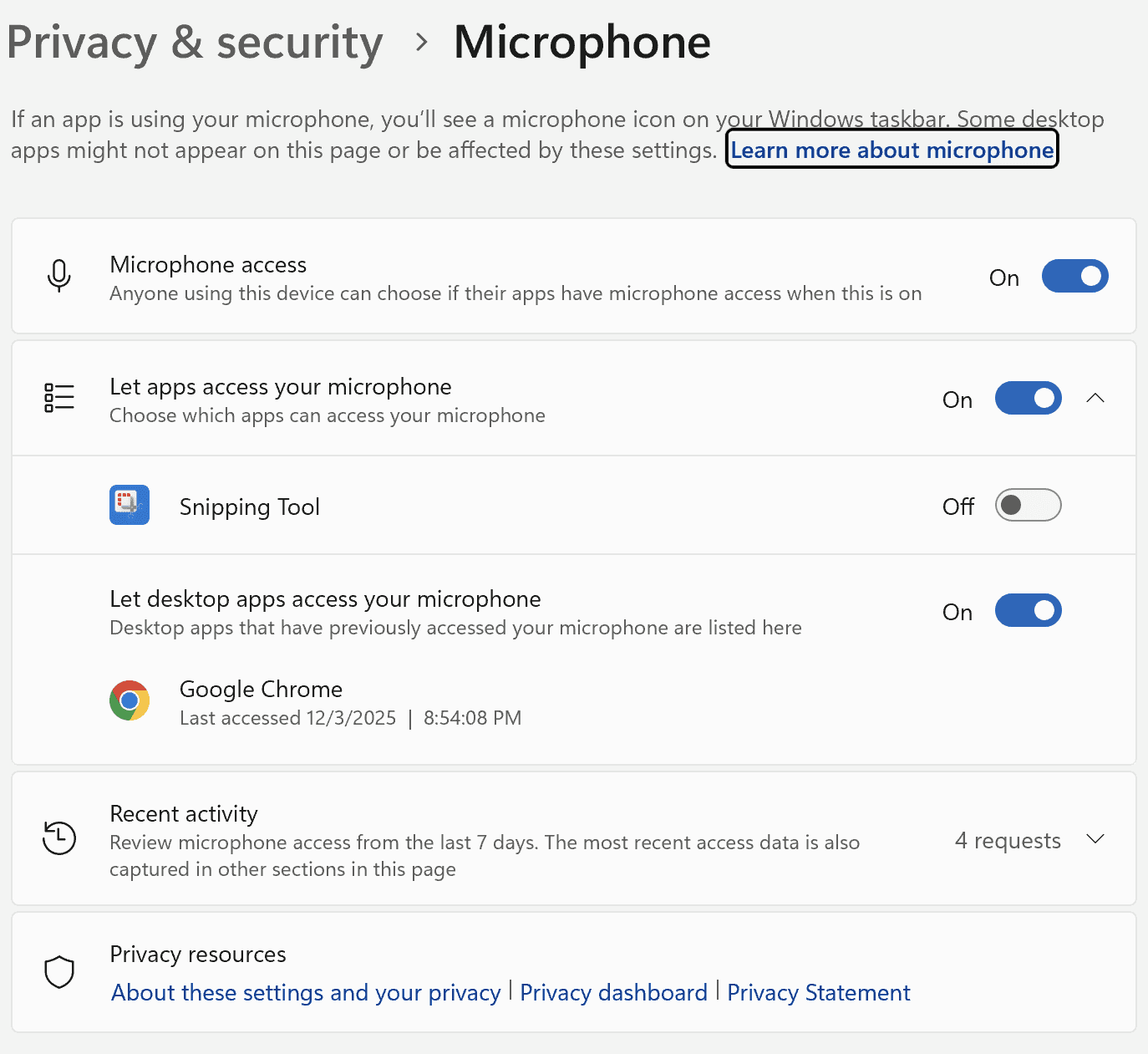
Доступ к микрофону
Настройки Windows
«Параметры» → «Конфиденциальность».
Выберите «Микрофон» (Microphone).
Разрешите приложениям и вашему браузеру доступ к микрофону.
Настройки macOS
«Системные настройки» → «Конфиденциальность и безопасность».
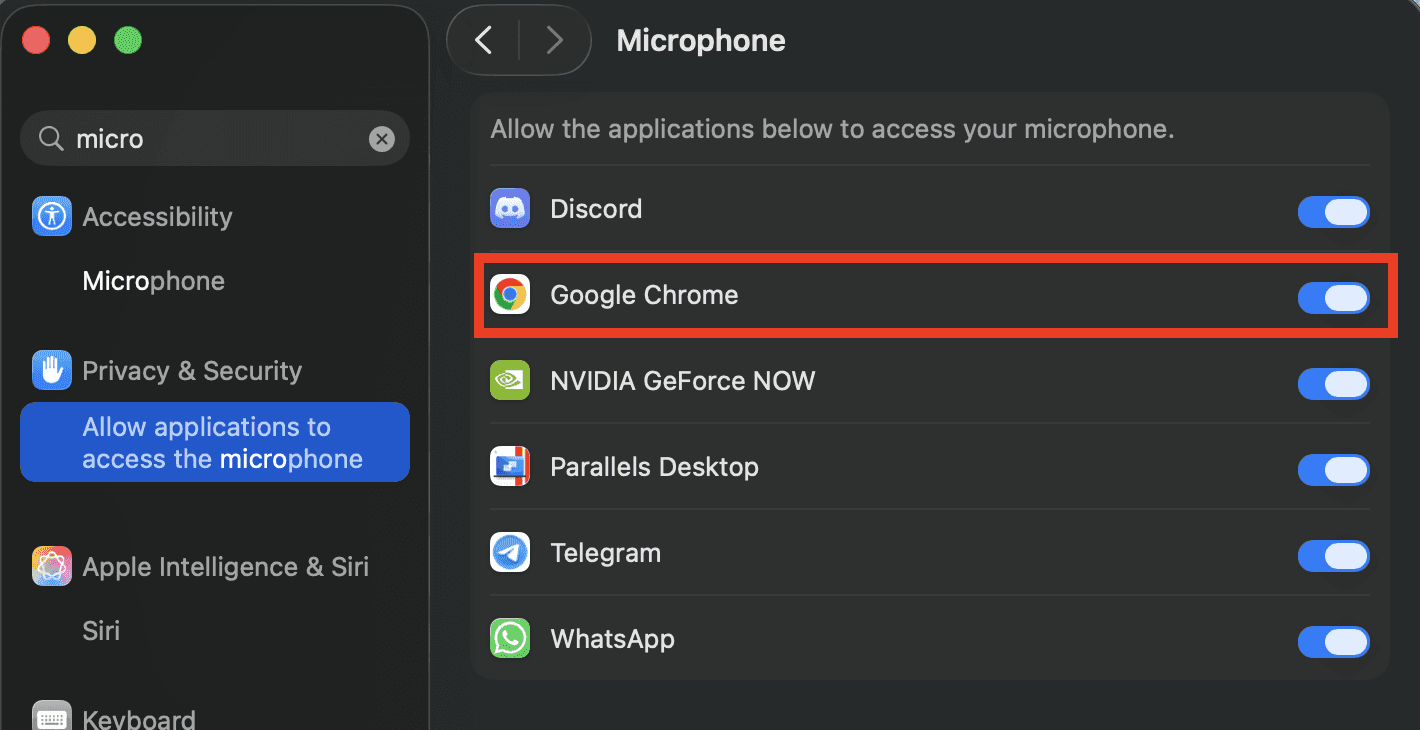
Выберите «Микрофон» (Microphone).
Разрешите доступ вашему браузеру.
Доступ к записи экрана
Настройки Windows
Откройте «Параметры» (Settings).
Перейдите в раздел «Конфиденциальность» (Privacy).
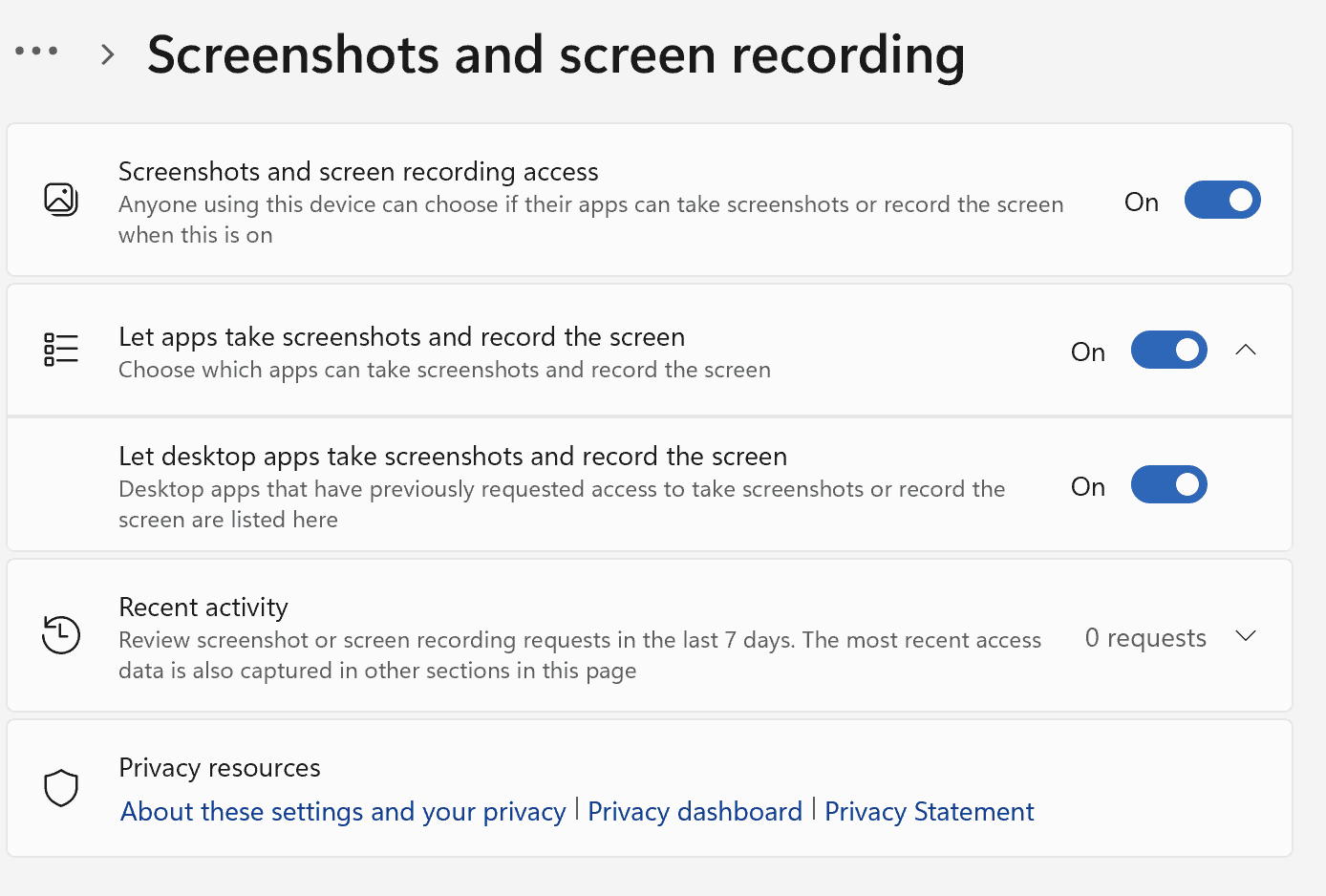
Выберите «Снимки экрана и запись экрана» (Screenshots and screen recording).
Включите разрешение на запись экрана для приложений.
Убедитесь, что вашему браузеру — Chrome, Firefox или Edge — разрешён доступ.
Настройки macOS
«Системные настройки» → «Конфиденциальность и безопасность».
Выберите «Запись экрана и системного аудио» (Screen & System Audio Recording).
Разрешите доступ вашему браузеру.